

Photoshop为儿童照片锐化处理方法
发布时间:2014-04-03 23:20:34 作者:佚名  我要评论
我要评论
我要评论这篇文章主要介绍了Photoshop为儿童照片锐化处理方法,需要的朋友可以参考下
图14

图15
8.执行反相操作。使用黑色画笔再次涂抹皮肤白点。这样我们就获得了需要锐化的区域。

图16

图17
9.关闭图层1的眼睛,选中背景图层,新建一空白图层。使用污点修复工具清理皮肤。

图18

图19

图20
10.盖印可见图层。

图21
11.进入到通道面板,获得Alpha1通道的选区。

图22
12.回到图层面板,添加蒙版。

图23
13.察看下图层蒙版,如果还有白点(不需要锐化的部分),就使用黑色画笔涂抹下。
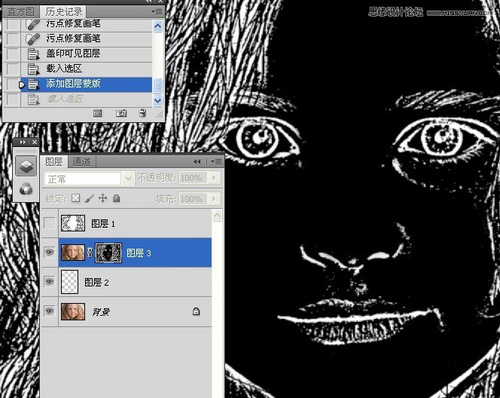
图24
14.设置下蒙版数值,此步骤主要是使后面的锐化操作不要显得那么突兀,让其自然过度。

图25

图26
15.执行USM锐化命令。

图27

图28
16.更改图层混合模式,锐化主要还要加强明暗的反差,色彩不需要加强。

图29
最终效果图

图30
相关文章
- 明度锐化和亮度锐化这2种方法操作步骤简单,是很多专业摄影师喜欢和经常使用的方法;而极致边界锐化则可以对图像锐化边界获得更多的控制权,但操作步骤要复杂一些;美女照片2009-02-21
- 2008-09-06
- Photoshop的锐化滤镜有USM锐化、进一步锐化、锐化、边缘锐化及智能锐化五种2013-09-18
- 锐化处理对图像像质是一种不可逆的有损操作,锐化不当或锐化过渡,会使图像边缘过渡生硬、干燥,甚者出现彩色光环和噪点。因此有宁可锐化不足,不可锐化过渡一说2013-11-13
PhotoShop(PS)浅谈LAB模式下明度通道锐化方法实例教程介绍
Lab明度通道锐化法是专业摄影师最常用的一种锐化方法,可以避免锐化时候产生的色晕和杂色,让锐化看起来更加的自然,也让我们有可能对一幅图片进行多次锐化2013-11-28- 这篇文章主要介绍了PhotoShop通过锐化实现高质量的图像小技巧,十分实用,这里推荐给小伙伴们2015-01-09
最新评论