

photoshop利用渐变快速给风景图片增加彩虹
照片处理网 发布时间:2014-04-24 11:19:16 作者:Yuhongspace  我要评论
我要评论
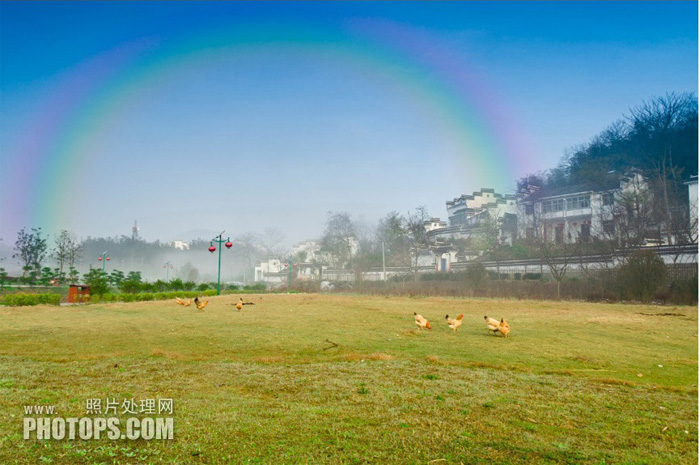
我要评论制作彩虹方法非常简单,只需要用渐变或滤镜等做出环状彩色渐变,然后只保留天空局部,再适当把彩虹高斯模糊并降低不透明度即可
制作彩虹方法非常简单,只需要用渐变或滤镜等做出环状彩色渐变,然后只保留天空局部,再适当把彩虹高斯模糊并降低不透明度即可。
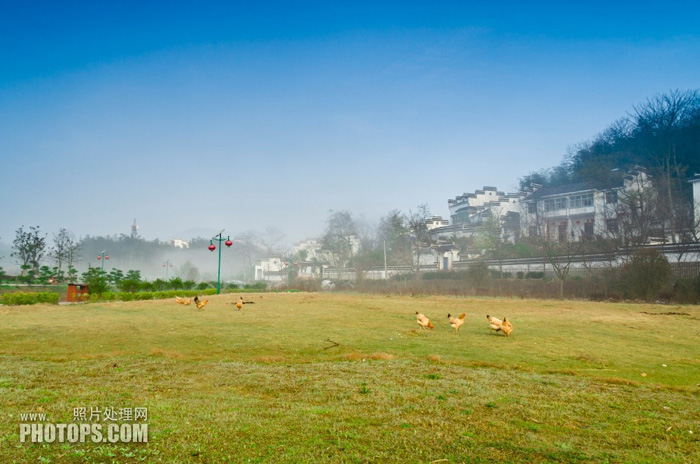
原图
最终效果
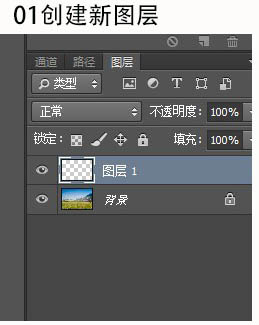
1、打开素材图片,创建一个新图层。
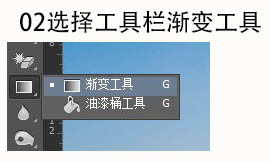
2、在工具栏选择渐变工具。
3、打开渐变编辑器。
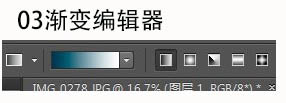
4、选择七彩虹条纹渐变。
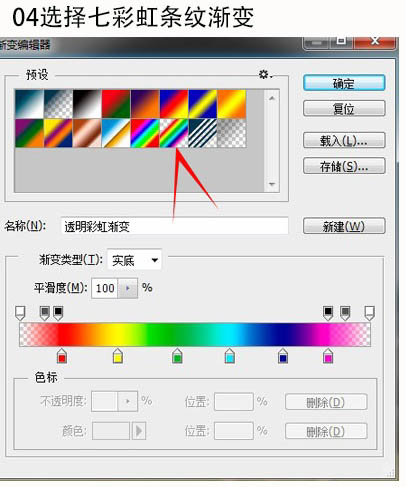
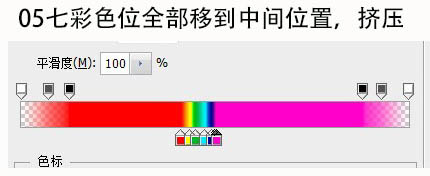
5、七彩色位全部移到中间位置,挤压。
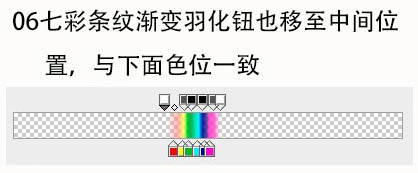
6、七彩条纹渐变羽化钮也移至中间位置,与下面色位一致。
7、选择渐变圆点工具。
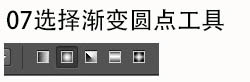
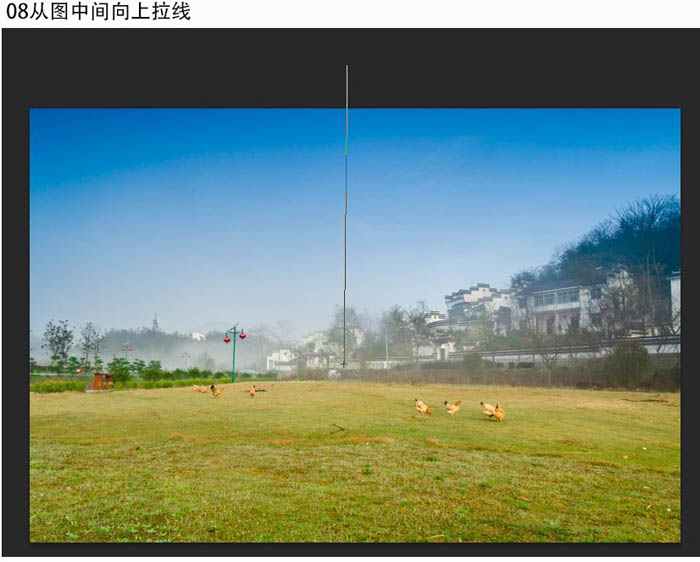
8、从图中间向上拉线。
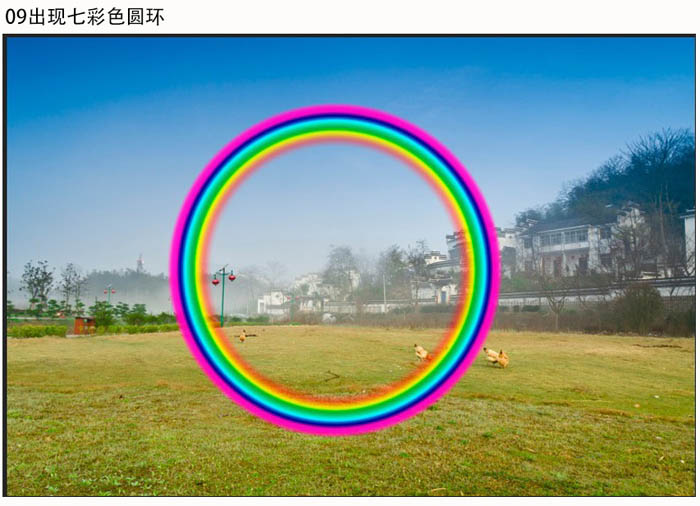
9、出现七彩色圆环。
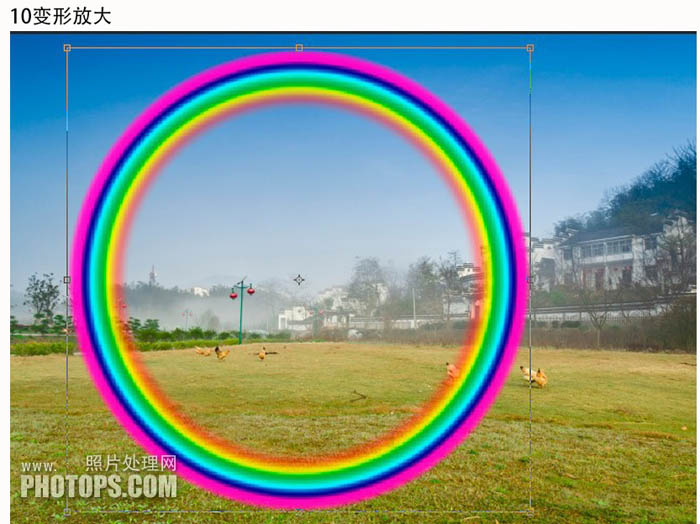
10、变形放大。
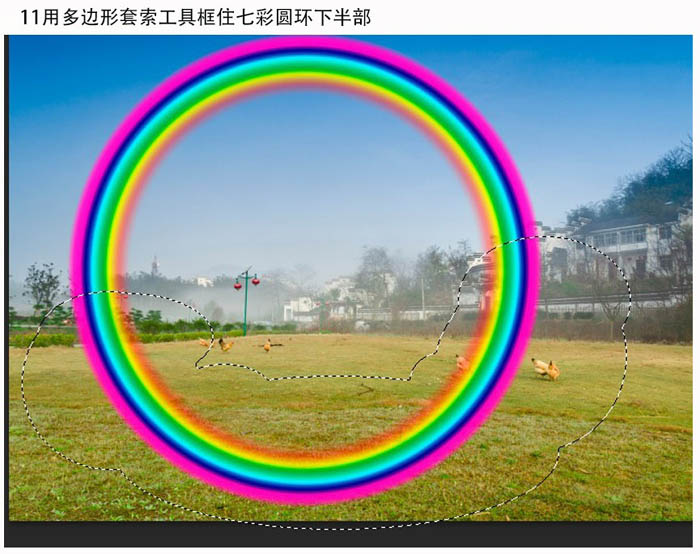
11、用多边形套索工具框住七彩圆环下半部。
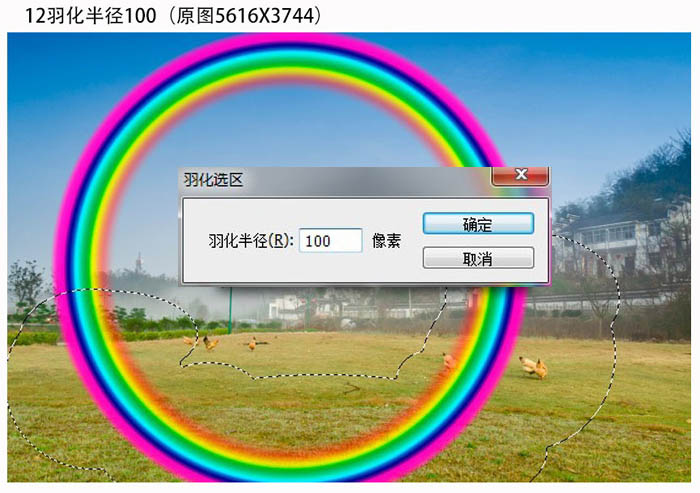
12、羽化半径100。
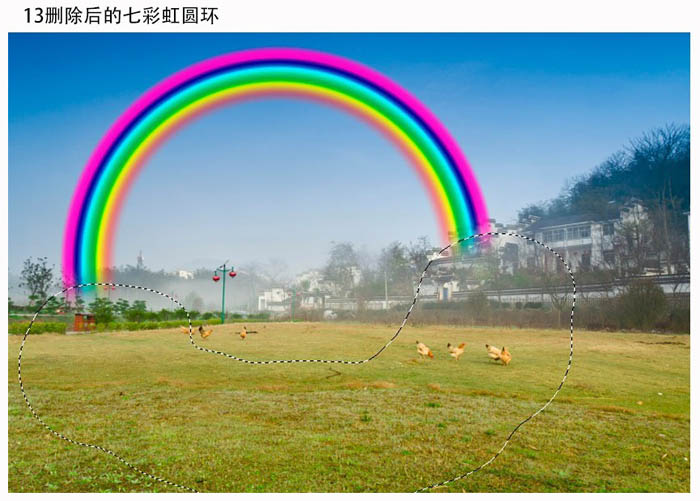
13、删除后的七彩虹圆环。
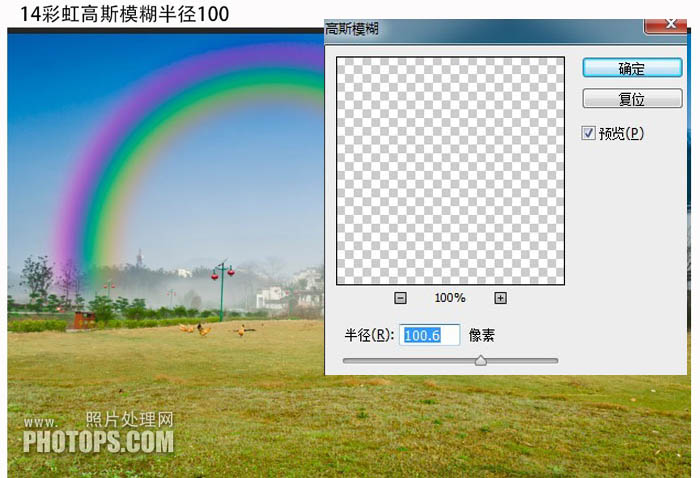
14、彩虹高斯模糊半径100。
15、彩虹不透明度改为:25%。
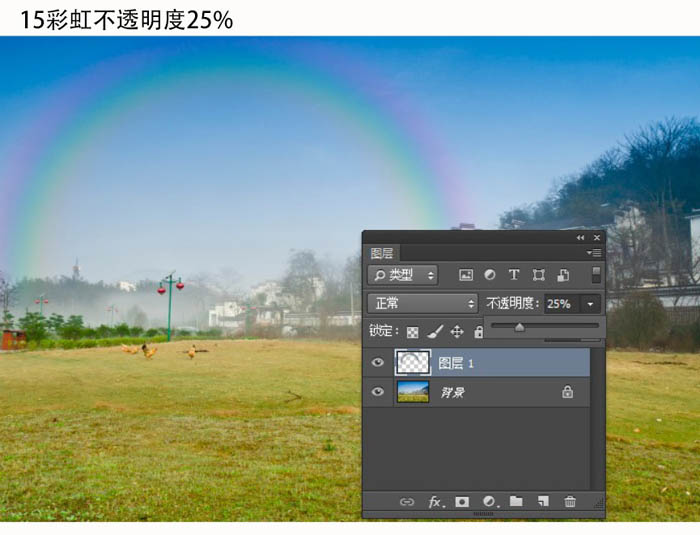
16、用变形工具拉伸彩虹。
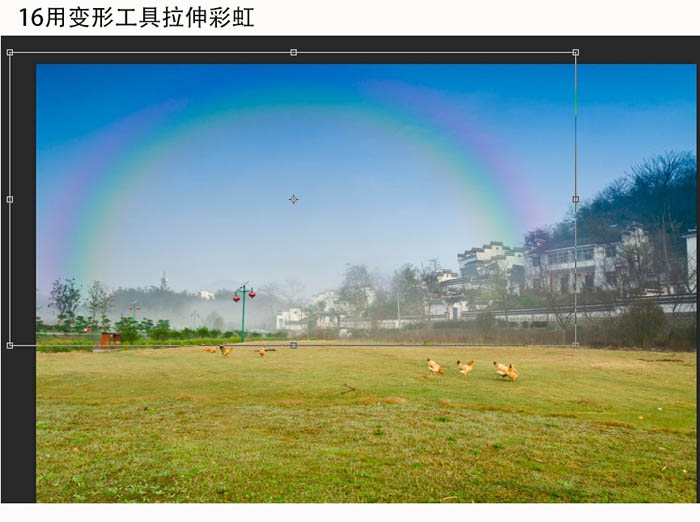
最终效果:
原图
最终效果
1、打开素材图片,创建一个新图层。
2、在工具栏选择渐变工具。
3、打开渐变编辑器。
4、选择七彩虹条纹渐变。
5、七彩色位全部移到中间位置,挤压。
6、七彩条纹渐变羽化钮也移至中间位置,与下面色位一致。
7、选择渐变圆点工具。
8、从图中间向上拉线。
9、出现七彩色圆环。
10、变形放大。
11、用多边形套索工具框住七彩圆环下半部。
12、羽化半径100。
13、删除后的七彩虹圆环。
14、彩虹高斯模糊半径100。
15、彩虹不透明度改为:25%。
16、用变形工具拉伸彩虹。
最终效果:
相关文章
 用专业的油画滤镜来制作绘画效果是比较快的,一两步就可以做出绘画的纹理,后期只需要渲染一下颜色,处理好细节,加强局部明暗即可2015-05-15
 作者制作雪花的方法非常不错,制作之前把素材由远到近按透视关系分为5个层次,最远的基本上为烟雾;稍远的雪花颗粒小,密度高,也比较清晰2015-02-09
 教程介绍倒影的制作方法非常实用。过程:把原始图片高度扩大一倍,并把原始副本图片垂直翻转并对接;然后用模糊滤镜及涂抹工具做出初步的水纹等2015-01-15
- 这篇教程是向脚本之家的朋友介绍利用PS合成创意唯美梦幻的大海蓝天风景图,教程合成出来的图片真的很漂亮,方法也不是很难,推荐到脚本之家,喜欢的朋友可以跟着教程一起来2014-10-24
 过程:先用通道或色彩范围等把高光部分选取出来,并复制到新的图层。然后用径向模糊及高斯模糊滤镜模糊高光区域做出初步的放射光,后期用调色增加亮度等即可2014-05-13
- 秋天的到来,金灿灿的落叶很漂亮美丽,今天就以秋天落叶的风景照来做演示吧,ps把风景图片制作成瓷砖效果图教程,大家一起来学习吧2013-11-05
学习Photoshop(PS)鼠绘逼真漂亮的黄昏树林风景图片实例教程
该图使用了PS中强大的笔刷功能,大大的提高了绘图的速度,如图中的树叶、天空、地面都采用PS中的不同笔刷来绘制2013-11-04- 本篇文章给大家介绍使用ps通过四步制作大气的仿红外线风景图片,效果类似于冬季的雪景效果,非常漂亮,感兴趣的朋友跟着小编一起学习吧2015-10-09

最新评论