

photoshop(ps)制作夏日小清新QQ头像
发布时间:2014-04-25 10:20:12 作者:佚名  我要评论
我要评论
我要评论在烈日炎炎的夏日里,看到有的qq头像还穿着冬天的衣服,很是闷热,大家赶快来换一个和属于你的夏日清新头像吧!
在烈日炎炎的夏日里,看到有的qq头像还穿着冬天的衣服,很是闷热,大家赶快来换一个和属于你的夏日清新头像吧!小编之前也教大家制作了“文字头像”和“幻影头像和重叠头像”,现在小清新范的头像正当道,快来学习下夏日清新头像的制作教程吧!
这是制作完了之后的效果图:


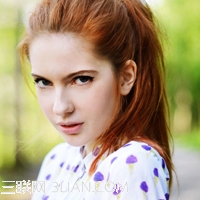
1.打开ps,新建110*110的图层 把人素拖进去!摆好位置


3.调整不透明度为53% 效果图


然后不清楚的话就按两次DELETE 然后右键点击取消选择
此时效果图

点击钢笔工具 画条射线= =

前景**de545 后景色 #7a9b16
选择渐变工具 中的
中的 径向渐变
径向渐变
这个渐变是从我老婆阿you仔[你这破名= =]那儿学到的!超级好用
然后点击CTRL+ENTER 建立选区 点击渐变工具 从上往下拉一个渐变

模式-滤色 不透明度100%


用画笔画 然后你会发现颜色变成黑白两色了 黑的是画笔,白的是橡皮擦

把人物图圈出来即可
然后再次点击日本国旗就自动建立选区了 然后右键选择填充-白色 不透明度40%


然后点击到人素那个图层 先在滤镜-锐化-usm锐化中将人素整体锐化一次
数值如下


PS上方的不透明度调为71%
然后在眼睛上点两下 让眼睛更亮一点
打上署名 右键选择-混合选项 让署名更清晰点
设置如下


这是制作完了之后的效果图:


1.打开ps,新建110*110的图层 把人素拖进去!摆好位置


3.调整不透明度为53% 效果图


然后不清楚的话就按两次DELETE 然后右键点击取消选择
此时效果图

点击钢笔工具 画条射线= =

前景**de545 后景色 #7a9b16
选择渐变工具
 中的
中的 径向渐变
径向渐变这个渐变是从我老婆阿you仔[你这破名= =]那儿学到的!超级好用
然后点击CTRL+ENTER 建立选区 点击渐变工具 从上往下拉一个渐变

模式-滤色 不透明度100%


用画笔画 然后你会发现颜色变成黑白两色了 黑的是画笔,白的是橡皮擦

把人物图圈出来即可
然后再次点击日本国旗就自动建立选区了 然后右键选择填充-白色 不透明度40%


然后点击到人素那个图层 先在滤镜-锐化-usm锐化中将人素整体锐化一次
数值如下


PS上方的不透明度调为71%
然后在眼睛上点两下 让眼睛更亮一点
打上署名 右键选择-混合选项 让署名更清晰点
设置如下


相关文章
- 在我上次去法国外拍的时候,曾经在某晚的博客中贴出这样一张气派很大的天空之城“圣雷米”的全景照片2014-05-08
- 在这里介绍最常用的PS(Photoshop)制作全景照片的方法。首先要照几张要连的照片,注意拍的照片要有互相连接的景,不要有断的地方,再是尽量要在一个水平上,拍3-4张为宜2014-05-07
- 曾经在某晚的博客中贴出这样一张气派很大的天空之城“圣雷米”的全景照片。由于我手头并没有索尼NEX-5C这类带有自动扫描全景拍摄的相机,所以这张全景图还是用“拍摄多张照2014-05-07
- 这篇文章主要介绍了PS制作扁平及长投影的视觉效果,教程很简单,适合初学者学习,喜欢的朋友可以一起来学习2014-05-07
- 在这个PS教程中,迈克.斯匹若,一位来自瑞典哥德堡的图形设计师,将向你展示他如何制作一个”光彩飞溅”的创意设计。他将一个女孩的照片与飞溅的牛奶以及光效美妙地组合在2014-05-05
- Ps 是做图片的比较多的一款软件,当然想要做这个,我们必须得学会工具,首先讲一下最基本的2014-05-05
- 想用Photoshop修出Instagram上的滤镜效果,却又不知从何下手?其实只要使用Photoshop中的“符合颜色”,都可以套用在你的影像作品上哦2014-05-04
- 因为或许你拍的照片也足够完美,只是还差一点点锦上添花的后期PS技巧。前期照片的光感是很重要的,PS虽然能起到锦上添花的作用,下面就一起来看看吧2014-05-04
 教程介绍风景图片夜景效果的处理方法。过程:先把图片压暗,尤其是地面部分可以稍微调暗一点,并处理好一些光影细节,然后加入月亮,流星等丰富画面2014-04-30
- 对于初学者,您将学习如何使用基本的融合和矢量形状的建筑技术以及一些复杂的线性渐变,并且实时角功能创建的指甲油瓶盖,学习如何创建一个粉红色的艺术画笔,一个简单的背2014-04-28

最新评论