

PS后期如何打造梦幻逆光
 我要评论
我要评论长期混迹在国外摄影图片网站泡图之后,我发现,来自俄罗斯、乌克兰等东欧摄影师的图片色彩特别有自己的风格。不同于欧美摄影师们的自然饱和明亮色彩,来自东欧的摄影师们的图片,带有一种别致的油画感,清清冷冷的背景,含蓄内敛的人物表情。整体风格呈现出一种宁静沉淀的感觉,说不清道不明的feel,我个人十分偏爱。
闲来无事逛到了一个俄文摄影电子杂志网站,发现了两篇后期调色的教程,靠着强大的google translate工具,看了个大概。把图片搬过来,分享给大家,也立此存照,认真学习。
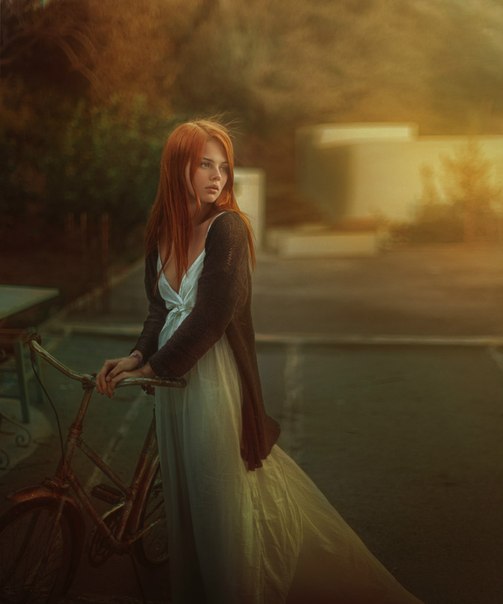
效果图
1、原图。在lightroom5里打开,除了对高光、阴影、白色色阶、黑色色阶做细微调整外,略降低整体饱和度。

2、调整颜色,在HSL模式下,对色相进行调整,红色-44,橙色-22,绿色+92

增加各个色彩的饱和度,主要为红、橙、黄、绿。

3、在“相机校准”中,改变红原色、绿原色的色相,降低蓝色色相饱和度,色彩平衡偏青色。

4、导入photoshop中,对脸部瑕疵做修饰。

5、为了脸部更亮,建立个蒙版图层,调调曲线什么的。


6、用HDR Efex Pro2这个插件,在插件里做HDR调整。
7、创建一个填充图层,从#d5b563#号色彩到#542b0c#色彩拉一个渐变,使其变为阳光、明媚的色调。并且用蒙版笔刷刷出想要的部分。
心得:我个人觉得这一步最关键也最有趣,以前不太明白俄罗斯摄影师作品里,背景里的色彩如何变成这种又黄又暖又梦幻的感觉,虽然“可选颜色+蒙版”之类的工具可以变化背景颜色,但是这种直接刷一层色彩上去再局部涂抹的方式,更加梦幻,更加浓郁。
PS.这段话的原文是:Создаю новый слой-заливку с цветами d5b563, 542b0c в режиме hard light, получается теплый солнечный оттенок.
(完全看不懂!!!所以我也不晓得这里的图层模式应该选什么,哪位懂俄文的同志可以自行补充)

8、新建一个曲线图层,整体往暗里调。浓郁的色彩就出来了。修饰掉多余的毛发,适当裁剪。

9、继续拉曲线,见右侧曲线的图层。

10、液化,各种液化。

11、盖印合并图层,缩放图片大小。

12、矩形工具,把模特上方的部分再ctrl+c,ctrl+V,使顶部有更多的空间。bingo!

相关文章
- 在我上次去法国外拍的时候,曾经在某晚的博客中贴出这样一张气派很大的天空之城“圣雷米”的全景照片2014-05-08
- 在这里介绍最常用的PS(Photoshop)制作全景照片的方法。首先要照几张要连的照片,注意拍的照片要有互相连接的景,不要有断的地方,再是尽量要在一个水平上,拍3-4张为宜2014-05-07
- 曾经在某晚的博客中贴出这样一张气派很大的天空之城“圣雷米”的全景照片。由于我手头并没有索尼NEX-5C这类带有自动扫描全景拍摄的相机,所以这张全景图还是用“拍摄多张照2014-05-07
- 这篇文章主要介绍了PS制作扁平及长投影的视觉效果,教程很简单,适合初学者学习,喜欢的朋友可以一起来学习2014-05-07
- 在这个PS教程中,迈克.斯匹若,一位来自瑞典哥德堡的图形设计师,将向你展示他如何制作一个”光彩飞溅”的创意设计。他将一个女孩的照片与飞溅的牛奶以及光效美妙地组合在2014-05-05
- Ps 是做图片的比较多的一款软件,当然想要做这个,我们必须得学会工具,首先讲一下最基本的2014-05-05
- 想用Photoshop修出Instagram上的滤镜效果,却又不知从何下手?其实只要使用Photoshop中的“符合颜色”,都可以套用在你的影像作品上哦2014-05-04
- 因为或许你拍的照片也足够完美,只是还差一点点锦上添花的后期PS技巧。前期照片的光感是很重要的,PS虽然能起到锦上添花的作用,下面就一起来看看吧2014-05-04
 教程介绍风景图片夜景效果的处理方法。过程:先把图片压暗,尤其是地面部分可以稍微调暗一点,并处理好一些光影细节,然后加入月亮,流星等丰富画面2014-04-30
- 对于初学者,您将学习如何使用基本的融合和矢量形状的建筑技术以及一些复杂的线性渐变,并且实时角功能创建的指甲油瓶盖,学习如何创建一个粉红色的艺术画笔,一个简单的背2014-04-28

最新评论