

Photoshop 快速去除照片中碍眼的部分
发布时间:2009-06-05 01:12:29 作者:佚名  我要评论
我要评论
我要评论来源:天极 作者:薛欣
本教程更多只是介绍照片修补中一些常见的思路。因为不同的照片修补或者移到某些部分的方法不太一样。
处理的时候需要寻找一个较好的切入点,如找到背景相似的图片,或者背景重复的部分,这样处理起来就比较容易。
原图
<图1>
最终效果
<
来源:天极 作者:薛欣
本教程更多只是介绍照片修补中一些常见的思路。因为不同的照片修补或者移到某些部分的方法不太一样。
处理的时候需要寻找一个较好的切入点,如找到背景相似的图片,或者背景重复的部分,这样处理起来就比较容易。
原图
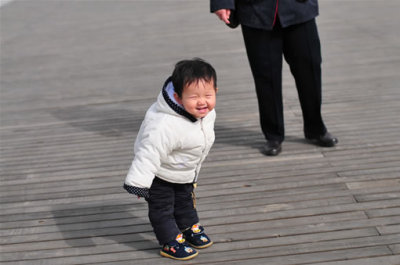
<图1>
最终效果
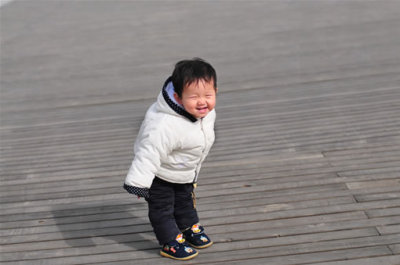
<图2>
1、观察照片,最有可能出现大面积仿制源的位置应该是在左侧,但阴影造成了一些麻烦。首先使用“多边形套索工具”粗略选择左侧阴影,靠近衣服的地方要仔细一些。如图3所示。
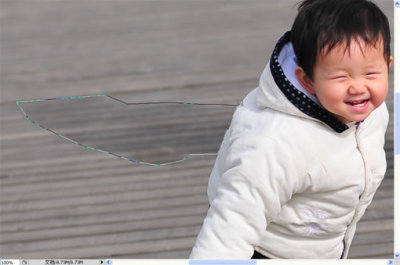
<图3> #p# 2、执行菜单命令“选择>调整边缘”,进入该对话框。设置平滑为“6”、羽化为“5”、收缩/扩展为“2%”,使选区的边缘更柔和。如图4所示。

<图4>
3、在调整面板选择“色阶”按钮添加一个调整图层。将中间调滑块向左调整,值为“1.23”,你可以在图中预览到,阴影已经基本消除。如图5所示。完成后Ctrl+E合并图层。

<图5>
4、当然阴影的颜色并非完全统一,边缘和周围的地板还是有少许差异的,因此我们需要使用消失点工具,进一步的完善阴影的去除。执行菜单“滤镜>消失点”进入该对话框。使用“创建平面工具”根据地板的走向单击四下创建网格,如网格为蓝色,说明创建成功,为黄色则不成功。如创建失败,可使用“编辑平面工具”调整网格四个角,直到网格为蓝色为止。如图6所示。

<图6> #p# 5、创建网格成功后,需要使用“图章工具”复制源来覆盖不完善的位置。需要覆盖的内容有两种,一是之前阴影修复不够完美的地方,另外就是消除特性过于明显的地板纹理。原因很简单,特性过于明显仿制的时候容易看出破绽。按下Alt键可以对地板取样,为了方便观察,我把取好的样儿展示在白色的衣服上,如图7所示。但在实际操作中,您需要遵循地板的“脉路”进行仿制,另外图章的直径要调大,硬度要尽量的调软。

<图7>
6、确定消失点的操作后,阴影已基本消除。现在使用矩形选框工具,尽可能的框选左侧的地板,然后进行复制。如图8所示。

<图8>
7、复制到右侧后,可以覆盖大部分人物的腿部。执行菜单“编辑>变换>水平翻转”,再执行菜单“编辑>变换>斜切”,斜切操作很重要,角度要和原来下面的地板平行并尽量吻合。如图9所示。

<图9>
8、如果和下面的地板对齐有困难,可以调整一下图层的透明度,这样对比起来非常方便。人物的脸部被覆盖了,需要对复制过来的地板层添加一个蒙版,在蒙版上用黑色画笔涂抹,可将人物显现出来,注意画笔边缘要柔和。如图10所示。

<图10> #p# 9、至此,我们已经得到了足够大的取样范围,为消失点工具提供了尽可能的便利。执行“滤镜>消失点”,使用“创建平面工具”建立网格,注意尽可能的将网格包含画面的边缘。如图11所示。

<图11>
10、使用“图章工具”,按下Alt采样,然后对齐纹路,进行仿制。这里面有很多的技巧,包括灵活的变换图章的半径、硬度,比如从左右两个方向进行采样等等,需要读者练习的时候进行体会。如图12所示。

<图12>
11、最后就是把一些细节和边缘进一步的完善,画面上半部因为拍摄时浅景深造成了模糊,所以使用普通图章也可以进行处理,这是最终完成后的效果。如图13所示。
<图13>
本教程更多只是介绍照片修补中一些常见的思路。因为不同的照片修补或者移到某些部分的方法不太一样。
处理的时候需要寻找一个较好的切入点,如找到背景相似的图片,或者背景重复的部分,这样处理起来就比较容易。
原图
<图1>
最终效果
<图2>
1、观察照片,最有可能出现大面积仿制源的位置应该是在左侧,但阴影造成了一些麻烦。首先使用“多边形套索工具”粗略选择左侧阴影,靠近衣服的地方要仔细一些。如图3所示。
<图3> #p# 2、执行菜单命令“选择>调整边缘”,进入该对话框。设置平滑为“6”、羽化为“5”、收缩/扩展为“2%”,使选区的边缘更柔和。如图4所示。

<图4>
3、在调整面板选择“色阶”按钮添加一个调整图层。将中间调滑块向左调整,值为“1.23”,你可以在图中预览到,阴影已经基本消除。如图5所示。完成后Ctrl+E合并图层。

<图5>
4、当然阴影的颜色并非完全统一,边缘和周围的地板还是有少许差异的,因此我们需要使用消失点工具,进一步的完善阴影的去除。执行菜单“滤镜>消失点”进入该对话框。使用“创建平面工具”根据地板的走向单击四下创建网格,如网格为蓝色,说明创建成功,为黄色则不成功。如创建失败,可使用“编辑平面工具”调整网格四个角,直到网格为蓝色为止。如图6所示。

<图6> #p# 5、创建网格成功后,需要使用“图章工具”复制源来覆盖不完善的位置。需要覆盖的内容有两种,一是之前阴影修复不够完美的地方,另外就是消除特性过于明显的地板纹理。原因很简单,特性过于明显仿制的时候容易看出破绽。按下Alt键可以对地板取样,为了方便观察,我把取好的样儿展示在白色的衣服上,如图7所示。但在实际操作中,您需要遵循地板的“脉路”进行仿制,另外图章的直径要调大,硬度要尽量的调软。

<图7>
6、确定消失点的操作后,阴影已基本消除。现在使用矩形选框工具,尽可能的框选左侧的地板,然后进行复制。如图8所示。

<图8>
7、复制到右侧后,可以覆盖大部分人物的腿部。执行菜单“编辑>变换>水平翻转”,再执行菜单“编辑>变换>斜切”,斜切操作很重要,角度要和原来下面的地板平行并尽量吻合。如图9所示。

<图9>
8、如果和下面的地板对齐有困难,可以调整一下图层的透明度,这样对比起来非常方便。人物的脸部被覆盖了,需要对复制过来的地板层添加一个蒙版,在蒙版上用黑色画笔涂抹,可将人物显现出来,注意画笔边缘要柔和。如图10所示。

<图10> #p# 9、至此,我们已经得到了足够大的取样范围,为消失点工具提供了尽可能的便利。执行“滤镜>消失点”,使用“创建平面工具”建立网格,注意尽可能的将网格包含画面的边缘。如图11所示。

<图11>
10、使用“图章工具”,按下Alt采样,然后对齐纹路,进行仿制。这里面有很多的技巧,包括灵活的变换图章的半径、硬度,比如从左右两个方向进行采样等等,需要读者练习的时候进行体会。如图12所示。

<图12>
11、最后就是把一些细节和边缘进一步的完善,画面上半部因为拍摄时浅景深造成了模糊,所以使用普通图章也可以进行处理,这是最终完成后的效果。如图13所示。
<图13>
相关文章
- 大家有没有这样的经历,就是拍好了一张相,突然忘了关闭相片日期了,照片删掉再拍又拍不出那感觉,不删又影响没关,怎么办?这里PS教程会介绍一种方法,利用Photoshop的图2013-05-09
- 本教程主要使用Photoshop使用镜头模糊突出照片的主题部分,原图的背景后面有很多杂物,我们处理之后就把这些不需要的东西模糊掉了,喜欢的朋友让我们一起来学习吧。2012-12-25
- 原图素材不仅背景杂乱,而且还有很多光斑。人物部分不够突出。还是用老方法处理,把背景部分用滤镜模糊,然后调成较统一的色调,这样人物部分就可以突出来。2009-12-23
- 生活中我们拍摄色照片可以会因为有一些杂物而影响了整个照片的美观。如果杂物不是很复杂的话,我们就可以用简单的方法来消除它们。2009-08-08
- 第1步:打开源文件 第2步:执行滤镜->液化,稍稍把MM脸弄瘦点,不要太瘦哦! 第3步:点击创建新图层,要养成好习惯啊。 第4步:设置仿制图章不透明度为 20%,流2009-06-03
- 本例介绍运用PS给MM做美容,主要讲解如何去除人物皮肤红、黄色斑以及美化,希望能给朋友们带来帮助~~2008-11-28
- 本教程将展示如何使用Photoshop中的修补工具来轻松去除人物照片中的眼袋,步骤详细易懂2008-11-28
- 本教程主要是介绍水印的去除的非常实用方法。思路:先把复制一个完整的水印,如果没有自己就做一个也可以,然后把水印移到要去除的水印上面改边下图层混合模式就可以。方法2008-10-06
- 今天去一家壁纸站下载了几张壁纸,可是发现这些漂亮的壁纸都被加上此网站的网址,而且网址并不是加在图片在四周,而是都覆盖在了图片中较为复杂的背景之上,目的是让我们难2008-10-06
- 经常使用photoshop的朋友都知道,在找素材的时候,有的图片站总是在关键的地方打上水印,有些可以用仿制图章来修改,但有些半透明的水印用仿制图章却不怎么好用,现在2008-10-06
最新评论