

Photoshop 颓废风格的人物插画效果
发布时间:2009-07-12 19:46:24 作者:佚名  我要评论
我要评论
我要评论来源:网页教学网 作者:闪电儿
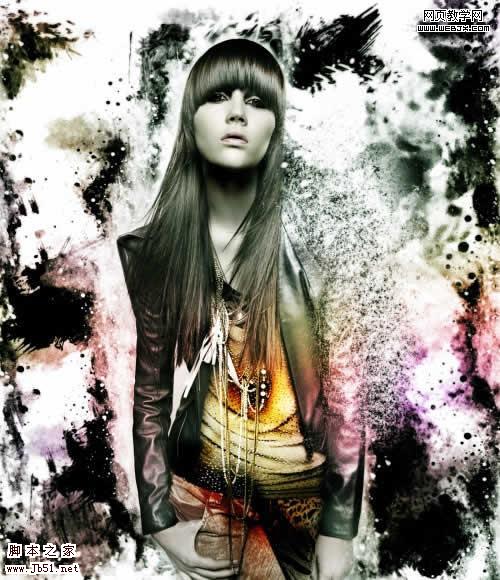
本教程制作效果有点另类。画面元素杂乱,色彩变化较大。不过这种效果却有着独特的气质。让人感觉画面设计非常随意,没有太多的华丽色彩但却非常有个性。
原图
最终效果1
最终效果2
1、我们新建立一个白色背景的文
11、用橡皮擦擦除脸部。

 12、新建立曲线调整层。


13、下面我们添加画笔效果,Debris Brush(点这里下载)这个画笔的应用。

14、载入上面的笔刷,然后绘制如下。
 15、复制上面图层,然后按CTRL+I反相。

16、添加蒙板,使用Debris Brush笔刷(点这里下载)选择Eraser tool 工具,擦除黑色部分。

17、按CTRL+T调整变形。
 18、也可以使用柔角笔刷。

19、效果如下。

20、下面应用Watercolor Brush笔刷绘制,可以去网上下载一些水彩或水墨笔刷。
 21、我们添加一些色彩,复制图层,然后把图层模式设置为滤色模式。

最终效果。

 12、新建立曲线调整层。

13、下面我们添加画笔效果,Debris Brush(点这里下载)这个画笔的应用。

14、载入上面的笔刷,然后绘制如下。
 15、复制上面图层,然后按CTRL+I反相。
16、添加蒙板,使用Debris Brush笔刷(点这里下载)选择Eraser tool 工具,擦除黑色部分。

17、按CTRL+T调整变形。
 18、也可以使用柔角笔刷。
19、效果如下。

20、下面应用Watercolor Brush笔刷绘制,可以去网上下载一些水彩或水墨笔刷。
 21、我们添加一些色彩,复制图层,然后把图层模式设置为滤色模式。
最终效果。
相关文章
- 这篇painter教程将接着前一段时间的painter绘制《龙脉》教程向朋友们介绍这篇教程下半部分,对上一部感兴趣的朋友快来接着学习吧2013-10-14
- 今天给大家带来的painter教程将介绍绘制《龙脉》作品的过程(上半部分),教程主要使用了Painter9.5,PS和数位板,相对比较专业,适合中高级Painter学习者学习2013-10-14

Illustrator(AI)设计绘制唯美人物艺术插画实例教程
用Illustrator以来绘制的第二张插画哦,参考素材是自己的一张生活照,嘿嘿。虽然绘制仍有不少瑕疵,但是也许我学习的过程也能受益于你呐~ 因为过程繁琐,本教程主要讲怎样2013-09-30 效果图较为复杂,要画的东西比较多,因此在前期绘制线稿的时候,要特别用心把人物及背景等协调好,这样画出的作品才不会乱2013-09-24
- 本教程制作过程有点复杂。用到的素材及特效非常多。作者大致介绍了制作的步骤。里面还有很多细节的处理及一些特效的制作需要自己慢慢去掌握2013-08-10
- 黑白画相对来说要容易一些,省去了上色的环节。不过要画好一幅作品,还是要花费大量功夫的,首先要根据需要画出线稿,再慢慢刻画细节等,做出漂亮的效果2013-08-10
 效果图用到的素材比较少,在构图的时候就需要自己多花点心思,给每一个素材尽可能的美化及增加装饰元素。这样可以丰富画面并增加艺术感。2013-03-21
 此次的作品是为科幻小说作家画的一幅科幻小说的封面插画姊妹版。作品名字《天之际》描写一位青年乘坐昆虫型飞行器无意间闯入宇宙边际的育光城。2013-01-04
儿童节快乐 用photoshop和Painter绘制Q版人物插画和动画表情的方法(图
以前不经意画的小人,觉得很可爱,然后断断续续做了几张插图和表情,以下把制作的过程拿出来和大家分享,希望对大家能有所帮助。2012-05-23 效果图中的人物较多,制作之前最好是认真打好线稿,人物的形态等都需要清楚画出来。然后再慢慢上色及刻画细节。绘制过程中部分纹理及花边都可以直接使用素材。2011-07-12

最新评论