

手把手教你用PS打造漂亮的移轴摄影效果照片
飞特网 发布时间:2014-08-19 08:51:09 作者:寻找原创分享者  我要评论
我要评论
我要评论本教程向大家介绍了用PS打造漂亮的移轴摄影效果照片,制作出来的效果非常漂亮。作者介绍的很详细,对于没有任何PS基础的朋友也能制作出这种移轴摄影效果
8. 检查效果及微调设置
现在已经可以看到画面上的虚化效果了。Photoshop预设的镜头模糊效果也不错,不过还可以进行微调加以改善。如果你对虚化的范围不满意,可以返回第4步重新选取渐变范围。

9. 退出镜头模糊界面
设置好各项参数后,点击"确定"退出"镜头模糊"界面。
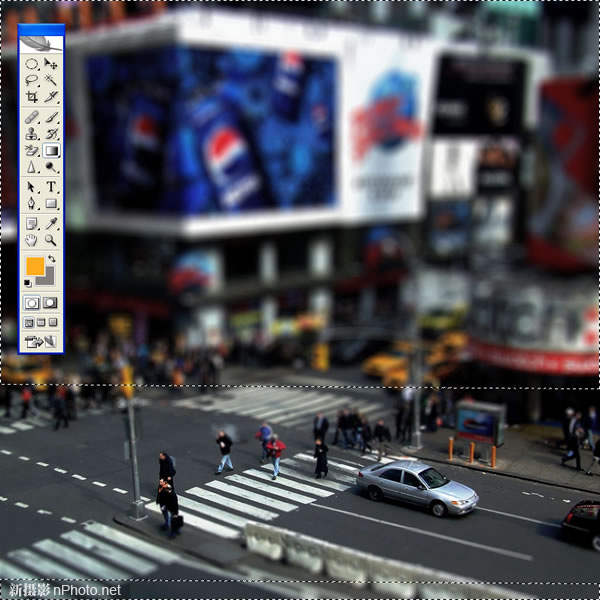
10. 取消选择范围
快捷键Ctrl+D取消选择。蚁线消失了。
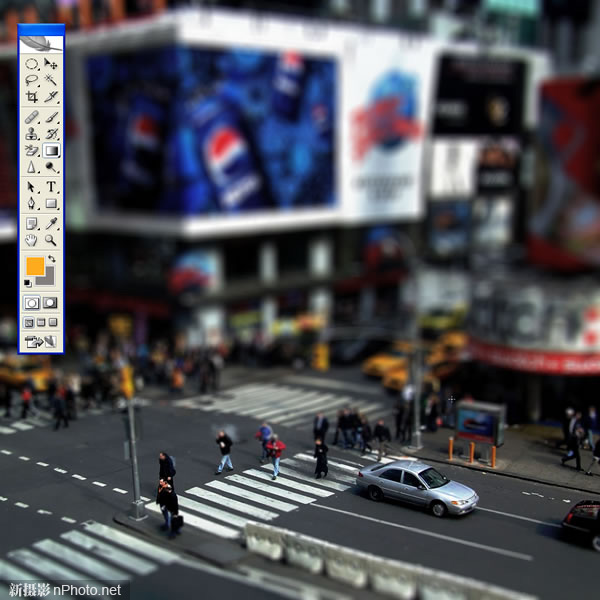
11. 色相/饱和度调整
现在需要加强色彩饱和度来强调效果。模型通常有明亮的色彩,所以要加强颜色。选择菜单:图像>调整>色相/饱和度(快捷键:Ctrl+U)。
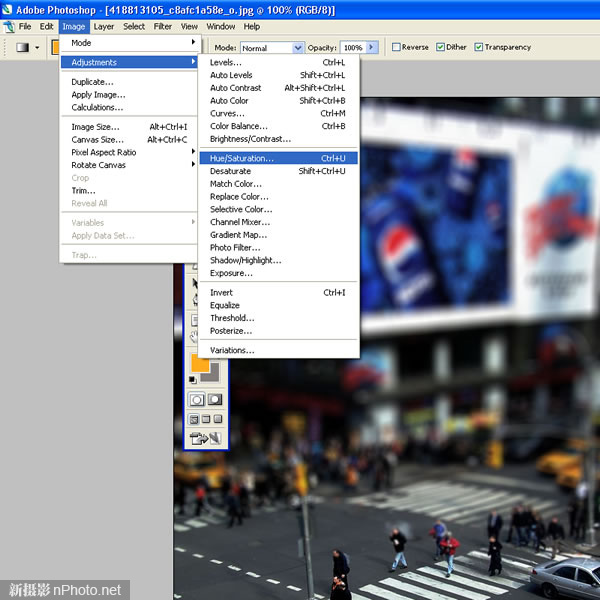
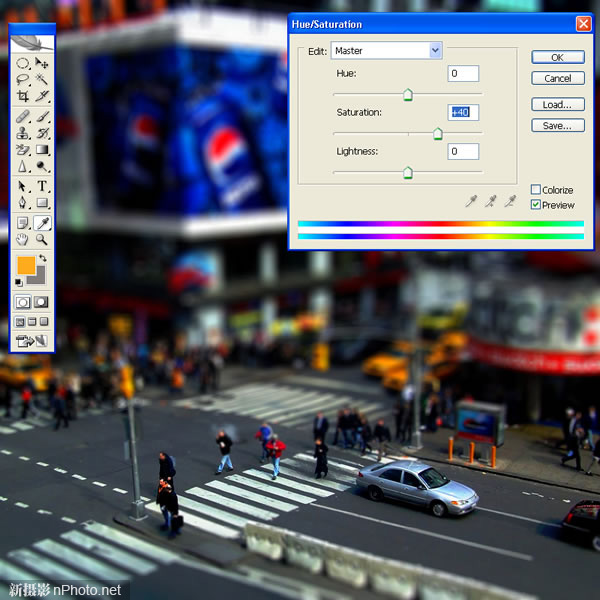
12. 加强饱和度
在这个示例中我们将饱和度设为+40。
13. 打开曲线调整
曲线可以用来加强对比度。选择菜单:图像>调整>调整(快捷键:Ctrl+M)。
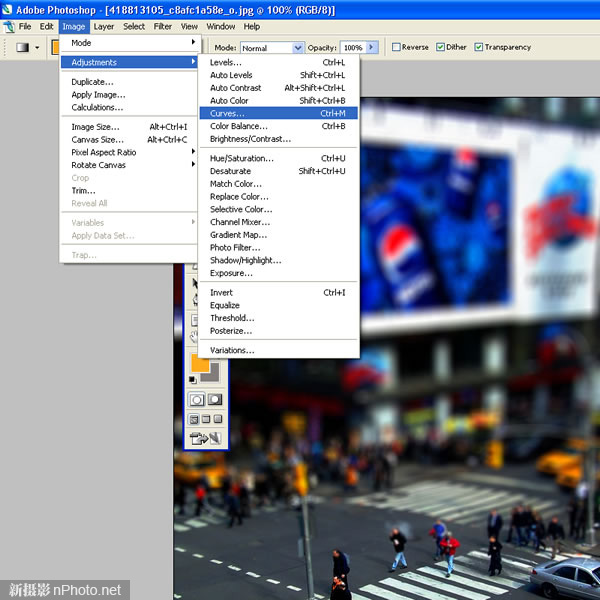
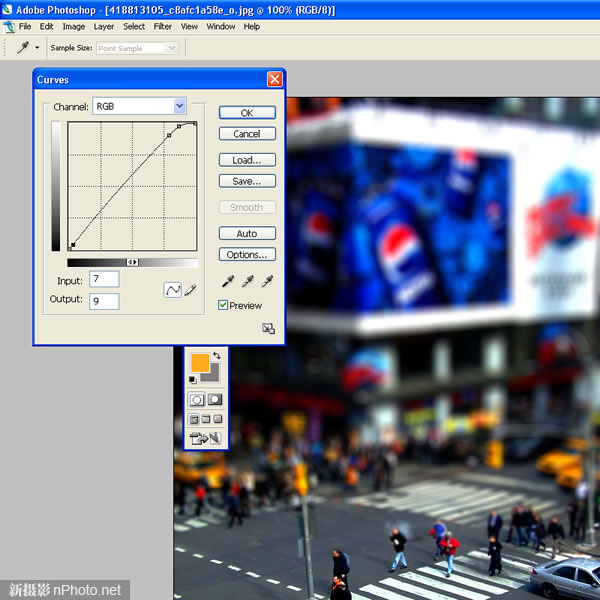
14. 调整曲线
在这个示例中我们使用一个非常小的S形曲线,稍稍增加画面反差。注意不要做得太过头了,事实上这一步有时并不是必需的。
15. 完成
下面就是最终完成效果。

教程结束,以上就是用PS打造漂亮的移轴摄影效果照片,大家看明白了吗?希望这篇教程对大家有所帮助!
相关文章
- 这篇教程是向脚本之家的朋友介绍利用PS移轴镜把照片变成有趣的小模型效果,教程比较简单,制作出来的效果非常有创意,推荐到脚本之家,喜欢的朋友一起来学习吧2014-09-30
 今天小编教大家利用PS利用滤镜及蒙版制作艺术城市建筑图片,教程很简单,喜欢的朋友可以一起来学习2015-11-30
- 这篇教程是向脚本之家的朋友介绍PS位移滤镜制作一张褶皱效果的圣诞树图案纸张方法,教程制作出来的图案非常漂亮,而且难度不是很大,推荐到脚本之家,我们一起来学习吧2015-12-28
 今天小编教大家如何利用PS滤镜及素材快速把人物转为火焰人像效果,教程很美,制作步骤也不算复杂,喜欢的朋友可以一起来学习2015-12-04
- PS滤镜中的分层云彩滤镜功能该怎么使用?ps中想用分层云彩的滤镜模式,但是不知道该怎么使用,其实很简单,只要打开图片直接找到分层云彩功能就可以了,下面分享使用方法,2015-11-22
- 这篇教程是向脚本之家的朋友介绍PS云滤镜制作闪亮的爱心云朵闪图gif动画效果方法,教程制作出来的效果非常不错,而且难道不是很大,推荐过来,大家一起来学习吧2015-11-21
- 这篇教程是向脚本之家的朋友介绍ps滤镜制作非常漂亮的渐变花朵gif动画效果图方法,教程制作出来的动画效果图非常漂亮,推荐到脚本之家,喜欢的朋友快快来学习吧2015-11-20
 本教程介绍背景较为复杂的人物图片处理方法。作者用的方法是蒙版加模糊滤镜来模糊背景部分。大致过程:先把背景部分抠出来,然后用模糊滤镜模糊处理,后期再用蒙版等控制需2010-10-21
 本教程的磨皮方法可能是较早流行的磨皮方法。2010-06-30
- 这篇教程是向脚本之家的朋友介绍PS模糊滤镜将汽车照片打造移轴电影画面效果方法,教程打造出来的效果非常漂亮,很有创意,推荐过来,喜欢的朋友快快来学习吧2016-01-08


最新评论