

Photoshop打造一张艺术的水墨古典人物插画
发布时间:2009-09-03 12:26:52 作者:佚名  我要评论
我要评论
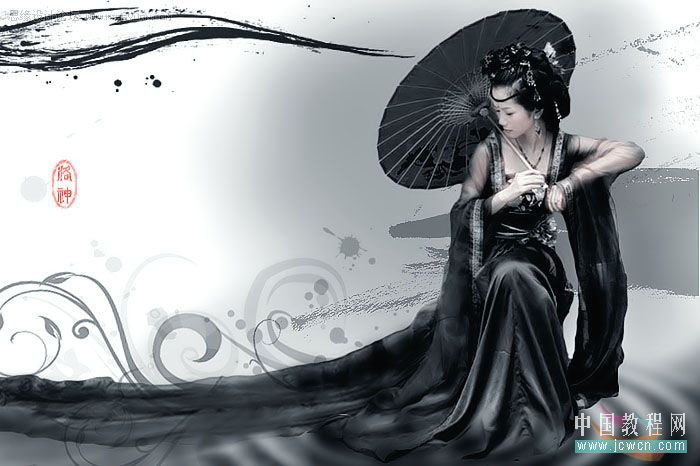
我要评论从效果图即可看出作者的PS功力深厚,人物处理的非常经典,黑白水墨画一般的意境,衬托出人物的纯美。淡淡的水墨笔画装饰更能突出画面的艺术美。
原图
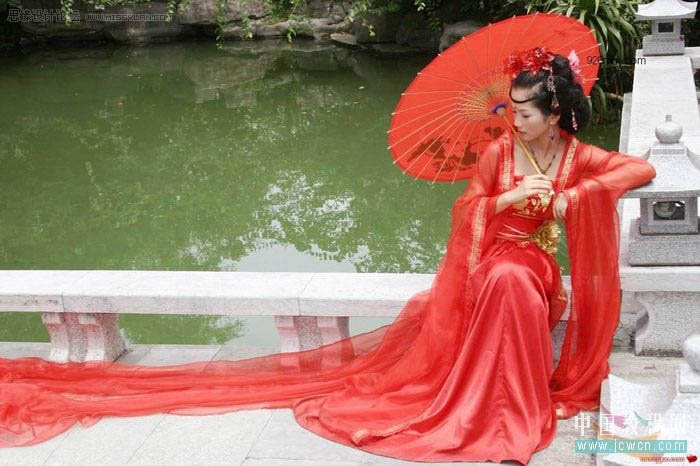
最终效果
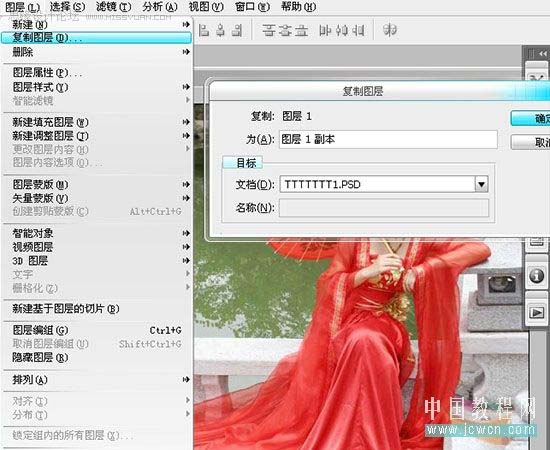
1、首先,打开一张图后,最好先在"图层"-"复制图层"那,把原图复制一个,然后把原图层前的小眼睛关闭之后的步骤都在复制后那新的图层副本上操作,这样即使改坏了,原图层还在。
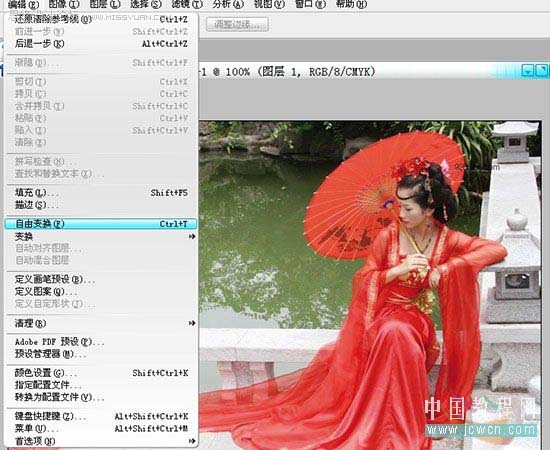
这张图中,MM是靠在石凳,所以身子有点倾斜,我们用"自由变换"等工具试着把她调正些。 2、先用 "编辑"-"自由变换" (快捷键 "ctrl+T") 把人物位置调正点。
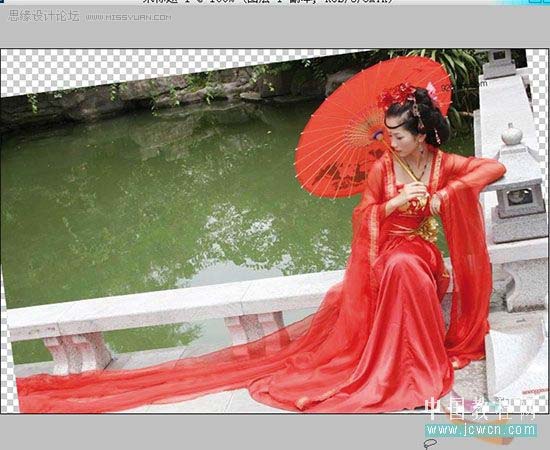
3、用"套索工具"选取裙摆,用 "ctrl+T" 自由变换 ,和"编辑"-"变换"中的"变形"等工具把裙摆变换水平些。
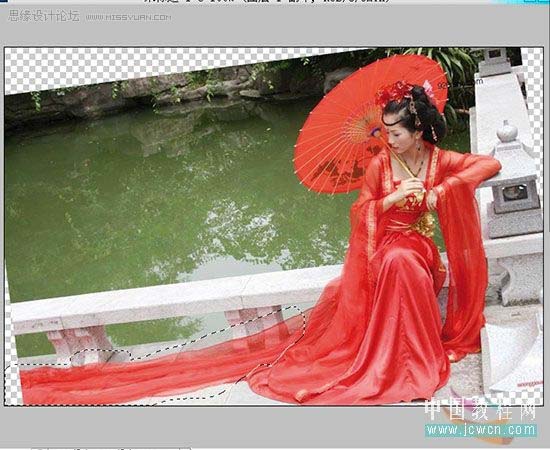
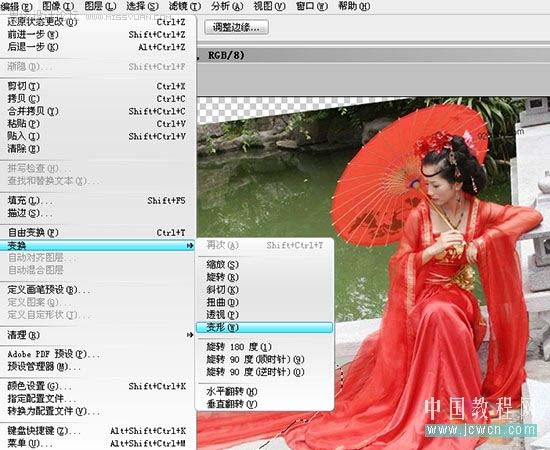
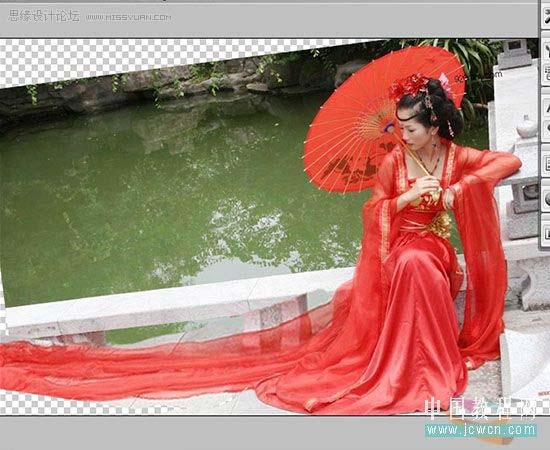
4、把人物选取出来。因为人物总体是红色,和背景区别明显,所以我们用"快速选择工具",可以快捷些。
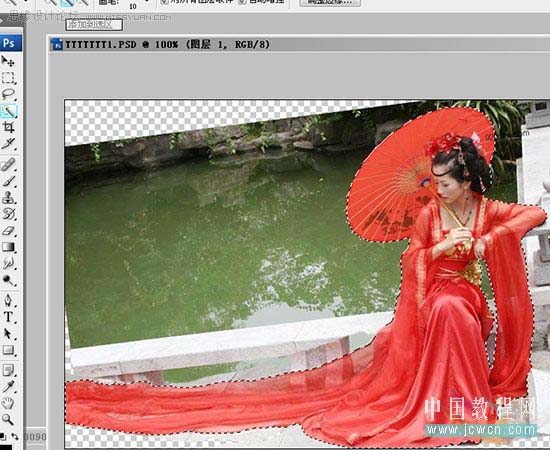
(第一选项是新建一个选区,第二个选项是添加选区,相当于同时按住Shift,第三个是从选区减去,相当于同时按住Alt键,选择好选区后,点击后面的"调整边缘",可以对选区进一步调整)
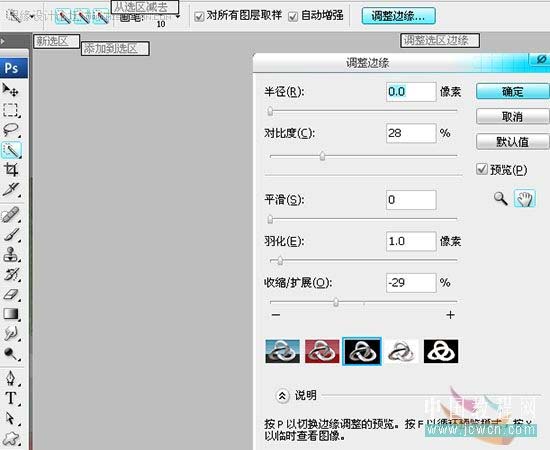
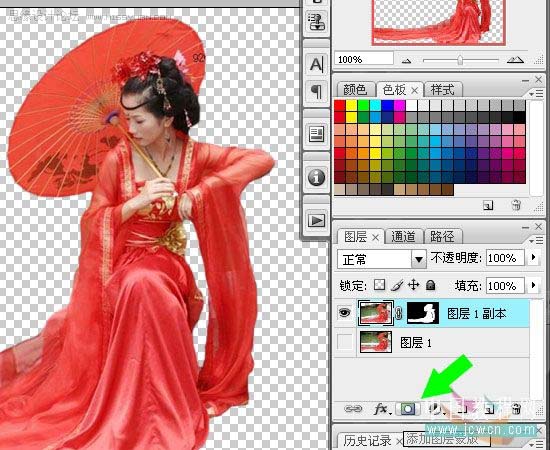
选取后,点击"添加图层蒙版",把没选取的部分用蒙版隐藏起来。
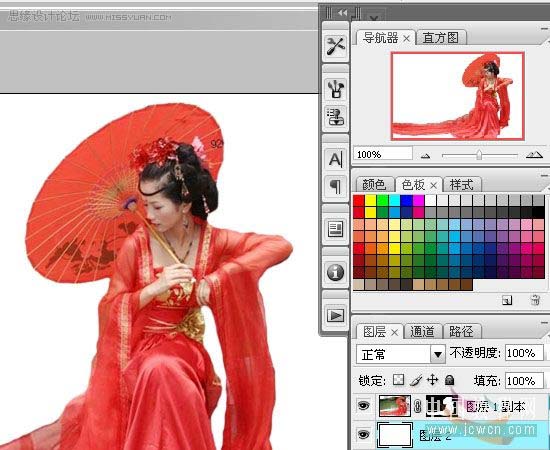
5、新建个全白的图层(图层2)放到下面。
#p#
6、新建个"黑白"调整层,把全图颜色变为黑白。
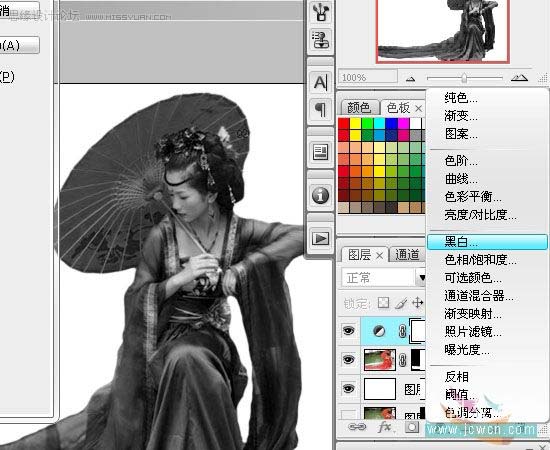
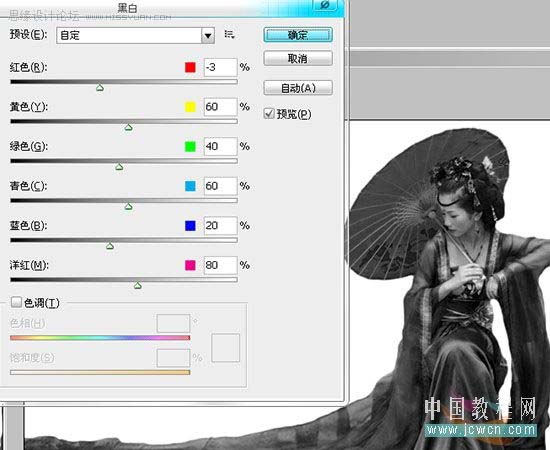
因为衣服都是红色,所以把红色部分重点调暗,其它保持默认就行了 [ 红色: -3 ]。
7、不过皮肤也有部分红色,所以红色亮度降低后,皮肤会显得比较黑,我们可以先在蒙版那,把皮肤部分用黑色画笔擦掉。
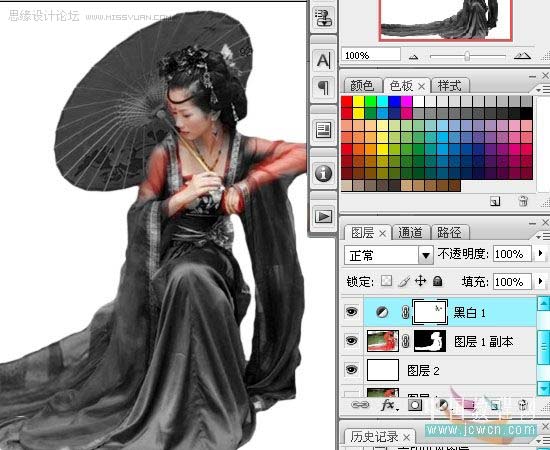
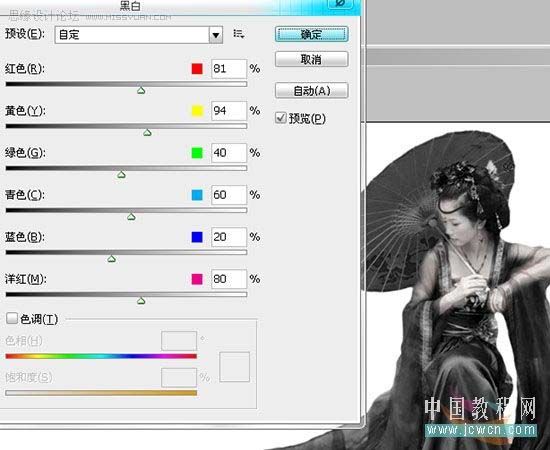
在上面再加一层不同参数的黑白调整层,这次为了使脸部白些,所以把红、黄色部分的数值调高点 [ 红色: 81, 黄色:94 ]。此图层的不透明度可以略调低点,使皮肤保留一点红色。
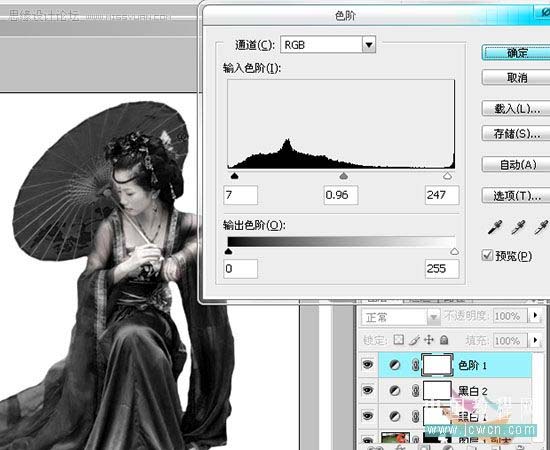
8、加个"色阶"调整层,设置一下使黑白明显[7, 0.96, 247]。
9、之后在人物脚下做个水纹,新建个图层,拉一条黑白渐变。

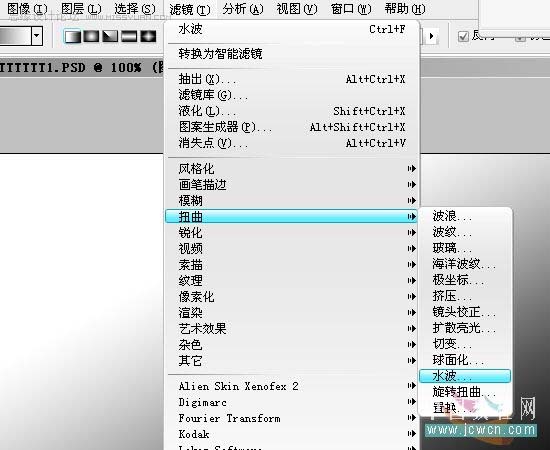
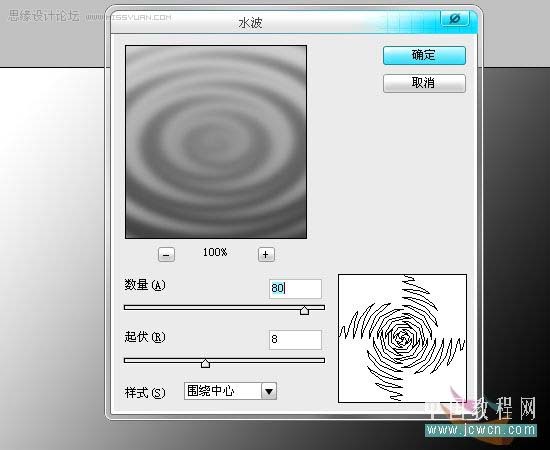
10、滤镜-扭曲-水波 [数量:80 ,起伏:8 ,样式:围绕中心]
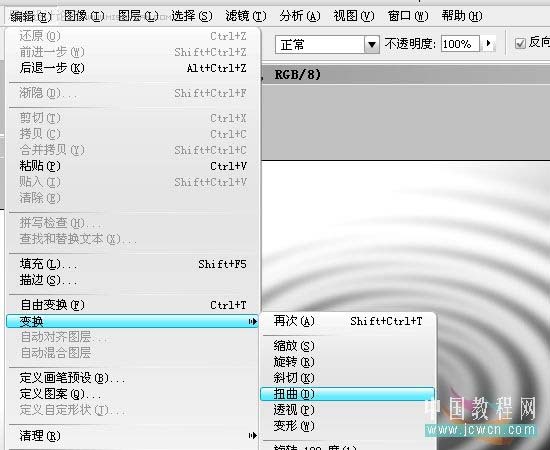
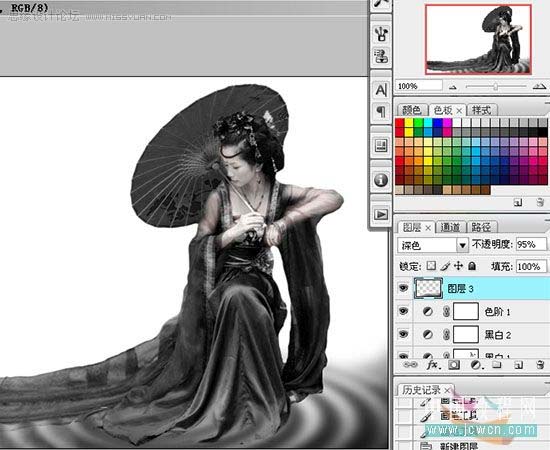
"编辑"-"变换"-"扭曲",并放到人物脚下适合的位置。
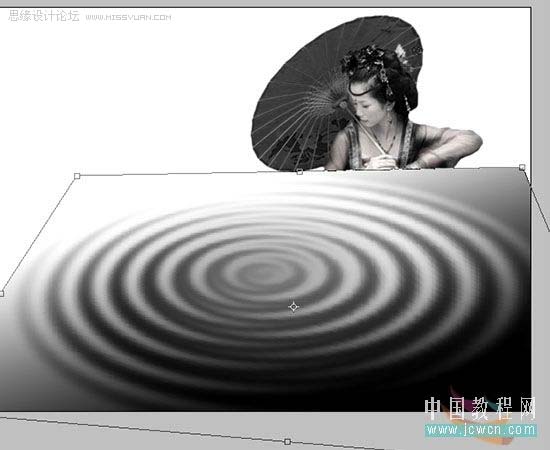
改"图层模式"为"深色",擦掉太明显的边角,略调低点不透明度。
#p#
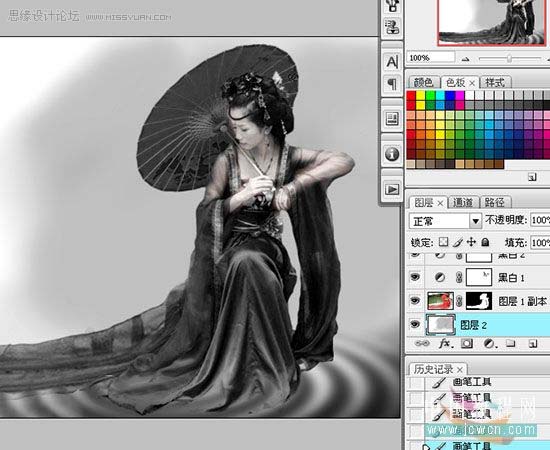
11、回到第4步的"图层2",也就是最下面那个图层,在人物后面用灰色笔大致涂一下,使背景不至太单调。
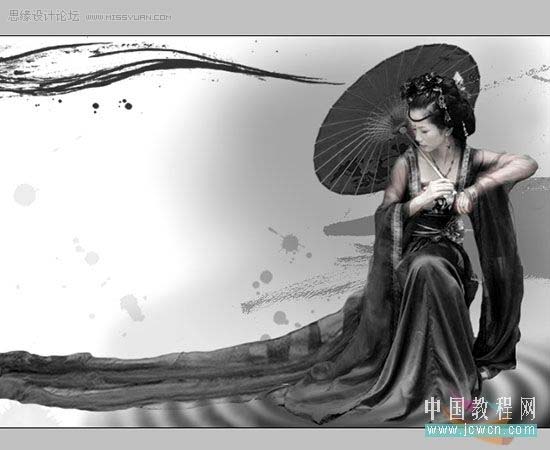
12、用喷溅笔刷,选择适当的黑和灰色,画上墨迹效果(喷溅笔刷用途比较多,如果是选黑色,就像墨迹。如果选红色,就像血迹。如果选其它颜色,暗黄等,就像污渍)
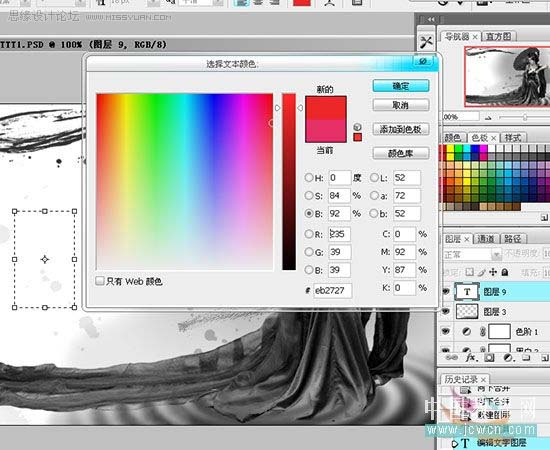
13、回到最上面的图层,用"文字工具",选择暗红色,做个简单的印章。
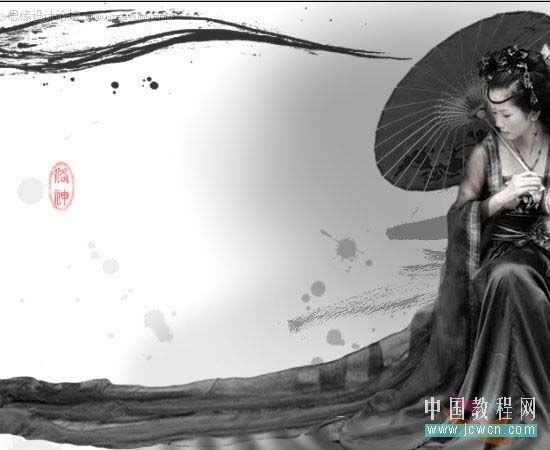
14、最后,新建个图层,然后 "shift+ctrl+alt+E" 盖印可见图层。用一些花纹笔刷,给图上添加点花纹。
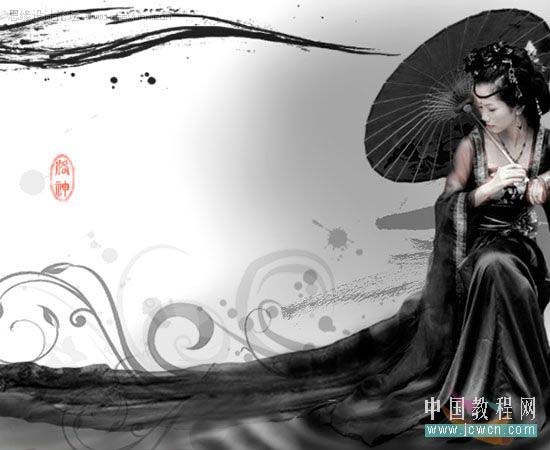
15、再总体略锐化下(为了让图片清晰点),调下细节或颜色什么的,就完成了。
最终效果
1、首先,打开一张图后,最好先在"图层"-"复制图层"那,把原图复制一个,然后把原图层前的小眼睛关闭之后的步骤都在复制后那新的图层副本上操作,这样即使改坏了,原图层还在。
这张图中,MM是靠在石凳,所以身子有点倾斜,我们用"自由变换"等工具试着把她调正些。 2、先用 "编辑"-"自由变换" (快捷键 "ctrl+T") 把人物位置调正点。
3、用"套索工具"选取裙摆,用 "ctrl+T" 自由变换 ,和"编辑"-"变换"中的"变形"等工具把裙摆变换水平些。
4、把人物选取出来。因为人物总体是红色,和背景区别明显,所以我们用"快速选择工具",可以快捷些。
(第一选项是新建一个选区,第二个选项是添加选区,相当于同时按住Shift,第三个是从选区减去,相当于同时按住Alt键,选择好选区后,点击后面的"调整边缘",可以对选区进一步调整)
选取后,点击"添加图层蒙版",把没选取的部分用蒙版隐藏起来。
5、新建个全白的图层(图层2)放到下面。
#p#
6、新建个"黑白"调整层,把全图颜色变为黑白。
因为衣服都是红色,所以把红色部分重点调暗,其它保持默认就行了 [ 红色: -3 ]。
7、不过皮肤也有部分红色,所以红色亮度降低后,皮肤会显得比较黑,我们可以先在蒙版那,把皮肤部分用黑色画笔擦掉。
在上面再加一层不同参数的黑白调整层,这次为了使脸部白些,所以把红、黄色部分的数值调高点 [ 红色: 81, 黄色:94 ]。此图层的不透明度可以略调低点,使皮肤保留一点红色。
8、加个"色阶"调整层,设置一下使黑白明显[7, 0.96, 247]。
9、之后在人物脚下做个水纹,新建个图层,拉一条黑白渐变。
10、滤镜-扭曲-水波 [数量:80 ,起伏:8 ,样式:围绕中心]
"编辑"-"变换"-"扭曲",并放到人物脚下适合的位置。
改"图层模式"为"深色",擦掉太明显的边角,略调低点不透明度。
#p#
11、回到第4步的"图层2",也就是最下面那个图层,在人物后面用灰色笔大致涂一下,使背景不至太单调。
12、用喷溅笔刷,选择适当的黑和灰色,画上墨迹效果(喷溅笔刷用途比较多,如果是选黑色,就像墨迹。如果选红色,就像血迹。如果选其它颜色,暗黄等,就像污渍)
13、回到最上面的图层,用"文字工具",选择暗红色,做个简单的印章。
14、最后,新建个图层,然后 "shift+ctrl+alt+E" 盖印可见图层。用一些花纹笔刷,给图上添加点花纹。
15、再总体略锐化下(为了让图片清晰点),调下细节或颜色什么的,就完成了。
相关文章
- 这篇painter教程将接着前一段时间的painter绘制《龙脉》教程向朋友们介绍这篇教程下半部分,对上一部感兴趣的朋友快来接着学习吧2013-10-14
- 今天给大家带来的painter教程将介绍绘制《龙脉》作品的过程(上半部分),教程主要使用了Painter9.5,PS和数位板,相对比较专业,适合中高级Painter学习者学习2013-10-14

Illustrator(AI)设计绘制唯美人物艺术插画实例教程
用Illustrator以来绘制的第二张插画哦,参考素材是自己的一张生活照,嘿嘿。虽然绘制仍有不少瑕疵,但是也许我学习的过程也能受益于你呐~ 因为过程繁琐,本教程主要讲怎样2013-09-30 效果图较为复杂,要画的东西比较多,因此在前期绘制线稿的时候,要特别用心把人物及背景等协调好,这样画出的作品才不会乱2013-09-24
- 本教程制作过程有点复杂。用到的素材及特效非常多。作者大致介绍了制作的步骤。里面还有很多细节的处理及一些特效的制作需要自己慢慢去掌握2013-08-10
- 黑白画相对来说要容易一些,省去了上色的环节。不过要画好一幅作品,还是要花费大量功夫的,首先要根据需要画出线稿,再慢慢刻画细节等,做出漂亮的效果2013-08-10
 效果图用到的素材比较少,在构图的时候就需要自己多花点心思,给每一个素材尽可能的美化及增加装饰元素。这样可以丰富画面并增加艺术感。2013-03-21
 此次的作品是为科幻小说作家画的一幅科幻小说的封面插画姊妹版。作品名字《天之际》描写一位青年乘坐昆虫型飞行器无意间闯入宇宙边际的育光城。2013-01-04
儿童节快乐 用photoshop和Painter绘制Q版人物插画和动画表情的方法(图
以前不经意画的小人,觉得很可爱,然后断断续续做了几张插图和表情,以下把制作的过程拿出来和大家分享,希望对大家能有所帮助。2012-05-23 效果图中的人物较多,制作之前最好是认真打好线稿,人物的形态等都需要清楚画出来。然后再慢慢上色及刻画细节。绘制过程中部分纹理及花边都可以直接使用素材。2011-07-12

最新评论