

Photoshop 打造超绚的3D字插画
发布时间:2009-09-22 13:19:51 作者:佚名  我要评论
我要评论
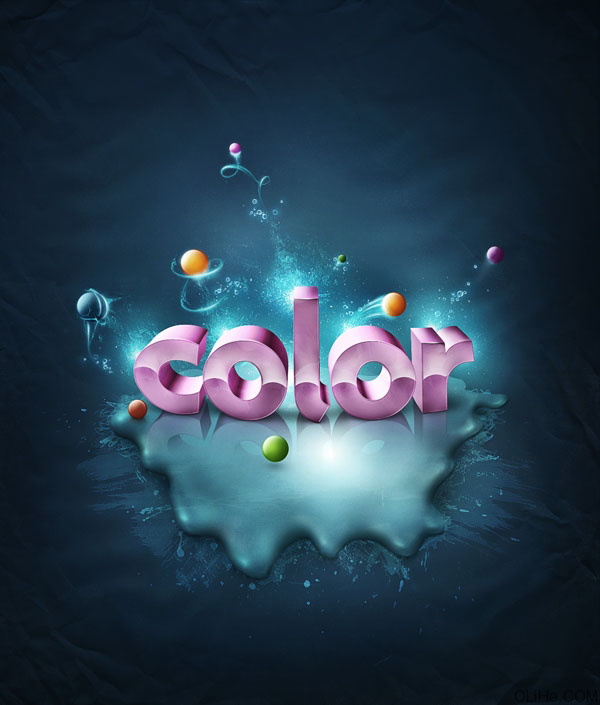
我要评论效果图看上去确实非常壮观,色调非常和谐,文字视觉效果突出,而且背景纹理渲染的很经典。整个效果制作的天衣无缝。完美到了极点。不过制作起来需要花费大量的精力。
最终效果
1、如何开始,最好的开始方式是给字母找到合适的颜色。在这篇教程里,背景的颜色是很阳光的,给我们一个很温暖的感觉。在这里,我们将使用冷色调。 首先我们需要新建一个1350 * 1600px,分辨率为 300px/inch的新文档。创建一个新层并作简洁的颜色匹配。不要使用你选择的第一种颜色,要尝试一些不同的色调。难看的背景颜色往往会毁掉大家辛苦的工作。 (简单来讲就是想让大家多尝试几种颜色)
现在,我们找到了一个很好的匹配色,使用油漆桶工具(G),用#166a91填充新图层。命名此层为”background”(背景)。

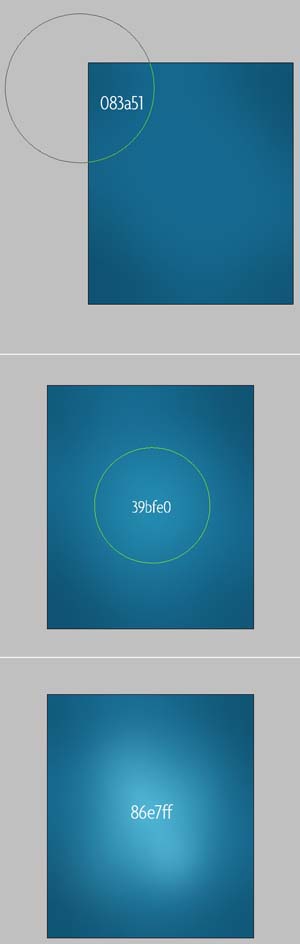
2、背景的深度:现在我们需要的是给这个背景一些生命力!同样,要花费一些时间寻找合适的颜色,尝试使用一些适当的冷色调。我说的是找到一些深的或浅的蓝色。我使用的颜色如下图所示。 如果你已经选择了一些很好的较暗的颜色(或如果你在选择上有疑问那就使用下图的颜色——我所使用的特定颜色)。使用画笔工具(B),设置流量5%,硬度为0%,并使你的画笔直径非常大,如你在下图看到的一样。创建一个新层,命名为“bg_color”,用这个大笔刷在角落处涂抹。使每一个画笔的新颜色涂抹在它自己的新层上。 尝试涂抹不同的地方,基本上就是边缘黑,中间亮。这样你会得到一些不规则的渐变效果,这正是我们想要的。

3、调整颜色:
当你完成背景的着色后。这个颜色对我来说似乎有点亮,所以我决定去图层面板,在所有图层之上添加一个新的色相/饱和度调整层。然后,我稍微减低饱和度,消除一些颜色。

4、准备飞溅的纹理:
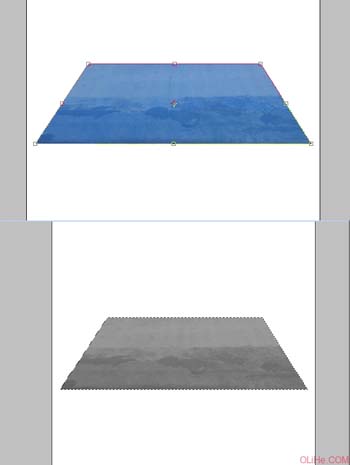
无论如何,污渍就是要点,你可以挑选一个自己喜欢的图片。但它必须符合你的需求。 现在点击Command + T键,使用扭曲在这个画面上做透视效果。然后点击Command + Shift + U减低饱和度。在这层的缩略图上点击Command-click建立选区 。按Command + C复制它。(Command=Ctrl 以下相同)
5、创建泼溅,形状和阴影
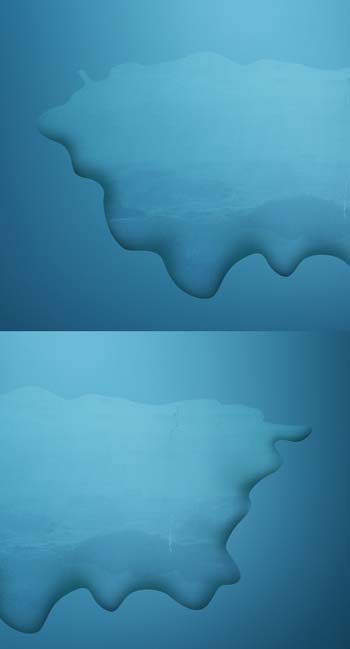
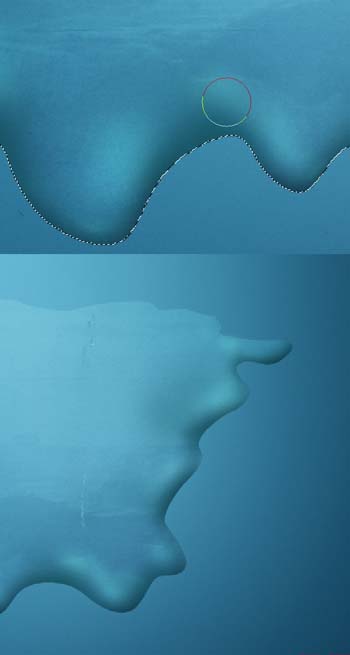
回到我们的主要项目文档。使用钢笔工具(P),绘制一个泼溅的形状,然后把它变成一个选区。首先在所有层之上创建一个新层,命名为“texture”(纹理)。现在去编辑>粘贴到。我们的纹理现在应该是动态的粘贴到选区上,就意味着你可以改变选区内部的位置。现在改变该层的混合模式为叠加,并设置不透明度为70%,得到的效果应类似于下图2(就是第二张图片)。 现在在所有层之上创建一个新图层,其命名为“splatter shading”(飞溅的阴影),使用画笔工具(B),改变颜色为#125361。确保你的画笔设置非常柔软,硬度0%,流量10%。现在在纹理层上做一个选区(Command-click图层的缩略图)。看看下图3,涂抹在指定的地点。我们需要变暗这一飞溅的内边缘,创建一个凸面的视觉效果。这个飞溅需要突出一点,不能太平坦。请参阅下图4和图5。

6、创建边缘高亮效果
OK,上一步创建了一些阴影,现在开始做边缘高亮效果。看看下面的第一副图像。我做了一个小小的准备(这不是你必须要做的)。在你添加光亮之前需要想象做成什么样子它才会显得真实。因此,我创建了一些简单的线条显示出哪些地方是适合设置光亮的。 如果你已经准备好了,那就在所有层之上创建一个新层,其命名为“splatter lighting”(飞溅光亮),在“texture”层上选择选区。现在用同样的画笔设置和一个更亮的颜色#99e9ea,开始在指定的地点描绘(要在飞溅边缘留下一点小小的空间)。
注意:记住你可以随时更改你觉得不正确的地方,如果你涂抹了太多阴影或亮光,那就用柔软的橡皮擦工具(E)擦除不需要的部分。

1、如何开始,最好的开始方式是给字母找到合适的颜色。在这篇教程里,背景的颜色是很阳光的,给我们一个很温暖的感觉。在这里,我们将使用冷色调。 首先我们需要新建一个1350 * 1600px,分辨率为 300px/inch的新文档。创建一个新层并作简洁的颜色匹配。不要使用你选择的第一种颜色,要尝试一些不同的色调。难看的背景颜色往往会毁掉大家辛苦的工作。 (简单来讲就是想让大家多尝试几种颜色)
现在,我们找到了一个很好的匹配色,使用油漆桶工具(G),用#166a91填充新图层。命名此层为”background”(背景)。

2、背景的深度:现在我们需要的是给这个背景一些生命力!同样,要花费一些时间寻找合适的颜色,尝试使用一些适当的冷色调。我说的是找到一些深的或浅的蓝色。我使用的颜色如下图所示。 如果你已经选择了一些很好的较暗的颜色(或如果你在选择上有疑问那就使用下图的颜色——我所使用的特定颜色)。使用画笔工具(B),设置流量5%,硬度为0%,并使你的画笔直径非常大,如你在下图看到的一样。创建一个新层,命名为“bg_color”,用这个大笔刷在角落处涂抹。使每一个画笔的新颜色涂抹在它自己的新层上。 尝试涂抹不同的地方,基本上就是边缘黑,中间亮。这样你会得到一些不规则的渐变效果,这正是我们想要的。

3、调整颜色:
当你完成背景的着色后。这个颜色对我来说似乎有点亮,所以我决定去图层面板,在所有图层之上添加一个新的色相/饱和度调整层。然后,我稍微减低饱和度,消除一些颜色。

4、准备飞溅的纹理:
无论如何,污渍就是要点,你可以挑选一个自己喜欢的图片。但它必须符合你的需求。 现在点击Command + T键,使用扭曲在这个画面上做透视效果。然后点击Command + Shift + U减低饱和度。在这层的缩略图上点击Command-click建立选区 。按Command + C复制它。(Command=Ctrl 以下相同)
5、创建泼溅,形状和阴影
回到我们的主要项目文档。使用钢笔工具(P),绘制一个泼溅的形状,然后把它变成一个选区。首先在所有层之上创建一个新层,命名为“texture”(纹理)。现在去编辑>粘贴到。我们的纹理现在应该是动态的粘贴到选区上,就意味着你可以改变选区内部的位置。现在改变该层的混合模式为叠加,并设置不透明度为70%,得到的效果应类似于下图2(就是第二张图片)。 现在在所有层之上创建一个新图层,其命名为“splatter shading”(飞溅的阴影),使用画笔工具(B),改变颜色为#125361。确保你的画笔设置非常柔软,硬度0%,流量10%。现在在纹理层上做一个选区(Command-click图层的缩略图)。看看下图3,涂抹在指定的地点。我们需要变暗这一飞溅的内边缘,创建一个凸面的视觉效果。这个飞溅需要突出一点,不能太平坦。请参阅下图4和图5。

6、创建边缘高亮效果
OK,上一步创建了一些阴影,现在开始做边缘高亮效果。看看下面的第一副图像。我做了一个小小的准备(这不是你必须要做的)。在你添加光亮之前需要想象做成什么样子它才会显得真实。因此,我创建了一些简单的线条显示出哪些地方是适合设置光亮的。 如果你已经准备好了,那就在所有层之上创建一个新层,其命名为“splatter lighting”(飞溅光亮),在“texture”层上选择选区。现在用同样的画笔设置和一个更亮的颜色#99e9ea,开始在指定的地点描绘(要在飞溅边缘留下一点小小的空间)。
注意:记住你可以随时更改你觉得不正确的地方,如果你涂抹了太多阴影或亮光,那就用柔软的橡皮擦工具(E)擦除不需要的部分。

相关文章

ps怎么制作文字平铺效果图 photoshop制作满屏字幕的技巧
ps怎么制作文字平铺效果图?ps输入的文字,想要平铺制作满屏字幕的效果,该怎么操作呢?下面我们就来看看photoshop制作满屏字幕的技巧2023-08-24 ps怎么做残破字?ps中想要给好好的文字做残破效果,该怎么制作呢?下面我们就来看看ps字体做残缺效果的制作方法2023-08-19
ps怎么设计彩色的色块字体? ps色彩斑斓文字效果的制作方法
ps怎么设计彩色的色块字体?想要设计一款色块组成的文字,该怎么设计呢?下面我们就来看看ps色彩斑斓文字效果的制作方法2023-08-19 ps文字图层怎么设置滤镜?ps输入的文字需要一些效果,该怎么给文字图层添加滤镜效果呢?下面我们就来看看ps给文字添加滤镜效果的技巧2023-07-03
 ps设计制作围巾字体怎么弄?ps中想要设计一款艺术字体,该怎么设计呢?下面我们就来看看看ps围巾艺术字制作方法2023-05-12
ps怎么设计扭曲3D文字效果? photoshop三维立体错乱字体制作技巧
ps怎么设计扭曲3D文字效果?字体无论是平面还是视频都很常用,想要设计一款三维立体错乱字体,该怎么设计呢?下面我们就来看看photoshop三维立体错乱字体制作技巧2023-04-03
ps围绕中心旋转扭曲的字体怎么做? ps设计中心扭曲文字字体的技巧
ps围绕中心旋转扭曲的字体怎么做?ps中想要设计一款扭曲的文字,该怎么设计呢?下面我们就来看看ps设计中心扭曲文字字体的技巧2023-04-03
ps怎么设计绿色骑行的字体? Photoshop自行车骑行文字海报设计技巧
ps怎么设计绿色骑行的字体?ps中想要设计一款自行车骑行的效果,该怎么设计这款字体呢?下面我们就来看看Photoshop自行车骑行文字海报设计技巧2023-03-24
ps怎么做删除原价格的效果? PhotoShop添加文字删除线的技巧
ps怎么做删除原价格的效果?一般商场都能看到原价格和优惠价,原价格都会添加删除线个,该怎么添加呢?下面我们就来看看PhotoShop添加文字删除线的技巧2023-02-21
ps怎么设计七夕长投影立体字海报? PS给文字制作长投影图文教程
ps怎么设计七夕长投影立体字海报?想要做一个七夕的字体海报,最好是立体的,今天我们就来看看PS给文字制作长投影图文教程2023-02-14
最新评论