

Photoshop 打造超绚的3D字插画
发布时间:2009-09-22 13:19:51 作者:佚名  我要评论
我要评论
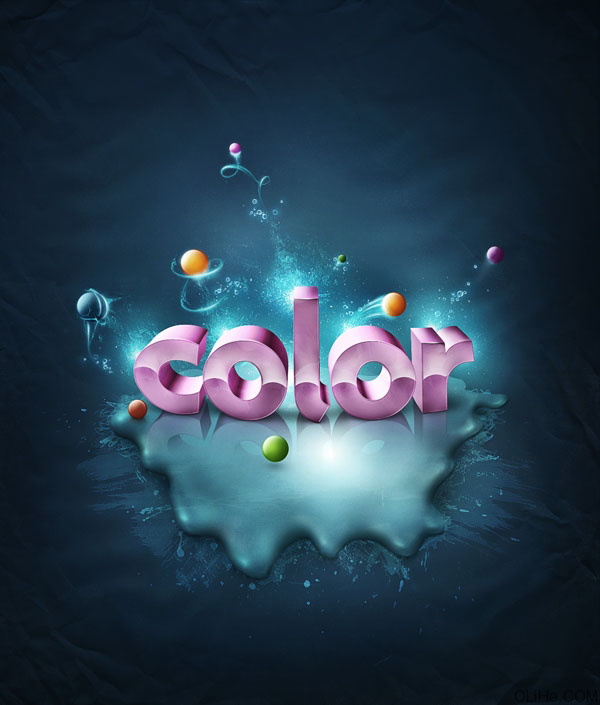
我要评论效果图看上去确实非常壮观,色调非常和谐,文字视觉效果突出,而且背景纹理渲染的很经典。整个效果制作的天衣无缝。完美到了极点。不过制作起来需要花费大量的精力。
25、文本修饰
去图层面板,在所有图层之上建立一个新的渐变映射调整图层。选择从黑色到白色的渐变,类似于下图1。然后改变这层的混合模式为柔光,降低不透明度至70%(下图2)。
最后调用文本层选区,去选择>反向。然后到图层面板,选择了渐变映射图层的蒙版。使用油漆桶工具(G),改变颜色为黑色,填充蒙版(下图3)。
现在,我们要确保这个渐变映射只影响该文本,不影响其他的。

26、文本修饰
现在做一个小细节。改变你的笔刷设置,硬度100%,100%的流量,然后使用钢笔工具(P)。首先在所有层之上创建一个新层,并在每个字母顶部作一条曲线或直线。 当你完成后,右击选择描边路径。请确保模拟压力被选中。


27、创建文本阴影
我想最难的部分经常是增加阴影。首先让我们在飞溅和字母之间建立一个标准的阴影。 在开始之前,请记住用与表面相同的颜色创建阴影是不错的选择。因此,我们飞溅表面的颜色为淡蓝色,那就选择深蓝色(#092330就行)。现在使用画笔工具(B),设置0%的硬度,其余的选项如下图。
在文本图层之下创建一个新图层,命名为“text shadow”(文本的阴影)。先用一个小直径笔刷在文本下方添加一些细微的阴影线。然后把直径变大填充字母之间的区域。
注意:软橡皮擦始终能帮助到你!


 28、最后的调整
我们第一部分的教程即将结束。我在完成之前通常会做一些总体的调整。因此,去图层面板,创建一个新的渐变映射调整图层,选择“紫,橙”预设,单击确定。然后改变该层的混合模式为柔光,不透明度降低至20%左右(这会给图像多一点冷色~)。 重复这一过程,但这次创建一个从深蓝色(黑绿色)#202930到浅色(甚至灰色)#31505b的渐变。设置这层的混合模式为柔光,不透明度为80%左右。这将增加一些色彩和对比度。
此文字看上去对我来说仍然太冷,所以我决定使用相同的步骤再创建另一个渐变。这一次我使用了#2e2111到#e2be84(下图3)的渐变色。这些棕色的,黄色的颜色能增加更多的温暖。再次改变这个图层的混合模式为柔光,不透明度30%左右。
最后,你可以添加曲线调整图层。这不是必要的,但我认为黑暗和对比色调能体现出不错的感觉。你也可以在曲线中应用红色通道,使文字的颜色看起来更理想。


 29、最后的修饰 在添加了一些渐变之后,我决定移动一些光线(白色箭头所示)。我还更正了一个小阴影,因为它看起来太暗太密。你可以看到下图2,我降低了文本和飞溅之间阴影的透明度。这只是因为曲线使它显得有点暗。
准备好做任何更正,调整颜色和对比度之后,有时你可能还想改变一些细节。,看看它是否给了你一个清新的形象。

最终效果:
去图层面板,在所有图层之上建立一个新的渐变映射调整图层。选择从黑色到白色的渐变,类似于下图1。然后改变这层的混合模式为柔光,降低不透明度至70%(下图2)。
最后调用文本层选区,去选择>反向。然后到图层面板,选择了渐变映射图层的蒙版。使用油漆桶工具(G),改变颜色为黑色,填充蒙版(下图3)。
现在,我们要确保这个渐变映射只影响该文本,不影响其他的。

26、文本修饰
现在做一个小细节。改变你的笔刷设置,硬度100%,100%的流量,然后使用钢笔工具(P)。首先在所有层之上创建一个新层,并在每个字母顶部作一条曲线或直线。 当你完成后,右击选择描边路径。请确保模拟压力被选中。


27、创建文本阴影
我想最难的部分经常是增加阴影。首先让我们在飞溅和字母之间建立一个标准的阴影。 在开始之前,请记住用与表面相同的颜色创建阴影是不错的选择。因此,我们飞溅表面的颜色为淡蓝色,那就选择深蓝色(#092330就行)。现在使用画笔工具(B),设置0%的硬度,其余的选项如下图。
在文本图层之下创建一个新图层,命名为“text shadow”(文本的阴影)。先用一个小直径笔刷在文本下方添加一些细微的阴影线。然后把直径变大填充字母之间的区域。
注意:软橡皮擦始终能帮助到你!


 28、最后的调整
我们第一部分的教程即将结束。我在完成之前通常会做一些总体的调整。因此,去图层面板,创建一个新的渐变映射调整图层,选择“紫,橙”预设,单击确定。然后改变该层的混合模式为柔光,不透明度降低至20%左右(这会给图像多一点冷色~)。 重复这一过程,但这次创建一个从深蓝色(黑绿色)#202930到浅色(甚至灰色)#31505b的渐变。设置这层的混合模式为柔光,不透明度为80%左右。这将增加一些色彩和对比度。
此文字看上去对我来说仍然太冷,所以我决定使用相同的步骤再创建另一个渐变。这一次我使用了#2e2111到#e2be84(下图3)的渐变色。这些棕色的,黄色的颜色能增加更多的温暖。再次改变这个图层的混合模式为柔光,不透明度30%左右。
最后,你可以添加曲线调整图层。这不是必要的,但我认为黑暗和对比色调能体现出不错的感觉。你也可以在曲线中应用红色通道,使文字的颜色看起来更理想。


 29、最后的修饰 在添加了一些渐变之后,我决定移动一些光线(白色箭头所示)。我还更正了一个小阴影,因为它看起来太暗太密。你可以看到下图2,我降低了文本和飞溅之间阴影的透明度。这只是因为曲线使它显得有点暗。
准备好做任何更正,调整颜色和对比度之后,有时你可能还想改变一些细节。,看看它是否给了你一个清新的形象。

最终效果:
相关文章

ps怎么制作文字平铺效果图 photoshop制作满屏字幕的技巧
ps怎么制作文字平铺效果图?ps输入的文字,想要平铺制作满屏字幕的效果,该怎么操作呢?下面我们就来看看photoshop制作满屏字幕的技巧2023-08-24 ps怎么做残破字?ps中想要给好好的文字做残破效果,该怎么制作呢?下面我们就来看看ps字体做残缺效果的制作方法2023-08-19
ps怎么设计彩色的色块字体? ps色彩斑斓文字效果的制作方法
ps怎么设计彩色的色块字体?想要设计一款色块组成的文字,该怎么设计呢?下面我们就来看看ps色彩斑斓文字效果的制作方法2023-08-19 ps文字图层怎么设置滤镜?ps输入的文字需要一些效果,该怎么给文字图层添加滤镜效果呢?下面我们就来看看ps给文字添加滤镜效果的技巧2023-07-03
 ps设计制作围巾字体怎么弄?ps中想要设计一款艺术字体,该怎么设计呢?下面我们就来看看看ps围巾艺术字制作方法2023-05-12
ps怎么设计扭曲3D文字效果? photoshop三维立体错乱字体制作技巧
ps怎么设计扭曲3D文字效果?字体无论是平面还是视频都很常用,想要设计一款三维立体错乱字体,该怎么设计呢?下面我们就来看看photoshop三维立体错乱字体制作技巧2023-04-03
ps围绕中心旋转扭曲的字体怎么做? ps设计中心扭曲文字字体的技巧
ps围绕中心旋转扭曲的字体怎么做?ps中想要设计一款扭曲的文字,该怎么设计呢?下面我们就来看看ps设计中心扭曲文字字体的技巧2023-04-03
ps怎么设计绿色骑行的字体? Photoshop自行车骑行文字海报设计技巧
ps怎么设计绿色骑行的字体?ps中想要设计一款自行车骑行的效果,该怎么设计这款字体呢?下面我们就来看看Photoshop自行车骑行文字海报设计技巧2023-03-24
ps怎么做删除原价格的效果? PhotoShop添加文字删除线的技巧
ps怎么做删除原价格的效果?一般商场都能看到原价格和优惠价,原价格都会添加删除线个,该怎么添加呢?下面我们就来看看PhotoShop添加文字删除线的技巧2023-02-21
ps怎么设计七夕长投影立体字海报? PS给文字制作长投影图文教程
ps怎么设计七夕长投影立体字海报?想要做一个七夕的字体海报,最好是立体的,今天我们就来看看PS给文字制作长投影图文教程2023-02-14
最新评论