

Photoshop把人像照片转化为艺术格子效果图
 我要评论
我要评论三、增加网格
1、绘制网格
这时,对照片效果处理到基本满意后,在所有图层之上新建一个图层。经过我们在新建文件时的首选项处进行的设置,我们可以通过勾选【视图>显示>网格】,就能看到网格线。
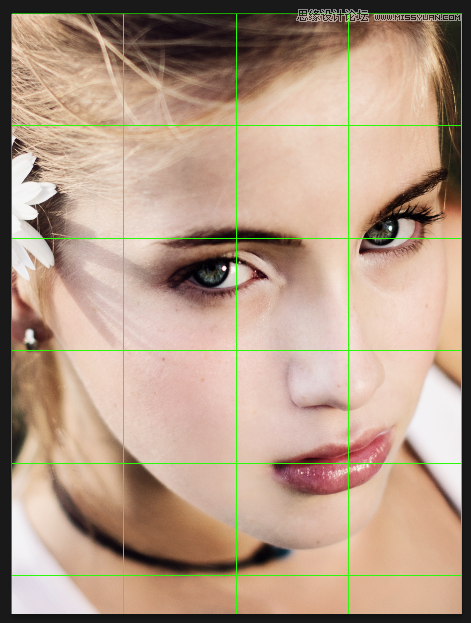
这时,我们利用选择工具中的“单行选框工具”和“单列选框工具”,按照参考线所提供的轨迹进行选择,当想要增加选区,只要按住“shift”键,就能增加一个选区。
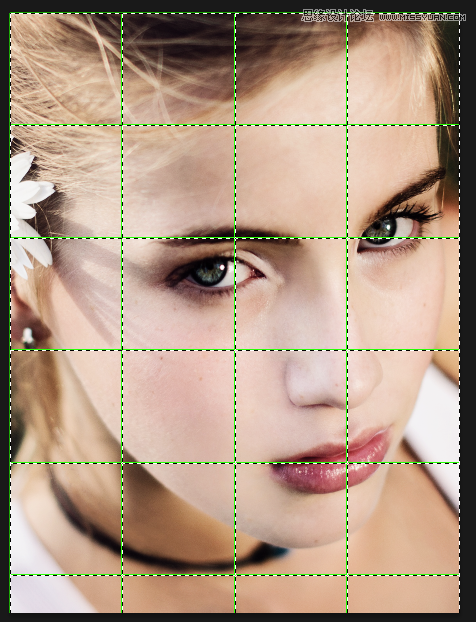
将前景色设置为白色,填充到所选线框,就能绘制出大小为1px的网格线了。这时再关闭网格线。效果如下:
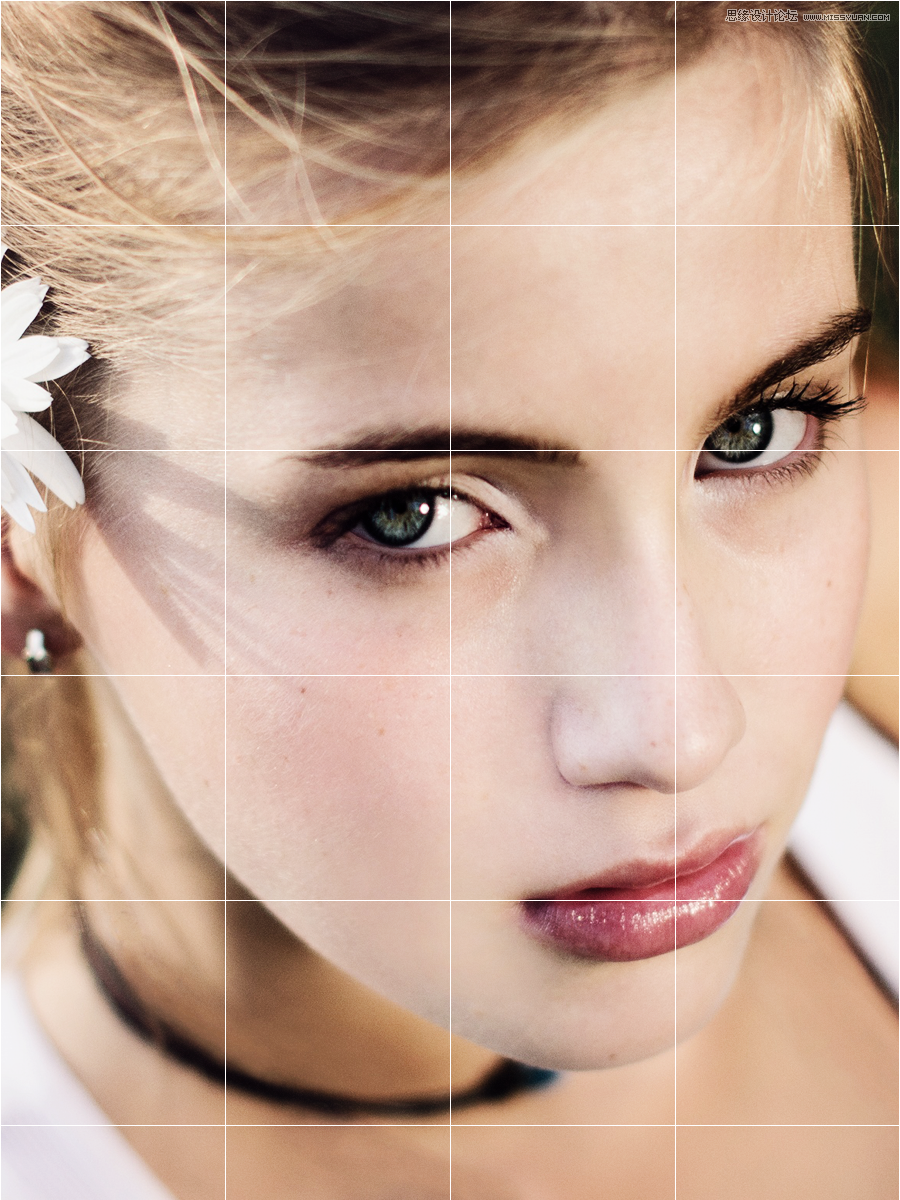
1px的网格线会有点显得太细,不易突出格子,因此,我使用描边的方式给每根网格线增加3px的白色描边,这时,每根网格线就变为了7px。
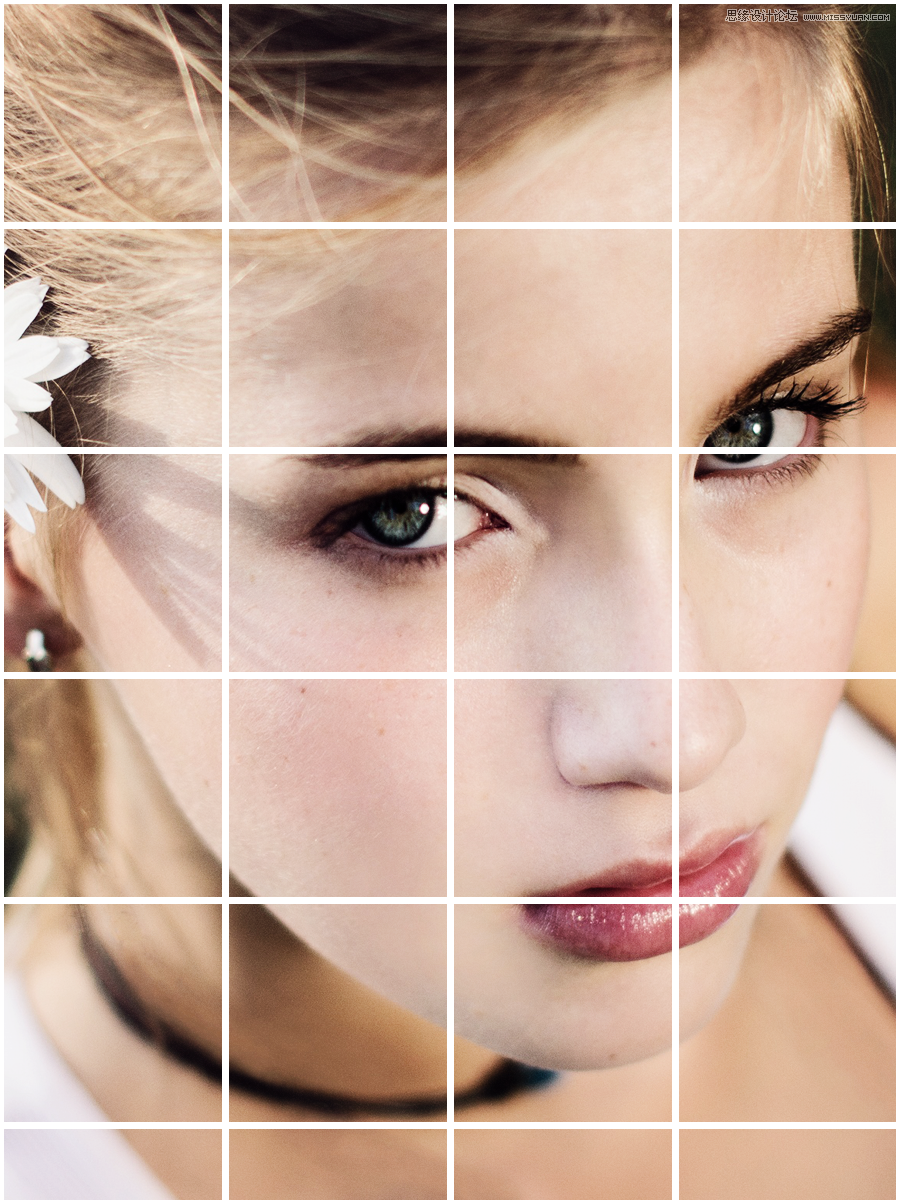
2、美化网格
网格添加好了之后,我们再为格子增加一点个性化的魅力。如果是你,你会做什么呢?在这里,我所采用的是“魔棒工具”,因为魔棒工具会根据图片的轮廓自动建立选区,在已经被白色网格划分好的图片上使用魔棒工具就能轻松得到每个网格的选区,然后再对每个选区进行编辑。
在这里,我用魔棒工具随机选择了一些格子,然后填充为白色。当然你也可以做出其他的效果。
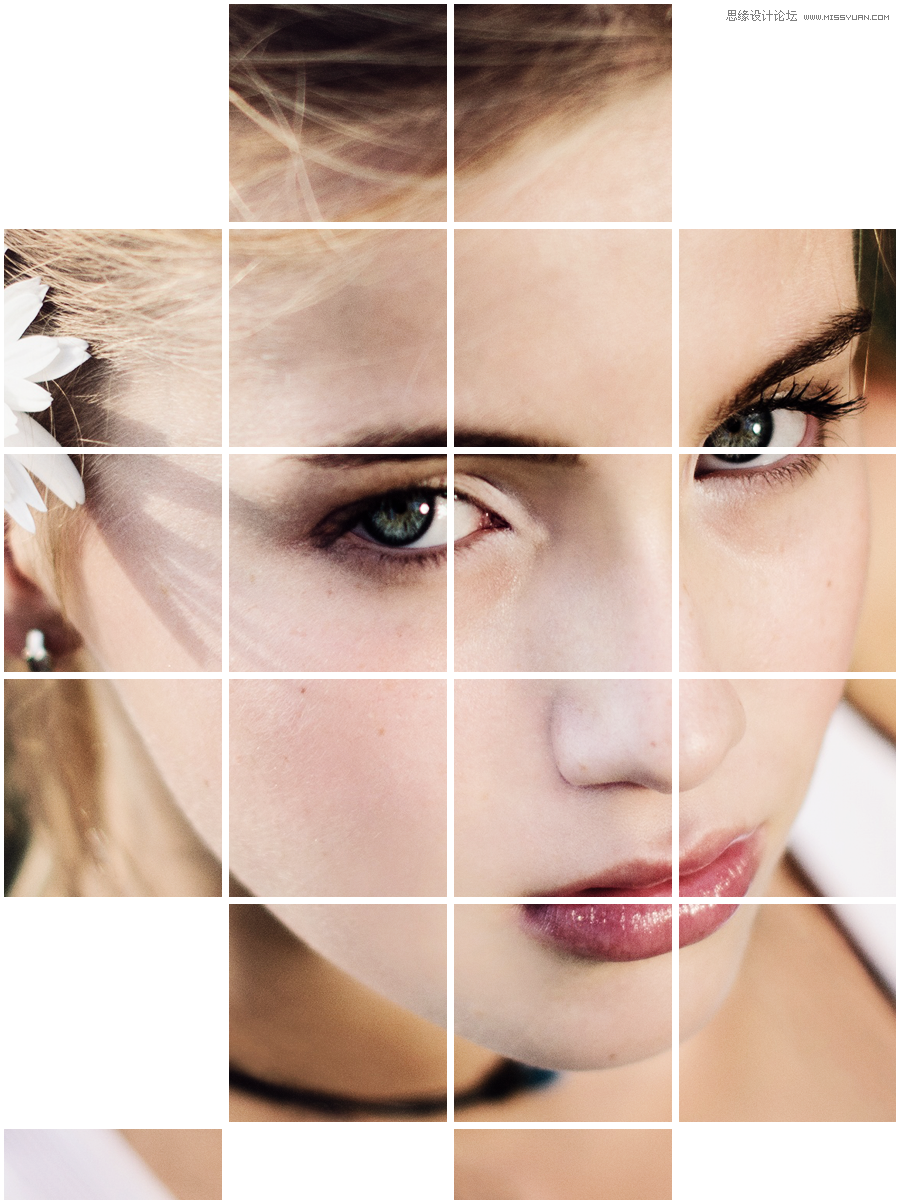
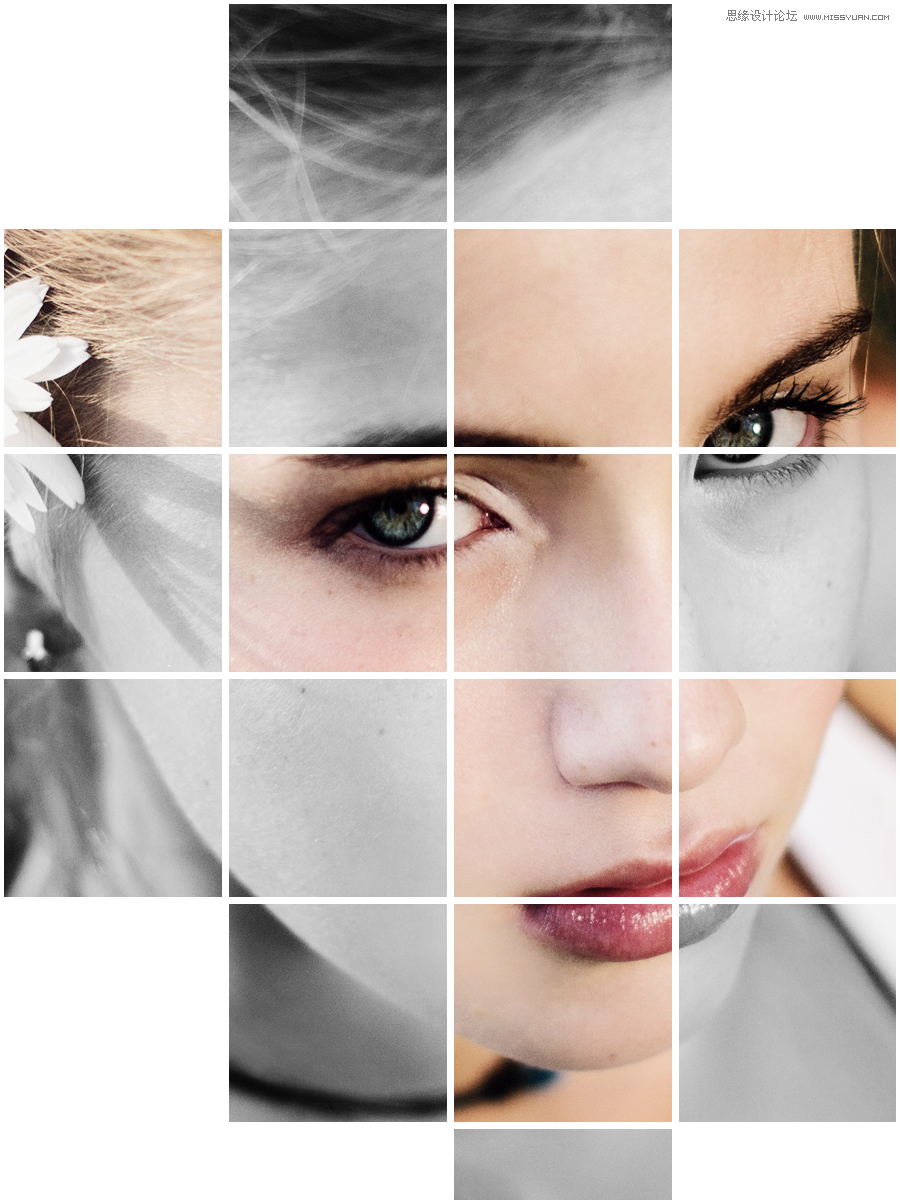
接下来,我再选择其他几个格子,然后在选中这些格子的时候,再去增加黑白调整图层,这样就将被选中的格子变为了黑白。
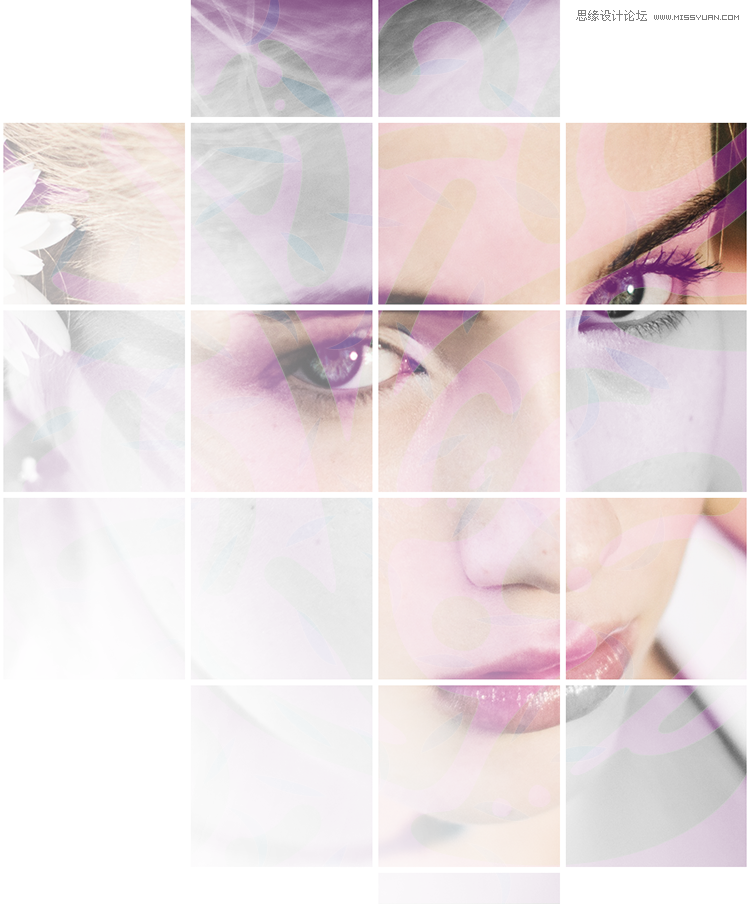
你还可以根据设计的情况继续为其增加其他的装饰,比如像我覆盖一层朦胧的彩色的抽象图案。
四、后记
这类格子效果最多使用是在广告中,尤其是与时尚有关的广告,它的效果最为惊人,此外也能给婚纱照增加与众不同的魅力。在对照片进行润色时,也许好看并不是我们目的地。我们需要做的是,怎样将照片里的故事更好的呈现出来,让设计成为一次倾诉。
教程结束,以上就是Photoshop把人像照片转化为艺术格子效果图,希望大家看完之后会有所帮助!谢谢大家阅读本教程!
相关文章
 取景结束后,发现有些照片拍废了,比如跑焦、模糊等都是最常见的,我们可以通过锐化解决着个问题,详细请看下文介绍2024-01-29
- 锐化作为一种常见的后期处理手段,能够让照片焕发新生,细节毕现,今天,就让我们一起走进锐化的世界,揭秘它的原理与操作技巧2024-01-29
 ps如何制作冰冻效果?在处理人物照片的时候,想要将手部照片添加结冰效果,该怎么操作呢?下面我们就来看看PS人物手部找天添加冻结效果的技巧2023-07-13
如何用ps调人的肤色? PS利用CMYK数值来调人物肤色的技巧
如何用ps调人的肤色?ps处理人像的时候,想要利用cmyk调人物肤色,下面我们就来看看PS利用CMYK数值来调人物肤色的技巧2023-06-29- ps图片怎么做破碎效果?ps图片处理的时候,想要做边缘破碎效果,该怎么制作呢?下面我们就来看看ps制作破碎照片效果详细图解2023-06-25

Photoshop人物照片怎么去除法令纹? ps照片p掉法令纹的技巧
Photoshop人物照片怎么去除法令纹?ps照片精修的时候,想要去掉人物面部的法令纹,该怎么操作呢?下面我们就来看看ps照片p掉法令纹的技巧2023-03-17
Photoshop怎样让皮肤变细腻? ps人物图片处理让皮肤光滑细腻的方法
Photoshop怎样让皮肤变细腻?ps处理人像的时候,想要让人物皮肤更好,该怎么操作呢?下面我们就来看看ps人物图片处理让皮肤光滑细腻的方法2023-03-17
ps如何把人物鼻子变高挺? Photoshop人像处理把鼻梁变高的技巧
ps如何把人物鼻子变高挺?人物鼻梁有点矮,在处理图片的时候,想要Photoshop人像处理把鼻梁变高的技巧2023-03-17 ps修图人像眼袋怎么弄?ps处理人物图片的时候,想要去一下眼袋,该怎么修复眼袋呢?下面我们就来看看PS人物修图去眼袋的技巧,详细请看下文介绍2022-12-01
ps人物照片怎么添加动感模糊效果? ps动感模糊滤镜的应用技巧
ps人物照片怎么添加动感模糊效果?ps修图的时候,想要给人物照片添加动感模糊效果,该怎么制作这个效果呢?下面我们就来看看ps动感模糊滤镜的应用技巧2022-06-01
最新评论