

利用Photoshop CC自定义图案及快速蒙版制作个性编织效果教程
 我要评论
我要评论如何用Photoshop CC利用自定义图案及快速蒙版制作个性编织效果?制作编织效果方法是非常简便高效的。教程的难点是自定义图案的制作:首先要设定好编织的间距及边条的宽度,然后按照需要定义横和竖的图案;有了这些还不够,还需要把带间隔横竖相交区域定义为图案,要预留投影区域,这一步非常难,要多次尝试。
最终效果

1、新建宽高40X40像素、背景为透明的文件,并填充黑色。
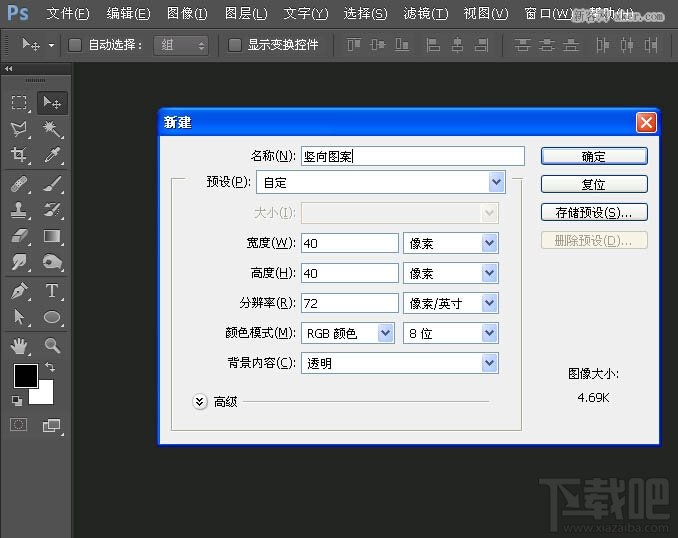
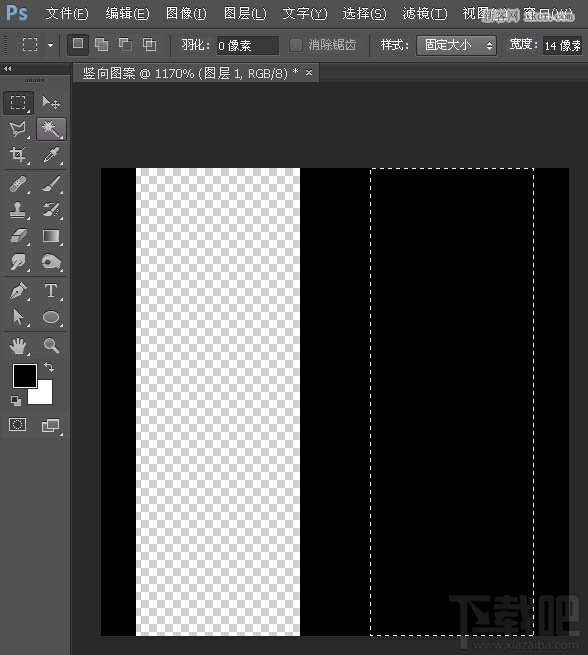
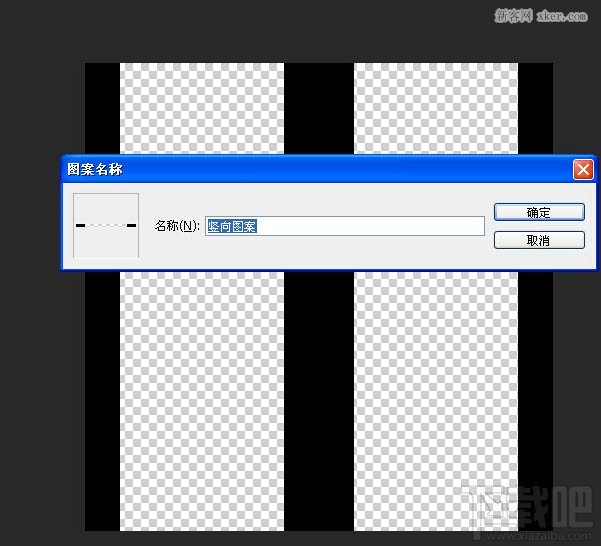
2、绘制固定大小为14X40像素的矩形选区,对齐文件左上角,向右移动3像素删除选区内的图像。再将选区对齐到文件右下角,向左移动3像素删除选区内图像,取消选区ctrl+D。定义图案命名为竖向图案。
浏览次数:15638 [1] [2] [3] [4] [5] 【查看评论】【发表评论】
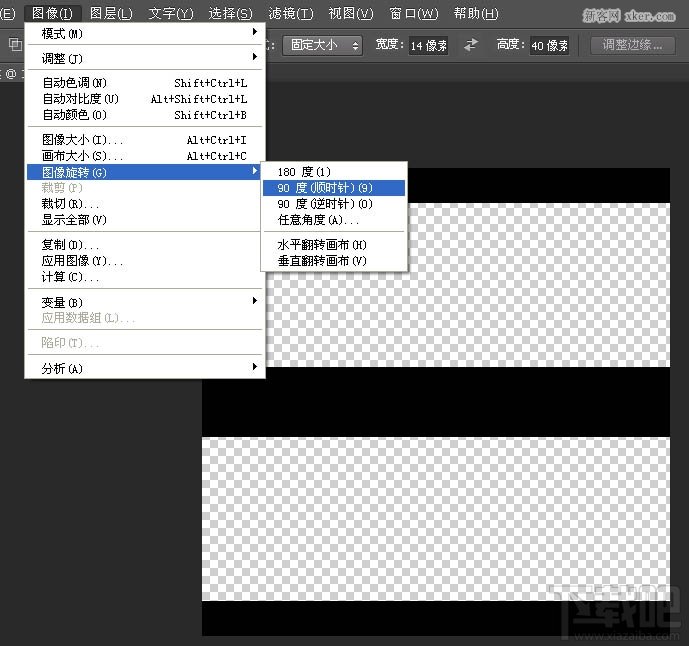
3、将画面旋转90度(图像/图像旋转/顺时针旋转90度),再次定义图案命名为横向图案。
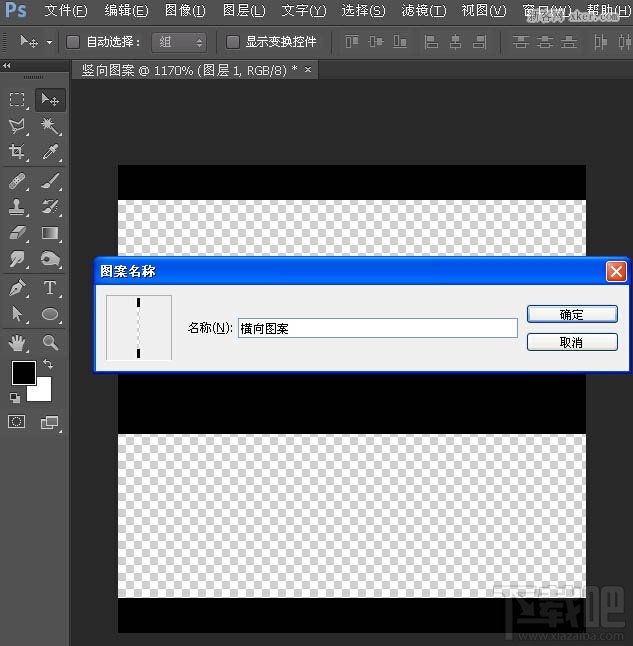
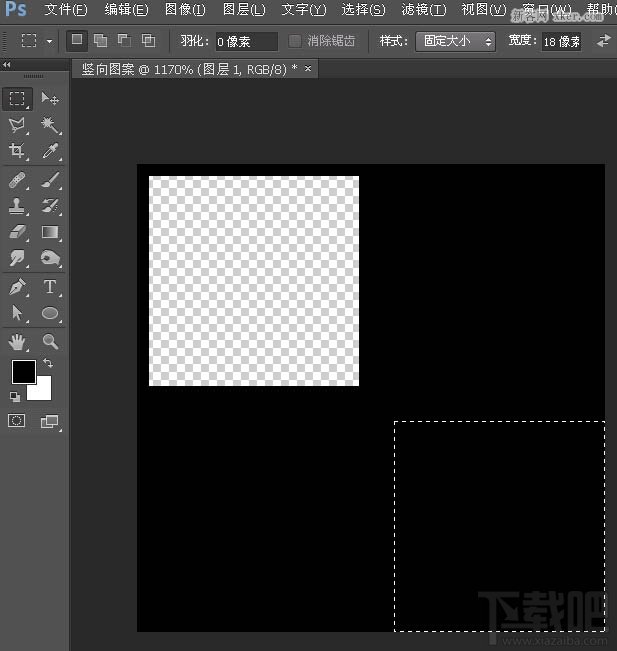
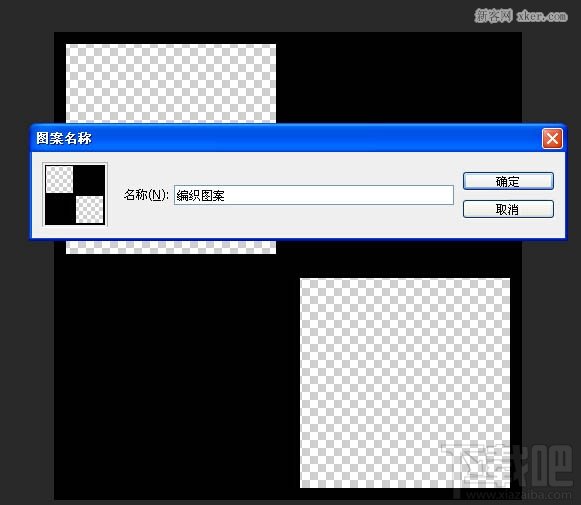
4、将画面填充黑色,绘制固定大小18×18像素的矩形,对齐页面左上角,分别向右向下移动1像素,删除图像。再将选区对齐画面右下角,分别向上向左移动1像素,删除图像,定义图案命名为编织效果。
5、打开素材图像(作者没有提供素材,可以用风景图片代替),进入快速蒙版模式Q,填充竖向图案shift+F5,返回正常编辑模式Q,Ctrl+J复制选区内图像命名为竖向图像。
<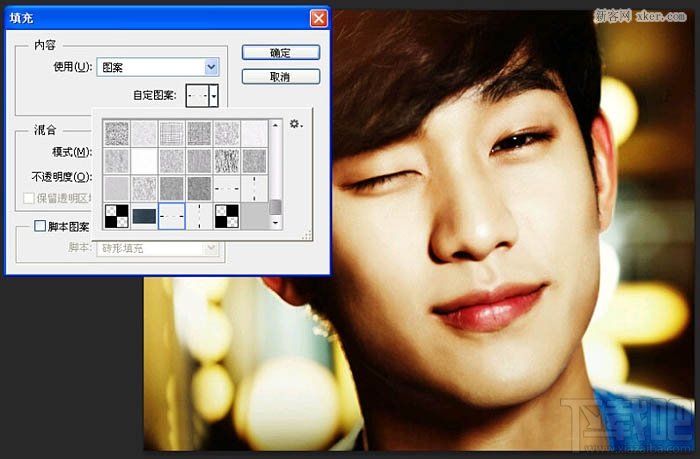
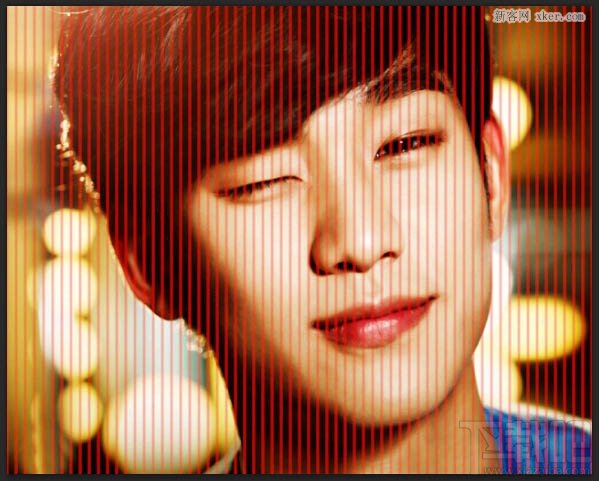
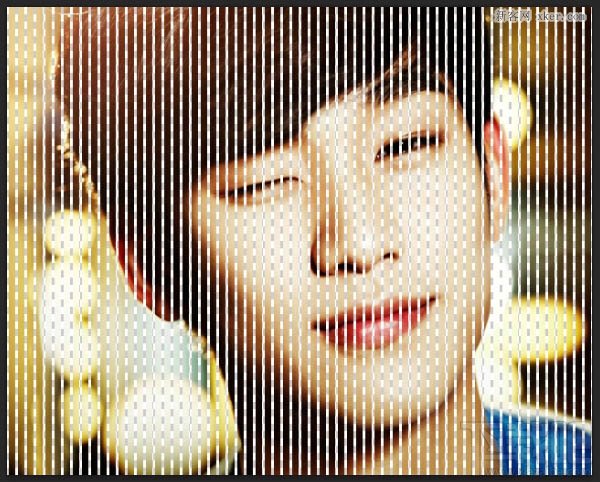
6、选择背景图层,进入快速蒙版模式Q,填充图案横向图案shift+F5,返回正常编辑模式Q,Ctrl+J复制选区内图像命名为横向图像。
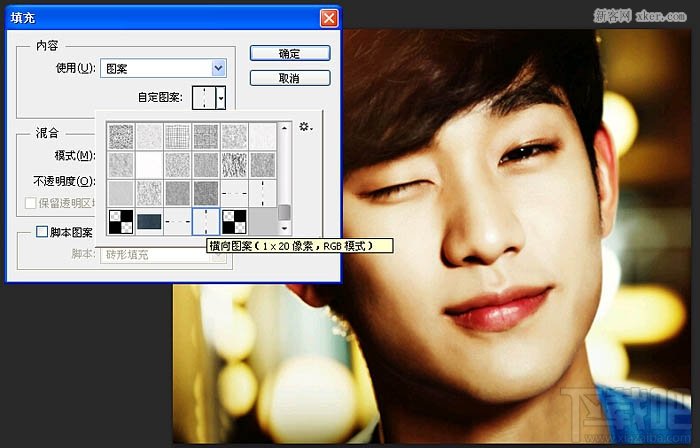
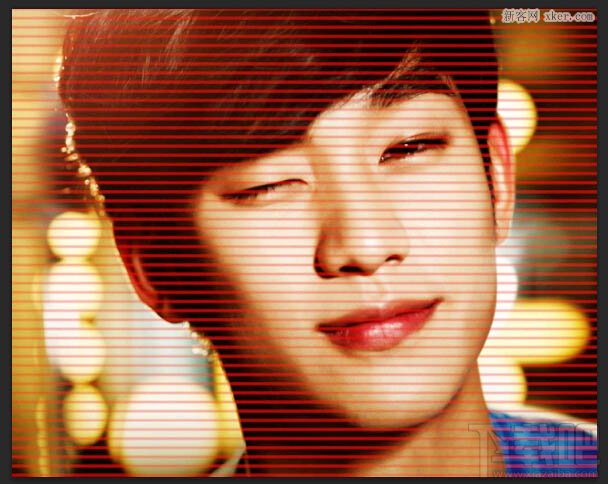
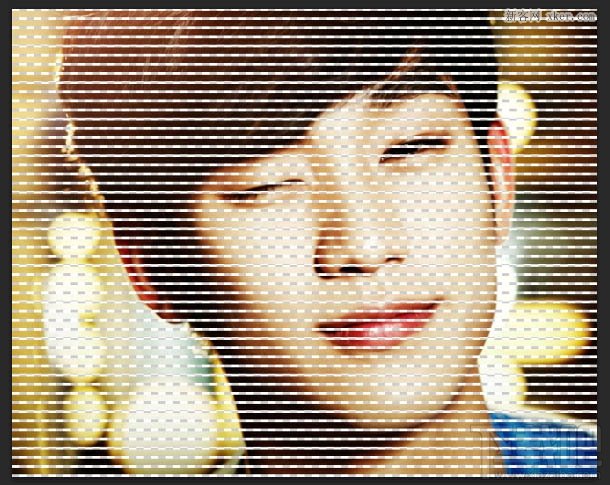
7、分别操作竖向图像和横向图像,在当前层按住Ctrl+新建图层(在当前层之下建立图层),Ctrl+单击图层的缩略图,调出图层内图像的选区,填充黑色,滤镜/模糊/高期模糊,模糊半径2,并与图像Ctrl+E合层。
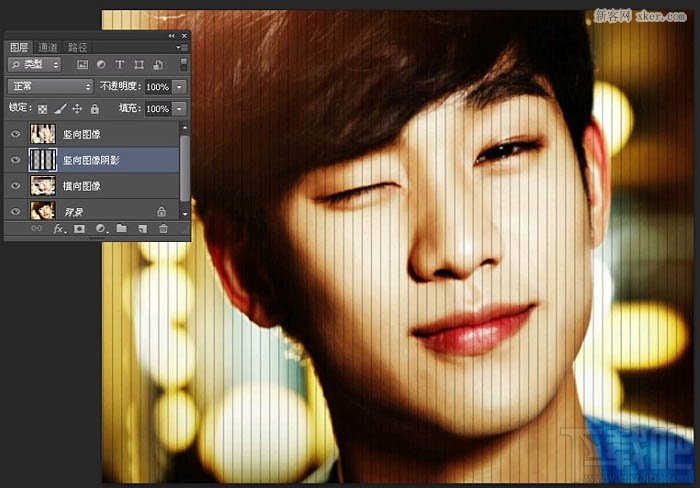
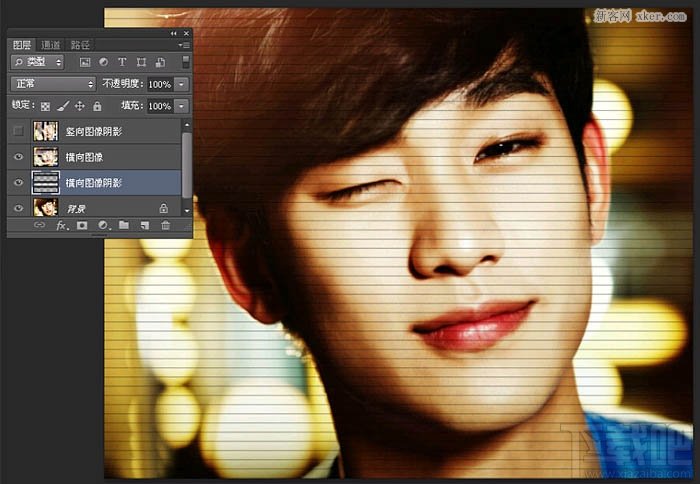
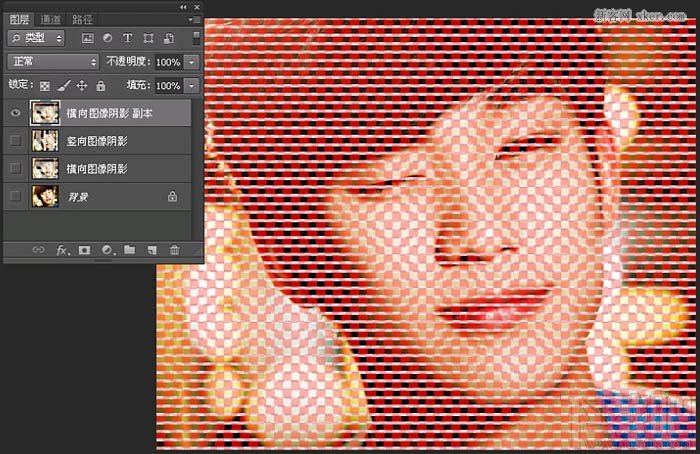
8、复制横向图像,并将图层移动到最上层ctrl+shift+],进入快速蒙版模式Q,填充编织图案图案,返回到正常编辑模式Q,删除选区内图像。大功告成。
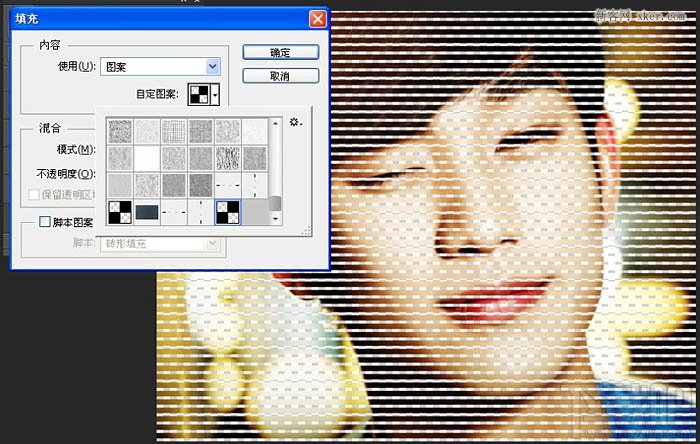
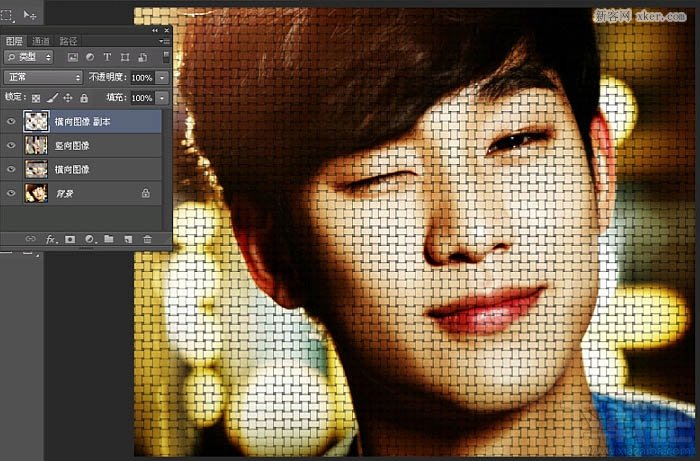
最终效果:
如果您喜欢本文请分享给您的好友,谢谢!
相关文章
Photoshop CC教程:您必须知道的CC新功能详细介绍
新版本的PS又来了,改进的部分确实很多。抽取部分最常用的新功能,更多是偏向视觉设计的方向2013-07-10Photoshop技巧:CC版本的高级使用技巧全总结及详细解析
本教程是向脚本之家的朋友详细解析CC版本的高级使用技巧,教程比较基础,适合新手学习,推荐到脚本之家的朋友,希望对大家有所帮助2014-10-06- 这篇教程是向大家介绍Photoshop CC与前端开发者的那些事,并为大家介绍了几个新特性给大家,感兴趣的朋友可以过来看一下哦2014-09-26
- PhotoShop CC 3D新功能介绍第二期,本教程通过制作立体闹钟实例向大家介绍了平面转立体的用法,教程很实用,希望大家看完之后会有所帮助!2014-08-21
必须知道:PhotoShop CC 3D功能详细介绍(图文教程)第一期
PhotoShop CC 3D功能详细介绍 第一篇。原创作者swatzs926,感谢swatzs926的原创分享,推荐给大家,希望对大家有所帮助2014-08-11更加强大!Photoshop CC 2014新功能详细介绍(图文)
单就Photoshop CC来说,新增了新的模糊效果和聚焦区域选定等工具。这里,我们就将对刚刚更新的Photoshop CC 2014新功能进行详细介绍,希望本PS教程对大家有用2014-07-02- 作为工作繁忙的设计师,我们一直追求高效、敏捷地完成设计任务,那究竟要如何提升UI设计效率呢?本文将从软件、习惯、技巧等三个方面来阐述笔者的一些心得总结2014-04-18
- PS CC 14.2更新要点,需要的朋友可以看看2014-01-24
- 不要再纠结为什么作为黄种人皮肤不够白了,五种不同的方法教你如何把妹子的皮肤变白。2014-01-21
- 这一张是我比较喜欢的一张街头抓拍,那么我们就以这张为例来和大家分享一下我的后期,由于是旅行所以很多照片的拍摄都比较随机,抓拍的比较多,所以在能预见的前提下相机都2014-01-21
最新评论