

Photoshop 修复局部掉色的老照片
八色数码 发布时间:2010-02-01 11:57:33 作者:佚名  我要评论
我要评论
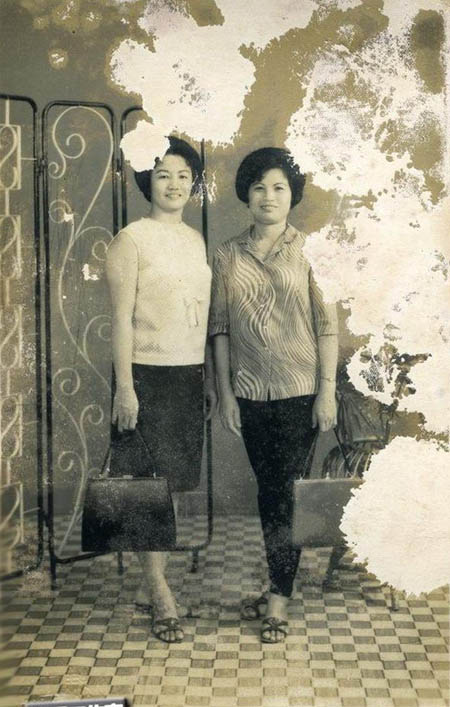
我要评论本教程介绍局部掉色反白的照片的修复方法。大致过程:先把照片去色处理,然后把反白的部分选取出来调成跟背景一致的颜色。再用画笔把残缺的部分补上去包括人物部分。如果照片中有部分的物品无法修复,可以设法去找类似的物品换掉。
原图
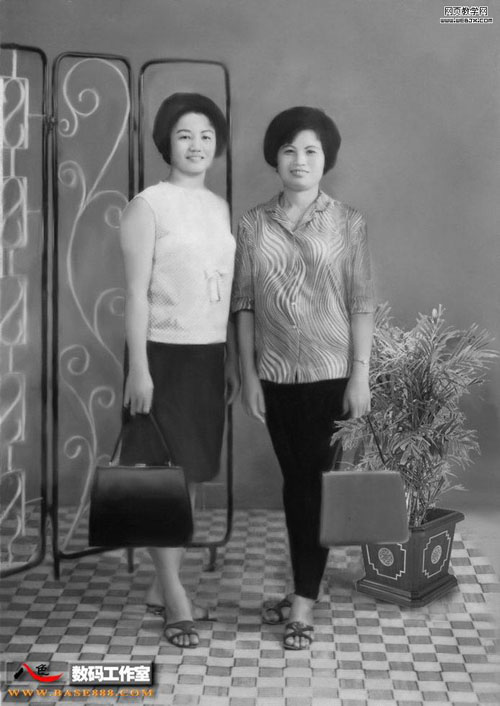
最终效果
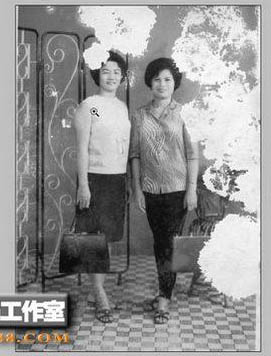
1、打开原图素材,去色复制图层。
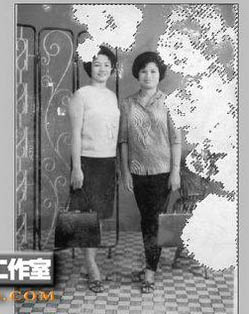
2、将照片上白色区域用魔棒工具选中。
3、进入快速蒙板。
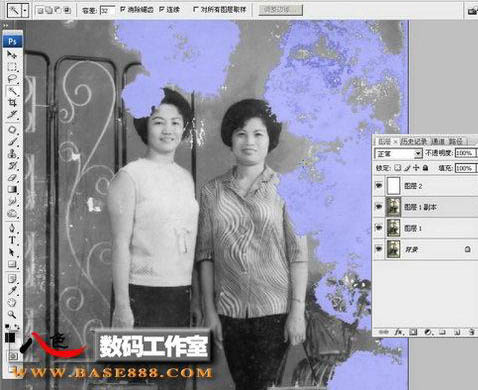
4、执行:滤镜 > 模糊 > 高斯模糊,数值为1。
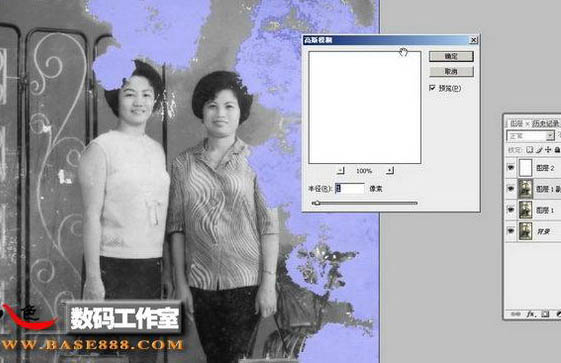
5、退出快速蒙板,按Ctrl + J拷贝图层,按Ctrl + L打开色阶命令,参数如图。
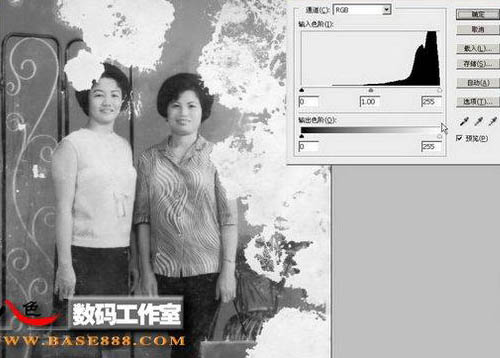
6、加黑后的效果。
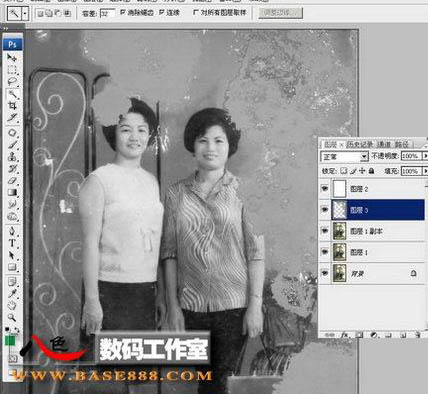
7、用画笔将头发损坏地方涂黑起来。
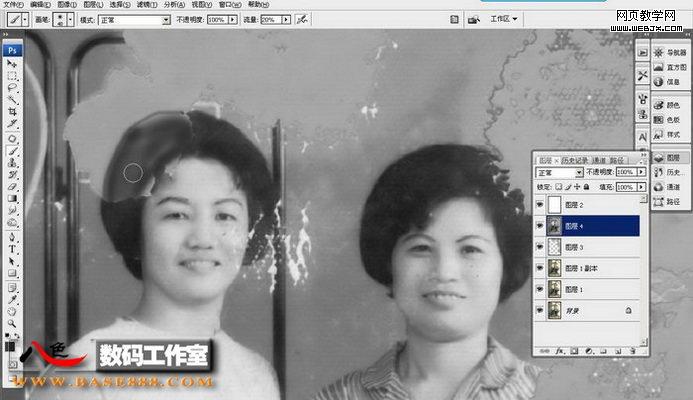
#p#
8、大体做完后的效果。
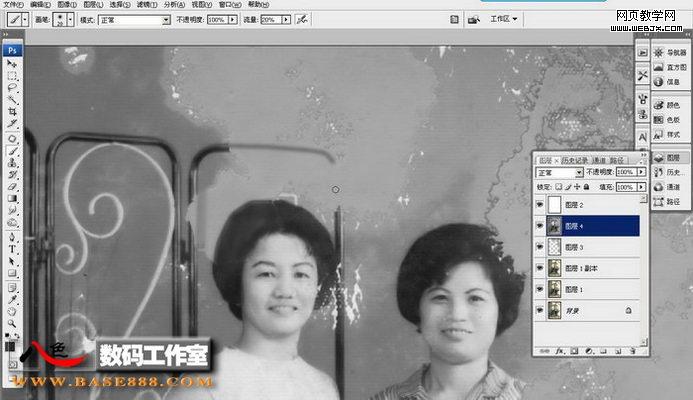
9、另一个人头发也要用画笔涂黑,注意画对头发边缘轮廓。
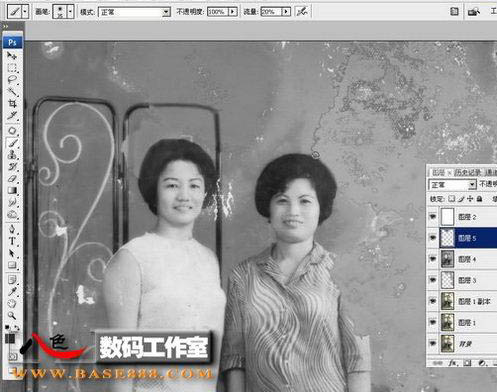
10、用画笔Alt+左击背景吸取基础颜色将整个背景涂干净。
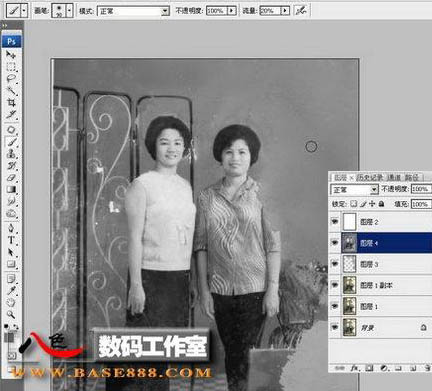
11、原来的花没有了,需要用素材替换掉,位置放正确。
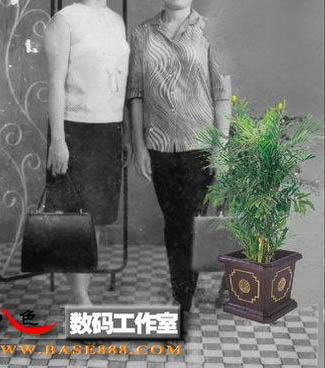
12、将挡住花的肢体勾出选出来。
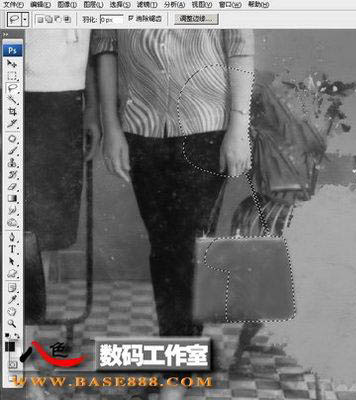
13、给素材花图层5添加一个黑色蒙板,前面的人物自然就出来了。
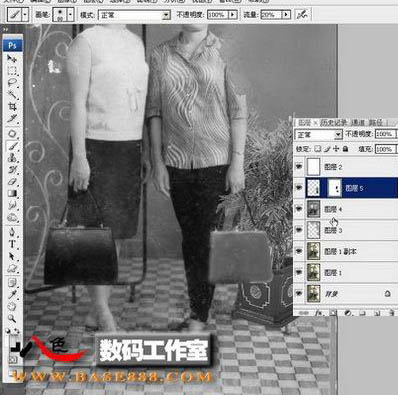
14、再将背景用画笔填色好,完成最终效果。
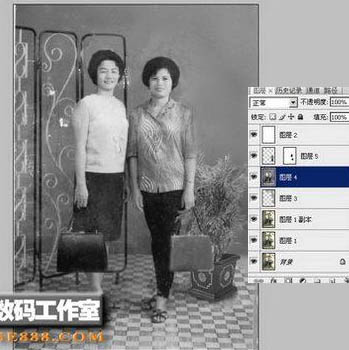
最终效果:
最终效果
1、打开原图素材,去色复制图层。
2、将照片上白色区域用魔棒工具选中。
3、进入快速蒙板。
4、执行:滤镜 > 模糊 > 高斯模糊,数值为1。
5、退出快速蒙板,按Ctrl + J拷贝图层,按Ctrl + L打开色阶命令,参数如图。
6、加黑后的效果。
7、用画笔将头发损坏地方涂黑起来。
#p#
8、大体做完后的效果。
9、另一个人头发也要用画笔涂黑,注意画对头发边缘轮廓。
10、用画笔Alt+左击背景吸取基础颜色将整个背景涂干净。
11、原来的花没有了,需要用素材替换掉,位置放正确。
12、将挡住花的肢体勾出选出来。
13、给素材花图层5添加一个黑色蒙板,前面的人物自然就出来了。
14、再将背景用画笔填色好,完成最终效果。
最终效果:
相关文章
- 们将告诉大家如何使用Photoshop以及一幅用作取样的新照片,让斑驳的老照片焕然一新,步骤很简单,喜欢的朋友可以试试2013-10-12
- 很多老照片都比较有纪念意义,但是时间长久这些老照片就会出现损坏,今天就教大家让PS利用加深工具快速修复损坏老照片2013-08-03
 破旧的人物照片修复是要一定的美术基础的,至少要有手绘功底。修复的时候也要逐层深入,先把图片中有缺失的部分修补,然后把大致的色块及层次处理好,后期就是细节部分的刻2013-05-30
- PhotoShop为宝宝老照片修复划痕和斑点,主要通过蒙尘与划痕.通道混合器以及蒙板最终效果,希望朋友们喜欢。2012-11-11
- 近日来对旧照翻新比较感兴趣,但是查阅了很多师友的心得,因资质愚钝而不得要领。只能自己琢磨练习2012-11-07
- 本次的教程绝对会是很多修图达人的最爱哟,来看看利用PS如何修复严重损毁的照片吧2013-12-06
 从素材图可以很清楚的看到,要修复照片需要两个过程:首先需要把撕裂的照片完整的拼合起来。然后就是把照片中的裂纹,瑕疵等修复好2013-10-23
- 一些意义的,值得纪念照片老化了怎么办?如何修复?相信每个人家里都有一些旧照片,一直珍藏至今却已泛黄怎么呢办?今天小编就是来为大家解决这个问题的。下面一起和小编来2014-05-28
最新评论