

PS利用计算及修复工具快速为多斑点的人物磨皮祛斑
思缘论坛 发布时间:2014-11-07 14:05:33 作者:蓝月心  我要评论
我要评论
我要评论素材人物脸部斑点较多,用通道及计算来磨皮是比较高效的;只需要选好合适的通道,然后用几次计算就可得到斑点的选区;在图层面板调亮就可以消除大部分斑点,后期再用图章等工具消除一些瑕疵即可
素材人物脸部斑点较多,用通道及计算来磨皮是比较高效的;只需要选好合适的通道,然后用几次计算就可得到斑点的选区;在图层面板调亮就可以消除大部分斑点,后期再用图章等工具消除一些瑕疵即可。
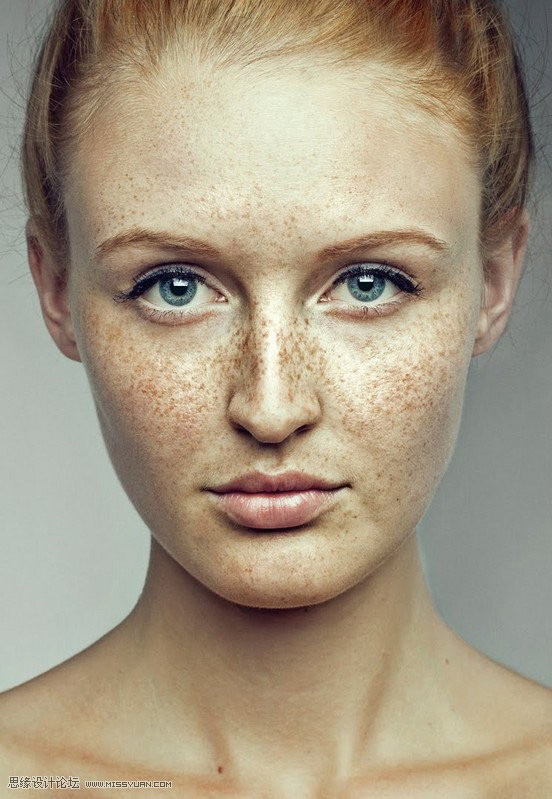
原图
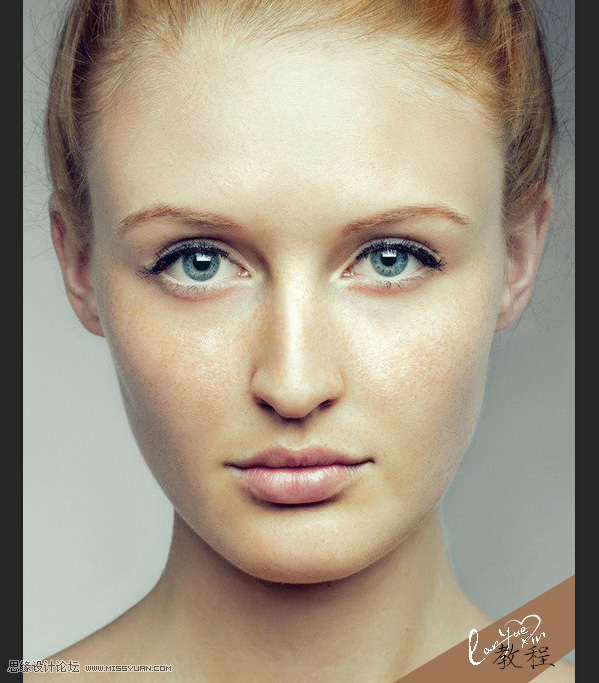
最终效果
1、打开原图,复制一个图层,进入通道。观察红、绿、蓝三个通道,比较之下,蓝色通道的质感较强,特别是将斑点部分清晰展露。
记住通道就是选区,它是独立的并依附于原图用来保存选择区域的黑白图像,默认白表示被选择黑表示不在范围内。

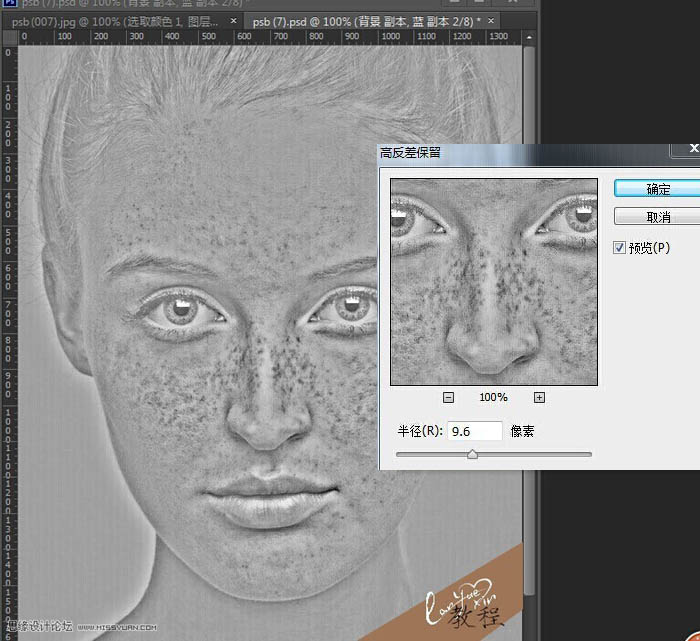
2、选中蓝通道,复制蓝通道,选中蓝通道副本,回到菜单栏---滤镜---其他---高反差保留,半径设为9.6,这里的数值设定因不同图的质量而异,然后确定。
3、继续菜单栏---图像---计算。Photoshop里的通道是个强大的容器,计算更是对该通道进行混合或选择的重要命令。计算命令里源1源2默认不动,把混合模式改为强光,目的是对蓝副本通道更进一步的加强对比效果,从而更精确的计算出我们所需要的斑点的选区。确定后,再重复两次相同的计算命令。

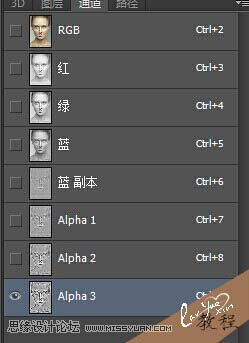
4、回到通道面板,可见通道里多出了三个名为Alpha的通道,此时左手按键盘CTRL键,鼠标单击Alpha3通道缩略图生成选区,点RGB图层回到图层面板。
5、观察图片,蚁行线所做的选区把好的皮肤和斑点及暗调部分区分的很清楚。现在点选择---反向,前面说过默认白表示被选择黑表示不在范围内,现在因为我们要对斑点部分进行处理了。为了不影响我们的视觉效果,便于观察这里我觉得有必要将选区隐藏,快捷键CTRL+H。

6、在图层面板上建立曲线命令,设置如下图,数值设定依图而定。目的在提高只是因为暗沉而影响肤色的部分的亮度,也与选区外好的肤色相融合的更多,缩小了要处理的部分,也因此斑点严重的部分更清晰了。
再选择画笔工具,不透明度和流量设置为50%,对头发和脸部周边及耳朵部位进行擦除,不要有过曝的情况存在,眼睛、眉毛及嘴唇用80%的画笔进行擦除。观察图像,肤色明显改观,斑点变清晰的星星点点了,质感也不错。


7、取消选区。做盖印图层,将图像放大到200%,选择仿制图章工具,工具缩小到8%,不透明度和流量设置为90%,配合键盘ALT键对一个个斑点进行处理,切忌整片的滑过去修复,或工具直径过大而破坏了原本的质感。 按住键盘的ALT键,鼠标在你所要处理掉的斑点的旁边干净的地方按下取样,然后松掉ALT键,再在斑点处按下鼠标,就黏贴上干净的皮肤了,这里需要的事耐心和细心。一定要在接近你要处理的斑点的位置取样,这样肤色会更接近,不会有突兀的连接。


8、修复过程要不时的放大或缩小图像,进行比较查看和寻找遗漏的瑕疵。直到斑点修复完成之后,自我欣赏下,还不错,肤色自然质感完好。
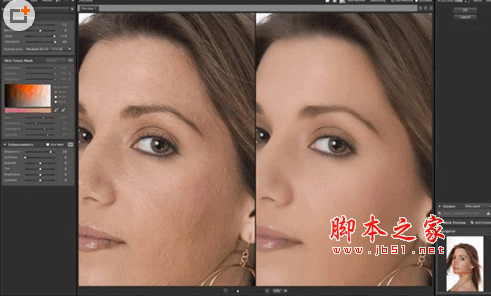
此时可以借助磨皮软件适当的修正一下。比如portraiture工具,设置如下图,确定后,一样再选择画笔工具,不透明度和流量设置为70%,对头发和脸部周边及耳朵部位进行擦除,眼睛、眉毛及嘴唇用90%的画笔进行擦除。


做盖印图层,斑点修复完成,可根据自己的肤色爱好继续对图像进行肤色调整,这里不对此做讲解,完成效果图如下。
原图
最终效果
1、打开原图,复制一个图层,进入通道。观察红、绿、蓝三个通道,比较之下,蓝色通道的质感较强,特别是将斑点部分清晰展露。
记住通道就是选区,它是独立的并依附于原图用来保存选择区域的黑白图像,默认白表示被选择黑表示不在范围内。

2、选中蓝通道,复制蓝通道,选中蓝通道副本,回到菜单栏---滤镜---其他---高反差保留,半径设为9.6,这里的数值设定因不同图的质量而异,然后确定。
3、继续菜单栏---图像---计算。Photoshop里的通道是个强大的容器,计算更是对该通道进行混合或选择的重要命令。计算命令里源1源2默认不动,把混合模式改为强光,目的是对蓝副本通道更进一步的加强对比效果,从而更精确的计算出我们所需要的斑点的选区。确定后,再重复两次相同的计算命令。

4、回到通道面板,可见通道里多出了三个名为Alpha的通道,此时左手按键盘CTRL键,鼠标单击Alpha3通道缩略图生成选区,点RGB图层回到图层面板。
5、观察图片,蚁行线所做的选区把好的皮肤和斑点及暗调部分区分的很清楚。现在点选择---反向,前面说过默认白表示被选择黑表示不在范围内,现在因为我们要对斑点部分进行处理了。为了不影响我们的视觉效果,便于观察这里我觉得有必要将选区隐藏,快捷键CTRL+H。

6、在图层面板上建立曲线命令,设置如下图,数值设定依图而定。目的在提高只是因为暗沉而影响肤色的部分的亮度,也与选区外好的肤色相融合的更多,缩小了要处理的部分,也因此斑点严重的部分更清晰了。
再选择画笔工具,不透明度和流量设置为50%,对头发和脸部周边及耳朵部位进行擦除,不要有过曝的情况存在,眼睛、眉毛及嘴唇用80%的画笔进行擦除。观察图像,肤色明显改观,斑点变清晰的星星点点了,质感也不错。


7、取消选区。做盖印图层,将图像放大到200%,选择仿制图章工具,工具缩小到8%,不透明度和流量设置为90%,配合键盘ALT键对一个个斑点进行处理,切忌整片的滑过去修复,或工具直径过大而破坏了原本的质感。 按住键盘的ALT键,鼠标在你所要处理掉的斑点的旁边干净的地方按下取样,然后松掉ALT键,再在斑点处按下鼠标,就黏贴上干净的皮肤了,这里需要的事耐心和细心。一定要在接近你要处理的斑点的位置取样,这样肤色会更接近,不会有突兀的连接。


8、修复过程要不时的放大或缩小图像,进行比较查看和寻找遗漏的瑕疵。直到斑点修复完成之后,自我欣赏下,还不错,肤色自然质感完好。
此时可以借助磨皮软件适当的修正一下。比如portraiture工具,设置如下图,确定后,一样再选择画笔工具,不透明度和流量设置为70%,对头发和脸部周边及耳朵部位进行擦除,眼睛、眉毛及嘴唇用90%的画笔进行擦除。


做盖印图层,斑点修复完成,可根据自己的肤色爱好继续对图像进行肤色调整,这里不对此做讲解,完成效果图如下。
相关文章
- PS新手或想提高操作熟练度或看网上教程看不懂的朋友2015-06-05
- PS的磨皮效果是有目共睹的.大家赶紧来学习吧2015-05-14
- 美女的皮肤一团遭,赶紧PS一下安慰一下自己吧.PS也不是万能的.最好的方法还是保养啊!!2015-05-07
- 美白磨皮在影楼应用非常广泛,日常生活中我们也可以学习简单的美白磨皮方法,对我们拍摄的照片进行处理,那么用ps怎么磨皮美白?下面小编介绍PS磨皮美白方法,希望能对大家有所2015-04-29
- G滤镜的汉化文件要放到哪里?怎么安装?对于一些想要把G滤镜进行一下汉化的朋友们来说,下载好了汉化文件要怎么使用?要把汉化文件放到安装目录文件夹中哪个地方,这里就来2015-04-24
- 这篇文章主要介绍了ps快速将脸部痘痘去掉美化磨皮,教程很简单,喜欢的朋友可以一起来学习2015-02-27
- 本教程是向大家详细讲解PS人物脸部磨皮祛斑润肤处理技巧,教程最终处理出来的效果真的很棒,教程难度中等,实用性很强,在这篇教程里,我们将学会很多工具的应用,一起来学2014-11-02
PS磨皮滤镜插件(Imagenomic Portraiture) Mac版 2.3.4 官方版
Imagenomic Portraiture Mac版是一款在Mac平台上的PS磨皮滤镜插件工具,这款软件可以帮助你进行照片上的人脸美化,它减少了人工选择图像区域的重复劳动,智能地对图像中的2014-11-01ps磨皮的方法和操作步骤 ps如何使用高斯模糊磨皮和磨皮操作步骤
本文给大家介绍ps磨皮的方法,通过先高斯模糊,然后配合历史记录画笔进行涂抹进行磨皮。在以后的文章中,我们还会介其余的磨皮方法。需要的朋友请持续关注本站,脚本之家每2015-09-17
最新评论