

photoshop 鼠绘清纯的古典美女头像
PS联盟 发布时间:2010-03-05 15:45:46 作者:0412lzy  我要评论
我要评论
我要评论志远老师是一位非常资深的鼠绘大师,作品非常有自己的个性。下面的教程是他抽空写的一个小教程,意在提供一些人物绘画的技巧和过程。练习的时候希望大家多加消化。
制作过程中有任何疑问可见加作者的QQ:544440000。
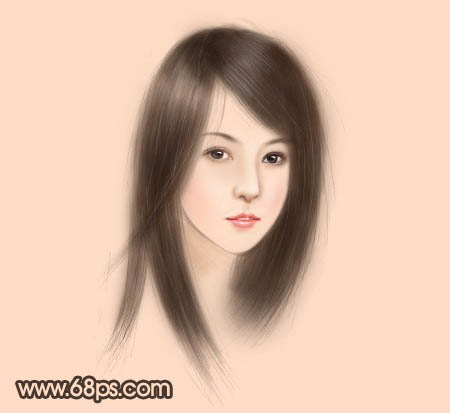
最终效果
最终效果
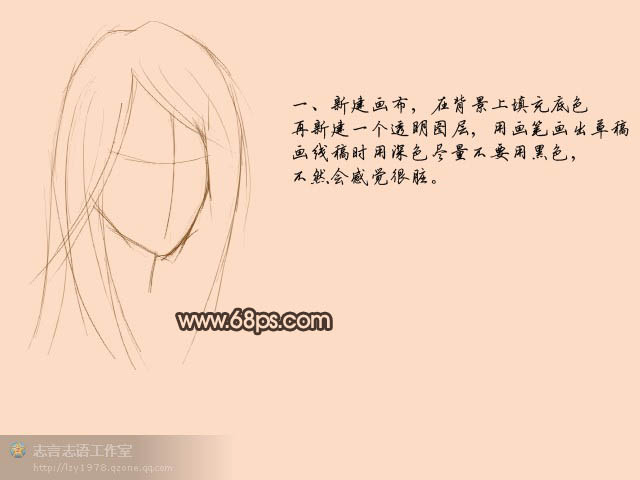
1、新建一个大小适当的文档,在背景上填充底色:#FCDCC7,再新建一个透明图层,用画笔画出草稿,画线稿时用深色尽量不要用黑色,不然会感觉很脏。
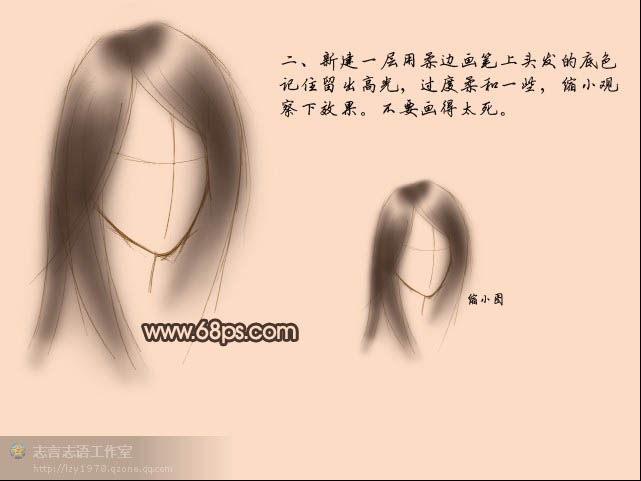
2、新建一个图层,用柔边画笔涂出头发的底色。记住留出高光,过渡部分要柔和一些,缩小观察下效果。不要画得太死。
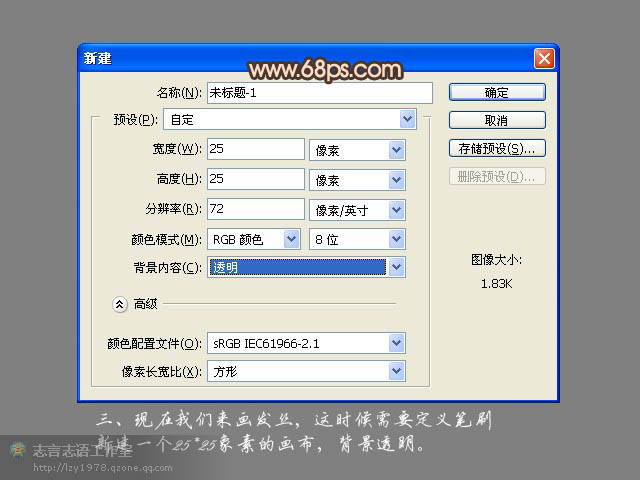
3、现在我们来画发丝,这时候需要定义笔刷,新建一个25 * 25像素的画布,背景选择透明。
4、用一像素的铅笔在上面画乱点,均匀一些如下图。

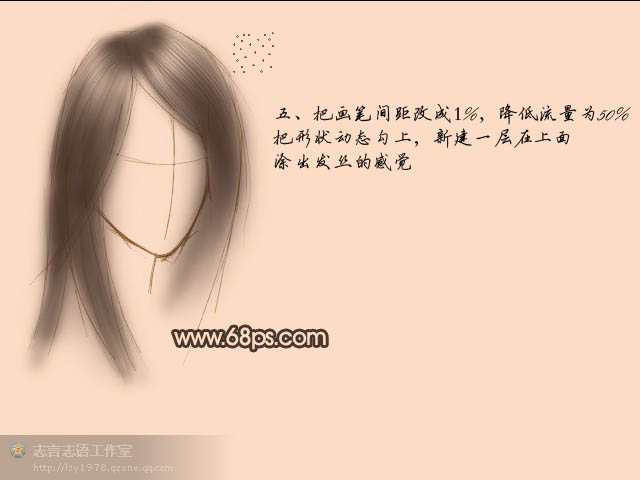
5、把画笔间距改成:1%,降低流量为50%,把形状动态勾上,新建一个图层在上面涂出发丝的感觉。
6、继续刻画头发部分。
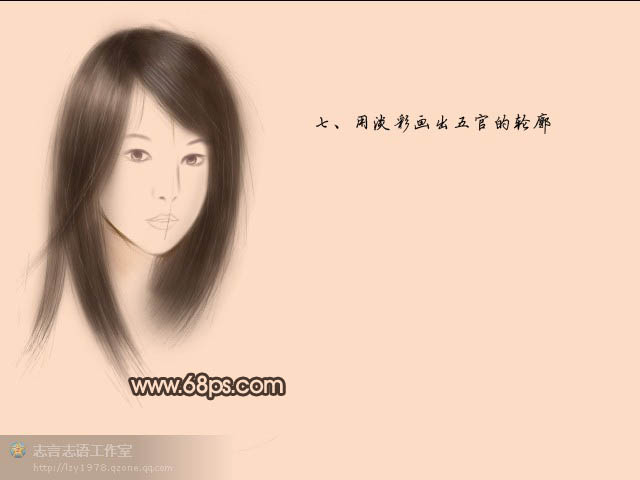
7、用淡褐色画出五官的轮廓。
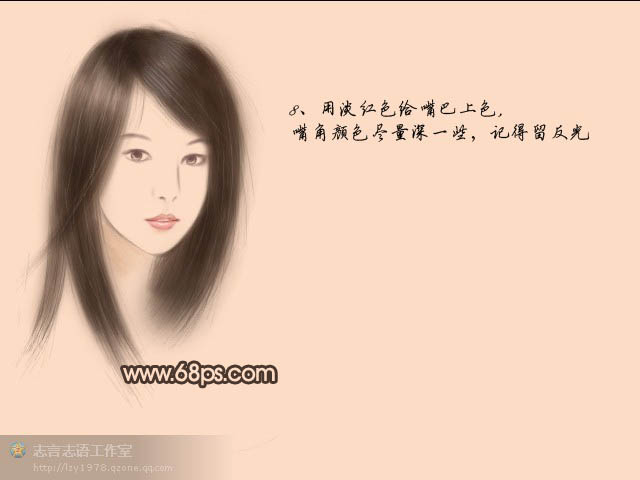
8、用淡红色给嘴巴上色,嘴角颜色尽量深一些,记得留反光。
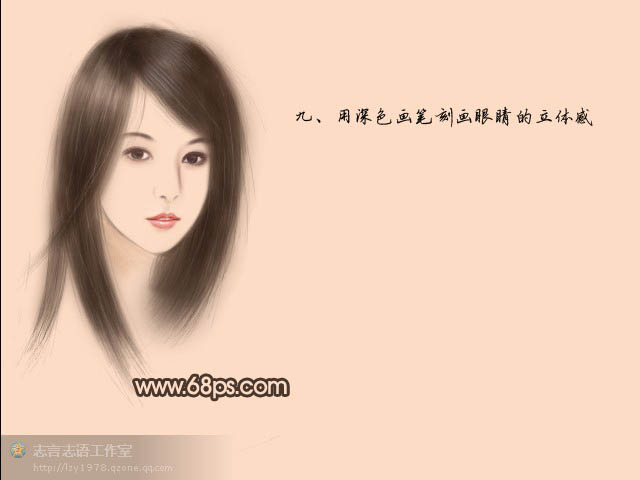
9、用深色画笔刻画眼睛的立体感。
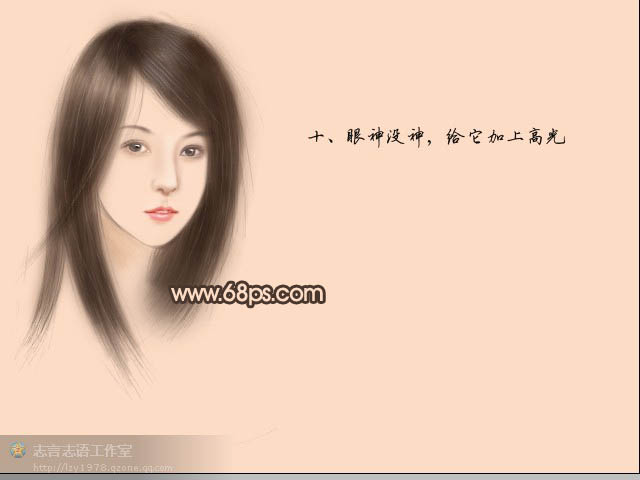
10、眼神没神,给它加上高光。
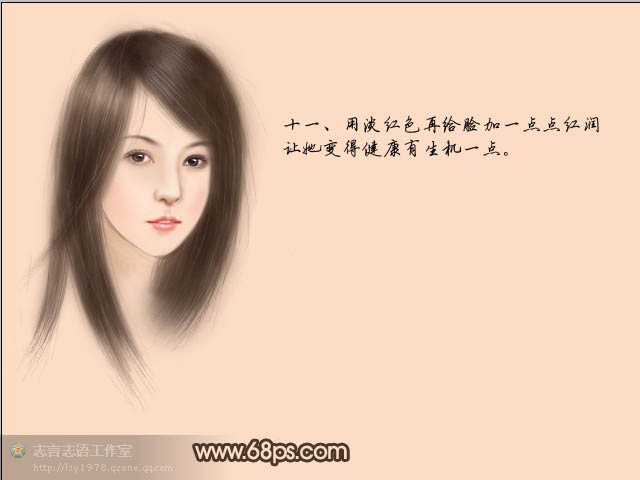
11、用淡红色再给脸加一点点红润,让它变得健康有生机一点。
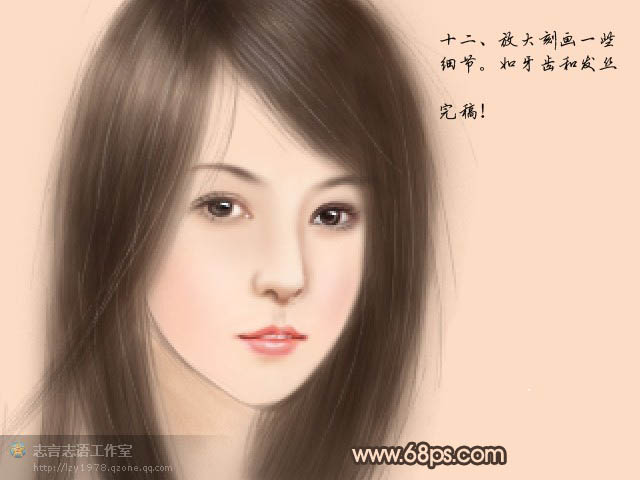
12、放大刻画一些细节,如牙齿和发丝,完成最终效果。
最终效果
最终效果
1、新建一个大小适当的文档,在背景上填充底色:#FCDCC7,再新建一个透明图层,用画笔画出草稿,画线稿时用深色尽量不要用黑色,不然会感觉很脏。
2、新建一个图层,用柔边画笔涂出头发的底色。记住留出高光,过渡部分要柔和一些,缩小观察下效果。不要画得太死。
3、现在我们来画发丝,这时候需要定义笔刷,新建一个25 * 25像素的画布,背景选择透明。
4、用一像素的铅笔在上面画乱点,均匀一些如下图。

5、把画笔间距改成:1%,降低流量为50%,把形状动态勾上,新建一个图层在上面涂出发丝的感觉。
6、继续刻画头发部分。
7、用淡褐色画出五官的轮廓。
8、用淡红色给嘴巴上色,嘴角颜色尽量深一些,记得留反光。
9、用深色画笔刻画眼睛的立体感。
10、眼神没神,给它加上高光。
11、用淡红色再给脸加一点点红润,让它变得健康有生机一点。
12、放大刻画一些细节,如牙齿和发丝,完成最终效果。
相关文章
- 最终效果: 最终效果: 1、打开要处理的图片。并复制一层 2、然后选择(图层1)用魔棒工具点出想要处理的地方 3、选择添加杂色(设置如图) 4、现2008-12-04
- 关键字描述:出现 错误 过程 上传 文件 目录 图片 问题 头像 如果你的论坛已经打上补丁,但上传头像是仍然出现出现I/O错误 解决办法: 在网站根目录新建一2009-06-06
- 来源:网络 作者:不详 本教程简单介绍人物换头像的基础知识。换头像之前需要注意好前后两张素材头型及角度需要基本相似。然后可以用蒙版或者选区后切换头像,最后再调整颜2009-03-13
 歪脖子动漫形象火了,本站整理了下歪脖子卡通头像在此给大家分享。喜欢的朋友就拿走吧!2012-12-25
天逸F50,F41,F31等笔记本摄像头中头像倒置180度的解决
1、运行Easycapture软件,点击“摄像头设置” 图1 2、如果打开该软件后没有右侧的设置栏请点击下图蓝框中的按钮 图2 3、去掉“垂直2008-11-28- 关键字描述:心得 整合 完美 &mdash 用户 DEDE UC 登陆 头像 使用DDEDE打造的UC头像中心预览 对于UC的用户 一定都知道 DZ自从6.1以后 头像系统整个就傻了B2009-06-06
- 下面的实例我们使用Painter 7的粉笔、铅笔变体模仿传统的素描风格美女头像。 很抱歉我们有时候无法找到文章原始的作者和出处,欢迎本文的原始作者和出处与我们联2008-10-06
- 今天使用QQ的时候不经意间点开了一位好友的QQ,突然发现可以把他的头像点开放大,觉得很稀奇,赶紧到网上搜了一下使用方法,以前经常看到有MM的照片头像很小看不清楚,现在2010-03-12
- 这个是最后的完稿,我将在这里记录其完成的过程。2010-05-17
- 话说七夕节又到了,小编身边的好友们也早就张罗着七夕当天要送什么礼物。虽说七夕年年过,但心意才是最重要的,如果能再有点创意加惊喜就更完美啦。2010-08-17
最新评论