

Photoshop设计制作唯美的阿凡达电影海报教程
发布时间:2014-11-29 10:40:05 作者:佚名  我要评论
我要评论
我要评论本教程详细阐述了如何创建任何通常照片的NAVI形象,令人印象深刻的添加文本和背景,使头像海报。 让我们首先看看你可以在短短8个简单步骤,这个惊人的NAVI照片的效果
詹姆斯卡梅隆的电影头像无须多介绍。 这部影片的重点是净资产,这是一个土著人型机器人比赛名为潘多拉的星球谁留。 虽然电视频道和新闻门户网站都在这部影片和它的优点生产中使用的技术充满赞许,许多设计者发现自己与角色的净资产注入巨大的鼓舞,看了影片。 因此,对于你设计师谁希望建立这样的NAVI形象,给定的Photoshop教程是肯定会有很大的帮助。 本教程详细阐述了如何创建任何通常照片的NAVI形象,令人印象深刻的添加文本和背景,使头像海报。 让我们首先看看你可以在短短8个简单步骤,这个惊人的NAVI照片的效果。

首先,新建一个新文件:1000 * 700像素。 将素材文件拖到您的文档。 这里我们使用了一个女孩照片,效果:


我们要塑造她的脸型,要做到这一点,我们将使用滤镜–液化(ctrl+shift+X)。 进入 滤镜– 液化面板。
建议笔刷的压力设置在不超过50%,。
只有2工具需要在这里使用-主要是 向前变形工具 和 膨胀的工具。
OK,LET’ GO
选择 向前变形工具 从鼻子中间向两边方向推进如下图:

下面一加深减淡工具来修饰眼睛,这样会增强立体感 结果如下:

继续实验,直到你是正确的。 现在添加调整层(曲线), 曲线的参数,作用就是压暗一些,如设置如下:


你们都必须意识到,人物皮肤是蓝色的。 因此,对于这一点,我们将增加一个调整层。
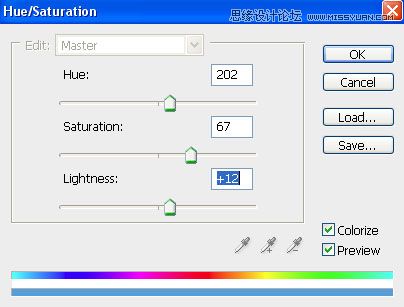
这一次将是色相/饱和度。 选择下列参数:

(在蒙版的情况下,黑色笔刷相当于 橡皮擦,选择白色 则相反) 下面是结果:

选择- 反转的底部,然后点击删除。 混合模式更改为叠加并设置不透明度为50%。
结果:

为此,我们需要创建一个新层。 以椭圆选框工具,选取女孩的一个眼睛得到一个选区,ctrl+J复制出一层,同理,将另一个眼睛单独复制出来。设置混合模式为叠加。
效果如下:

在这一步,我们将创建这些线路,使用线条装饰。 你可以到我的约200名部落纹身设计的文章下载,拖入你下载好的纹饰。 将纹饰填充深蓝色(#384c9c)
并执行 滤镜- 模糊- 高斯模糊,并选择10 – 15px。 现在,重复此步骤4-8次,直到效果如下:

现在,我们将增加发光的火花。 为此,我们将再次创造一个新的层。 按F5打开笔刷面板的,选择星星的刷子,间隔50%:

效果如下:


单击确定,改变混合模式为滤色。


其实,做出这个效果并不难。
我们更希望你能从这个教程中能学习作者的思路,理解每一步操作步骤的作用。
不要忘了评论,并与我们分享你们的想法。


首先,新建一个新文件:1000 * 700像素。 将素材文件拖到您的文档。 这里我们使用了一个女孩照片,效果:


我们要塑造她的脸型,要做到这一点,我们将使用滤镜–液化(ctrl+shift+X)。 进入 滤镜– 液化面板。
建议笔刷的压力设置在不超过50%,。
只有2工具需要在这里使用-主要是 向前变形工具 和 膨胀的工具。
OK,LET’ GO
选择 向前变形工具 从鼻子中间向两边方向推进如下图:

下面一加深减淡工具来修饰眼睛,这样会增强立体感 结果如下:

继续实验,直到你是正确的。 现在添加调整层(曲线), 曲线的参数,作用就是压暗一些,如设置如下:


你们都必须意识到,人物皮肤是蓝色的。 因此,对于这一点,我们将增加一个调整层。
这一次将是色相/饱和度。 选择下列参数:

(在蒙版的情况下,黑色笔刷相当于 橡皮擦,选择白色 则相反) 下面是结果:

选择- 反转的底部,然后点击删除。 混合模式更改为叠加并设置不透明度为50%。
结果:

为此,我们需要创建一个新层。 以椭圆选框工具,选取女孩的一个眼睛得到一个选区,ctrl+J复制出一层,同理,将另一个眼睛单独复制出来。设置混合模式为叠加。
效果如下:

在这一步,我们将创建这些线路,使用线条装饰。 你可以到我的约200名部落纹身设计的文章下载,拖入你下载好的纹饰。 将纹饰填充深蓝色(#384c9c)
并执行 滤镜- 模糊- 高斯模糊,并选择10 – 15px。 现在,重复此步骤4-8次,直到效果如下:

现在,我们将增加发光的火花。 为此,我们将再次创造一个新的层。 按F5打开笔刷面板的,选择星星的刷子,间隔50%:

效果如下:


单击确定,改变混合模式为滤色。


其实,做出这个效果并不难。
我们更希望你能从这个教程中能学习作者的思路,理解每一步操作步骤的作用。
不要忘了评论,并与我们分享你们的想法。

相关文章
 取景结束后,发现有些照片拍废了,比如跑焦、模糊等都是最常见的,我们可以通过锐化解决着个问题,详细请看下文介绍2024-01-29
- 锐化作为一种常见的后期处理手段,能够让照片焕发新生,细节毕现,今天,就让我们一起走进锐化的世界,揭秘它的原理与操作技巧2024-01-29
 ps如何制作冰冻效果?在处理人物照片的时候,想要将手部照片添加结冰效果,该怎么操作呢?下面我们就来看看PS人物手部找天添加冻结效果的技巧2023-07-13
如何用ps调人的肤色? PS利用CMYK数值来调人物肤色的技巧
如何用ps调人的肤色?ps处理人像的时候,想要利用cmyk调人物肤色,下面我们就来看看PS利用CMYK数值来调人物肤色的技巧2023-06-29- ps图片怎么做破碎效果?ps图片处理的时候,想要做边缘破碎效果,该怎么制作呢?下面我们就来看看ps制作破碎照片效果详细图解2023-06-25

Photoshop人物照片怎么去除法令纹? ps照片p掉法令纹的技巧
Photoshop人物照片怎么去除法令纹?ps照片精修的时候,想要去掉人物面部的法令纹,该怎么操作呢?下面我们就来看看ps照片p掉法令纹的技巧2023-03-17
Photoshop怎样让皮肤变细腻? ps人物图片处理让皮肤光滑细腻的方法
Photoshop怎样让皮肤变细腻?ps处理人像的时候,想要让人物皮肤更好,该怎么操作呢?下面我们就来看看ps人物图片处理让皮肤光滑细腻的方法2023-03-17
ps如何把人物鼻子变高挺? Photoshop人像处理把鼻梁变高的技巧
ps如何把人物鼻子变高挺?人物鼻梁有点矮,在处理图片的时候,想要Photoshop人像处理把鼻梁变高的技巧2023-03-17 ps修图人像眼袋怎么弄?ps处理人物图片的时候,想要去一下眼袋,该怎么修复眼袋呢?下面我们就来看看PS人物修图去眼袋的技巧,详细请看下文介绍2022-12-01
ps人物照片怎么添加动感模糊效果? ps动感模糊滤镜的应用技巧
ps人物照片怎么添加动感模糊效果?ps修图的时候,想要给人物照片添加动感模糊效果,该怎么制作这个效果呢?下面我们就来看看ps动感模糊滤镜的应用技巧2022-06-01
最新评论