

ps Lab模式下给外景美女照片加上甜美色
Photoshop资源网 发布时间:2010-06-19 23:39:48 作者:黄豆豆  我要评论
我要评论
我要评论Lab模式调色是一种非常不错的选择。只需要简单的几步操作就可以得到非常不错的色调。尤其是人物图片调色的时候,用应用图像即可调出非常甜美的色调。后期再在RGB模式下调整细节即可得到非常漂亮的效果。
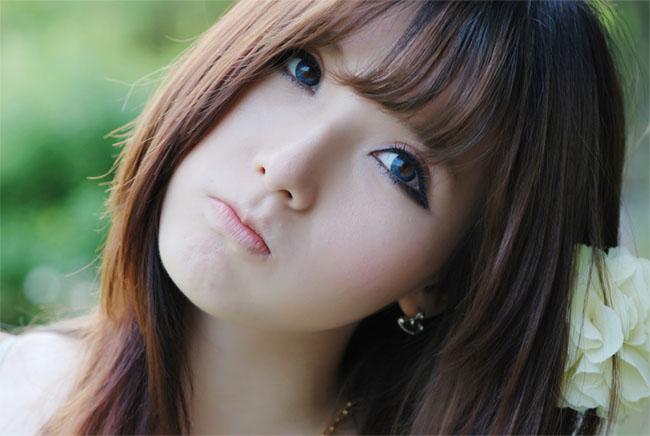
原图
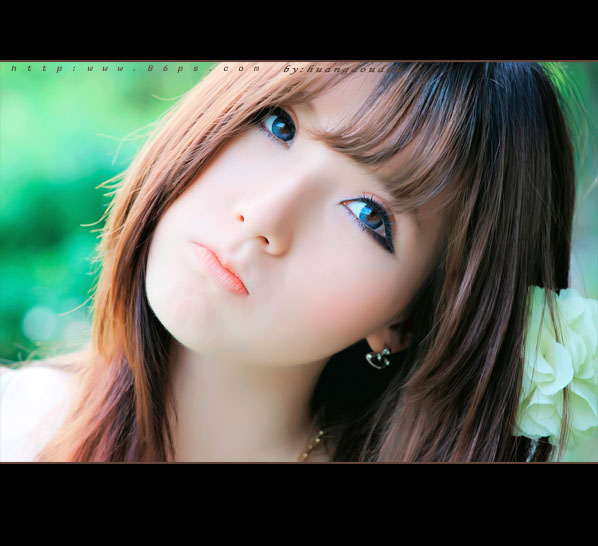
最终效果
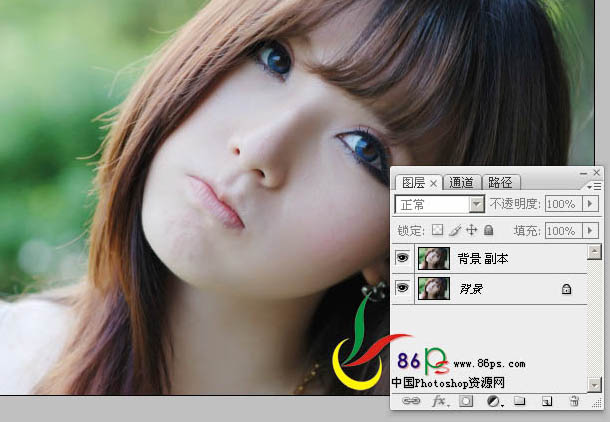
1、打开原图,复制图层,PS的习惯操作,备用。
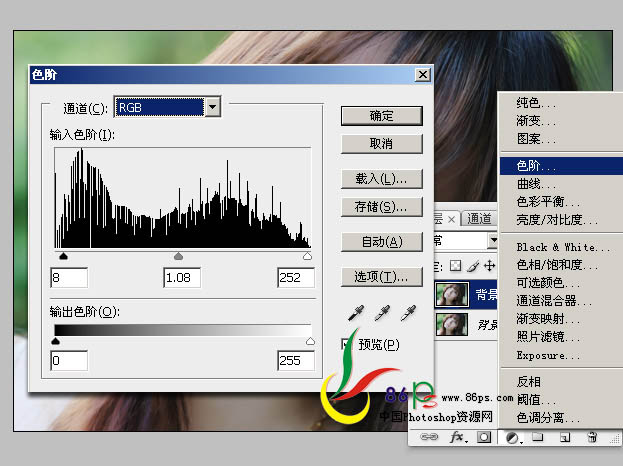
2、先执行图层 > 新建调整图层 > 色阶,调整图片的明暗效果.我一般是先蓝通道、绿、红、RGB这样的顺序调。
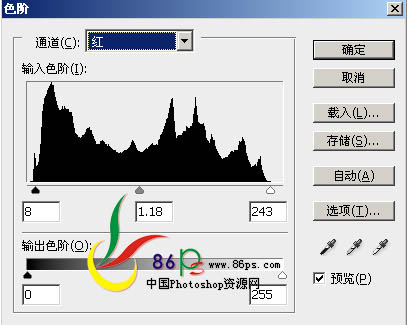
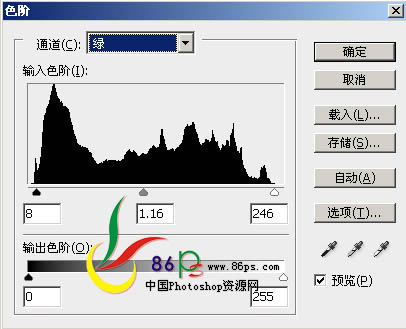

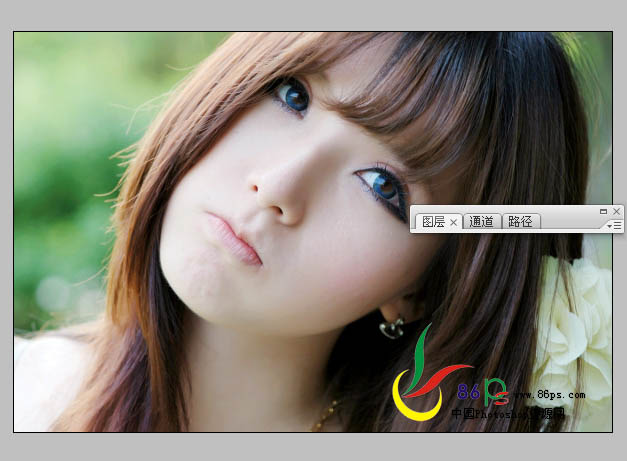
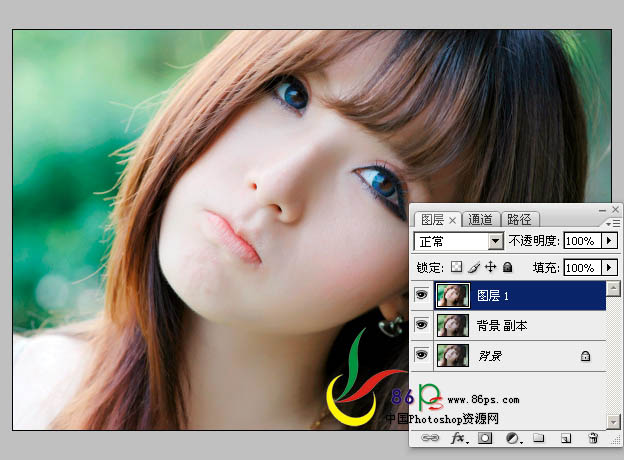
3、按Ctrl+Alt+Shift+E盖印图层,然后转到LAB模式(图像—模式—LAB颜色),弹出提示,确定。因为调整的效果已经盖印到图层1了,所以丢掉都没关系。
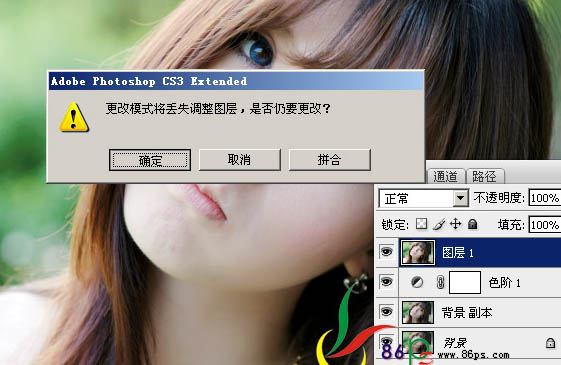
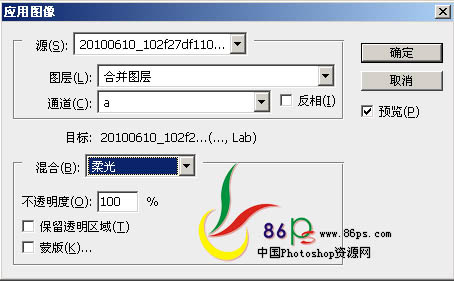
4、执行图像——应用图像,应用a通道,混合:柔光。
最终效果
1、打开原图,复制图层,PS的习惯操作,备用。
2、先执行图层 > 新建调整图层 > 色阶,调整图片的明暗效果.我一般是先蓝通道、绿、红、RGB这样的顺序调。

3、按Ctrl+Alt+Shift+E盖印图层,然后转到LAB模式(图像—模式—LAB颜色),弹出提示,确定。因为调整的效果已经盖印到图层1了,所以丢掉都没关系。
4、执行图像——应用图像,应用a通道,混合:柔光。
相关文章

Photoshop利用Lab模式为野花中的美女加上甜美的粉色调
素材图片光线比较暗,人物部分有点偏灰不够甜美。调色的时候可以先在Lab模式下把人物肤色调红润,然后再把整体调亮,多增加一点暖色即可2013-10-08
photoshop在Lab模式下快速打造鲜艳的橙红色人物图片
Lab模式下制作鲜艳图片是非常快的,前期可以用通道替换减少图片中的杂色,然后增加颜色的饱和度,把颜色调鲜艳,后期再微调一下颜色,增加一点补色即可2013-08-27- 本PS教程教大家用PhotoShop给眼镜MM调出甜美糖水色调效果,糖水色是在LAB模式下调出来的,喜欢糖水色的同学赶快来学习一下2013-08-10
 Lab模式下把人物肤色调红润是最快的,只需要一个应用图像就可以。肤色红润后再把整体调亮,背景部分稍微柔化及润色处理即可2013-06-17
photoshop在Lab模式下快速将外景人物图片制作成甜美的淡青色
Lab模式下制作糖水图片是非常方便的,只需要找好合适的人物图片,简单的磨皮处理,然后在Lab模式下用通道替换或应用图像就可以快速增加糖水效果2013-05-27
photoshop使用Lab模式将室内人像打造出柔和甜美效果
本教程调色方法非常独特,操作虽然复杂一点,不过出来的效果非常不错。思路:首先在RGB模式下,多次用计算得到图片高光、中间调、暗部选区。然后在Lab模式下分别调用这三部2013-04-10
Photoshop使用LAB模式为偏暗的美女图片调出通透的阿宝色效果
调成美女照片糖水肤色,这种糖水风格和阿宝色非常的详细,网络上非常流行的一种人像肤色,喜欢的朋友让我们一起来学习吧。2012-11-01 本教程调色比较独特。作者比较注重图片高光部分的颜色,增加质感及肤色调红润等都是在高光区域完成。尤其在Lab模式下,用高光选区调色后图片更甜美。2012-07-21
photoshop在LAB模式下通过曲线调整秋季摄影图片效果实例教程
PS实例教程:LAB模式下通过曲线调整秋季摄影图片,本教程主要使用Photoshop调出通透效果的秋季摄影图片,主要是在LAB模式下通过曲线来调色,喜欢的朋友可以一起来学习吧。2012-01-06
photoshop使用Lab模式快速为风景图片打造出金黄色效果
Lab模式下转暖色是非常快捷的,如下面的教程,实际只需用曲线一步就可以调出想要的暖色。作者前期处理的都是一些细节的修饰,如增加图片的对比及局部颜色等。2011-11-11

最新评论