

photoshop Lab模式下保细节修复偏暗外景人物照片
照片处理网 发布时间:2010-08-04 13:57:36 作者:花花  我要评论
我要评论
我要评论本教程介绍一种非常好的图片调亮方法,这种方法操作起来也非常简单,只需要在Lab模式下把“明度”通道复制到图层面板,图层混合模式改为“明度”,再适当调整图层不透明度即可,这种方法的好处就是能避免其他调色工具再调亮的时候把画面的一些细节调白了
原图
最终效果
1、打开原图素材,先来分析一下图片色彩构成:这个照片因为人物(随便拍一张我外甥)穿的上衣是白色,所以在曝光的时候只能欠曝一些,让衣服细节呈现多一些,在后期的时候,我需要把照片提亮,但又要尽量不损失高光部分的白色细节(图中红圈处);
2、如果用曲线直接调亮画面,白色细节部分就很容易遭到损坏;当然,其他提亮方法都或多或少有点遗憾,各种方法的对比效果我们最后再用图来对比。
3、选择菜单:图像 > 模式 > Lab颜色。
4、在LAB模式下,选择通道面版的“明度”通道;
5、全选“明度”通道,如下图;
6、并对选择范围进行“复制”;
7、回到图层面板,新建一个图层“粘贴”刚才复制的明度通道;
8、粘贴的 “明度”选区已经在图层面版作为单独的灰色.图层;
相关文章

Photoshop利用Lab模式为野花中的美女加上甜美的粉色调
素材图片光线比较暗,人物部分有点偏灰不够甜美。调色的时候可以先在Lab模式下把人物肤色调红润,然后再把整体调亮,多增加一点暖色即可2013-10-08
photoshop在Lab模式下快速打造鲜艳的橙红色人物图片
Lab模式下制作鲜艳图片是非常快的,前期可以用通道替换减少图片中的杂色,然后增加颜色的饱和度,把颜色调鲜艳,后期再微调一下颜色,增加一点补色即可2013-08-27- 本PS教程教大家用PhotoShop给眼镜MM调出甜美糖水色调效果,糖水色是在LAB模式下调出来的,喜欢糖水色的同学赶快来学习一下2013-08-10
 Lab模式下把人物肤色调红润是最快的,只需要一个应用图像就可以。肤色红润后再把整体调亮,背景部分稍微柔化及润色处理即可2013-06-17
photoshop在Lab模式下快速将外景人物图片制作成甜美的淡青色
Lab模式下制作糖水图片是非常方便的,只需要找好合适的人物图片,简单的磨皮处理,然后在Lab模式下用通道替换或应用图像就可以快速增加糖水效果2013-05-27
photoshop使用Lab模式将室内人像打造出柔和甜美效果
本教程调色方法非常独特,操作虽然复杂一点,不过出来的效果非常不错。思路:首先在RGB模式下,多次用计算得到图片高光、中间调、暗部选区。然后在Lab模式下分别调用这三部2013-04-10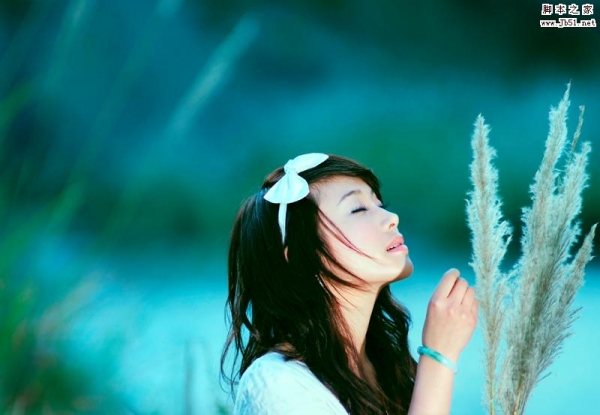
Photoshop使用LAB模式为偏暗的美女图片调出通透的阿宝色效果
调成美女照片糖水肤色,这种糖水风格和阿宝色非常的详细,网络上非常流行的一种人像肤色,喜欢的朋友让我们一起来学习吧。2012-11-01 本教程调色比较独特。作者比较注重图片高光部分的颜色,增加质感及肤色调红润等都是在高光区域完成。尤其在Lab模式下,用高光选区调色后图片更甜美。2012-07-21
photoshop在LAB模式下通过曲线调整秋季摄影图片效果实例教程
PS实例教程:LAB模式下通过曲线调整秋季摄影图片,本教程主要使用Photoshop调出通透效果的秋季摄影图片,主要是在LAB模式下通过曲线来调色,喜欢的朋友可以一起来学习吧。2012-01-06
photoshop使用Lab模式快速为风景图片打造出金黄色效果
Lab模式下转暖色是非常快捷的,如下面的教程,实际只需用曲线一步就可以调出想要的暖色。作者前期处理的都是一些细节的修饰,如增加图片的对比及局部颜色等。2011-11-11

最新评论