

PS为睡梦中的美女人像调出梦幻星空效果
发布时间:2015-04-15 10:30:41 作者:佚名  我要评论
我要评论
我要评论这篇文章主要介绍了PS为美女人像调出梦幻星空效果,教程很简单,效果很不错,喜欢的朋友可以一起看看
少女摄影师李墨墨写在前面的话:
大家好,我是墨墨。一名93年深秋出生的南方小姑娘,在2014年10月初我突发奇想想要成为一名优秀的女摄影师,带着攒了许久的生活费去专柜买了一台 700D开始了我的摄影路。起初我以为人像摄影很简单,就是给别人拍拍照嘛,把人拍得美美的就行了嘛,能有多难呢?
后来我发现我错了,没想到摄影越学越难,从前期选气质相符合的模特,选合适主题的服装和道具,考察拍摄场地,拍摄时还得注意构图和用光,还要对模特进行情绪上的引导……后期也不仅仅是一键美化,拉高曝光度和对比度那么简单……
起初拍人像,我在学校贴吧发帖子寻模特,只要是想拍照的妹子约我。我一律拍,有时候拍得好妹子们会和你说声谢谢,但拍不好的时候……甚至会被冷言冷语也有次直接被删除微信好友。那时我也迷茫过,灰心过但从没有想过要放弃摄影,因为我知道很多事情只有你坚持了,才能看到希望,而且我很感谢摄影给我带来的改变,以前的我很不自信,也不懂得如何与人沟通交流直到有人欣赏我的人像作品,并且夸奖我的拍摄水平时,我才发现只要我愿意努力也可以足够优秀。
在不断学习的过程中,我明白了摄影不仅仅是拍好看的照片,它会融入摄影师的想法,它是你对情绪的抒发方式。给你灵感的可能是你曾经看过的电影,听过的歌,读过的书,也可能是你亲身经历的一些人和事……
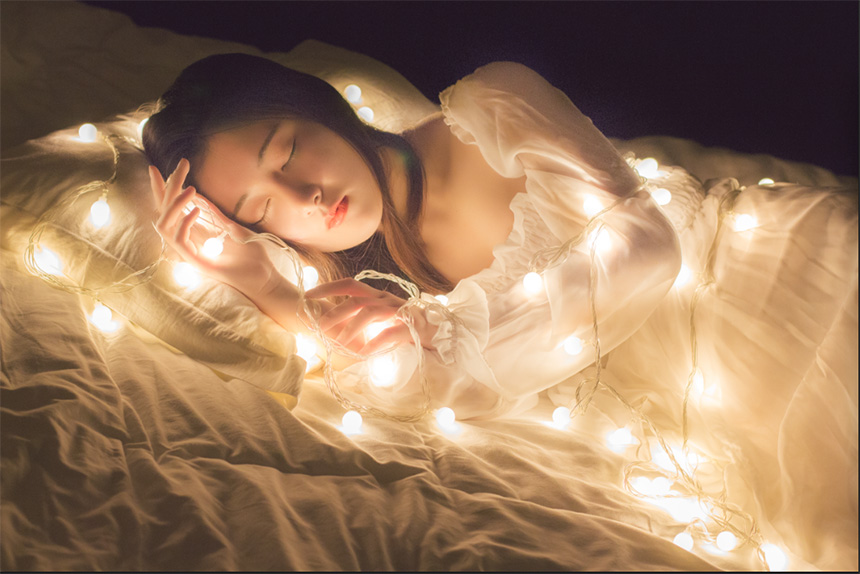
我们先来看一下对比图:
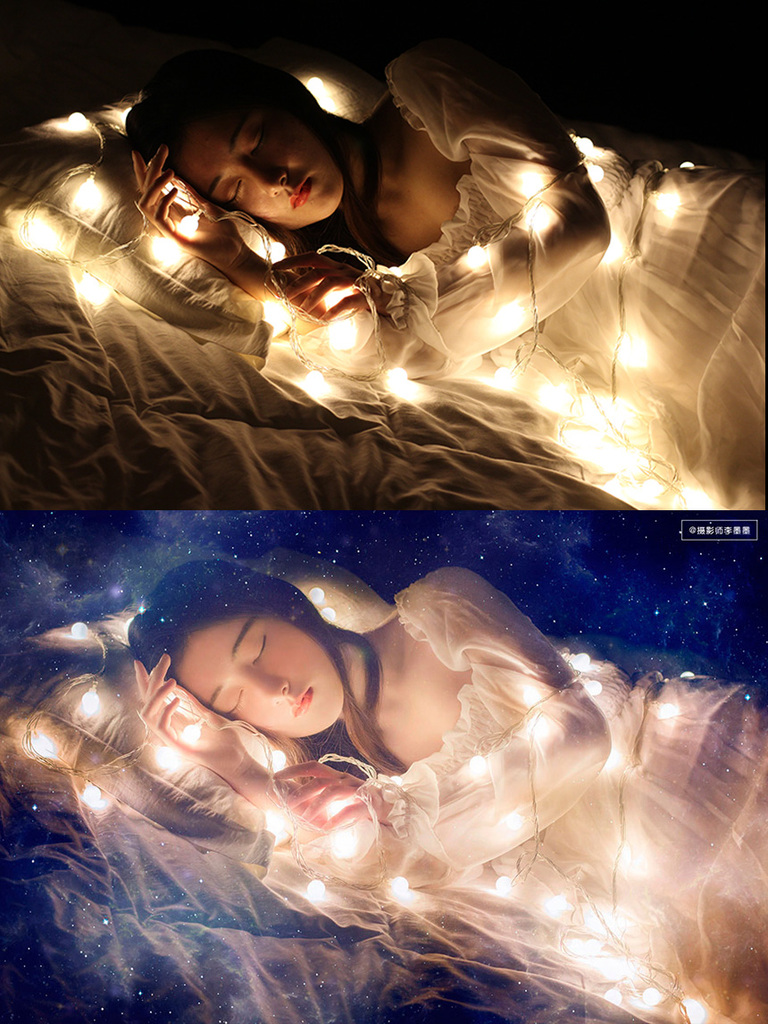
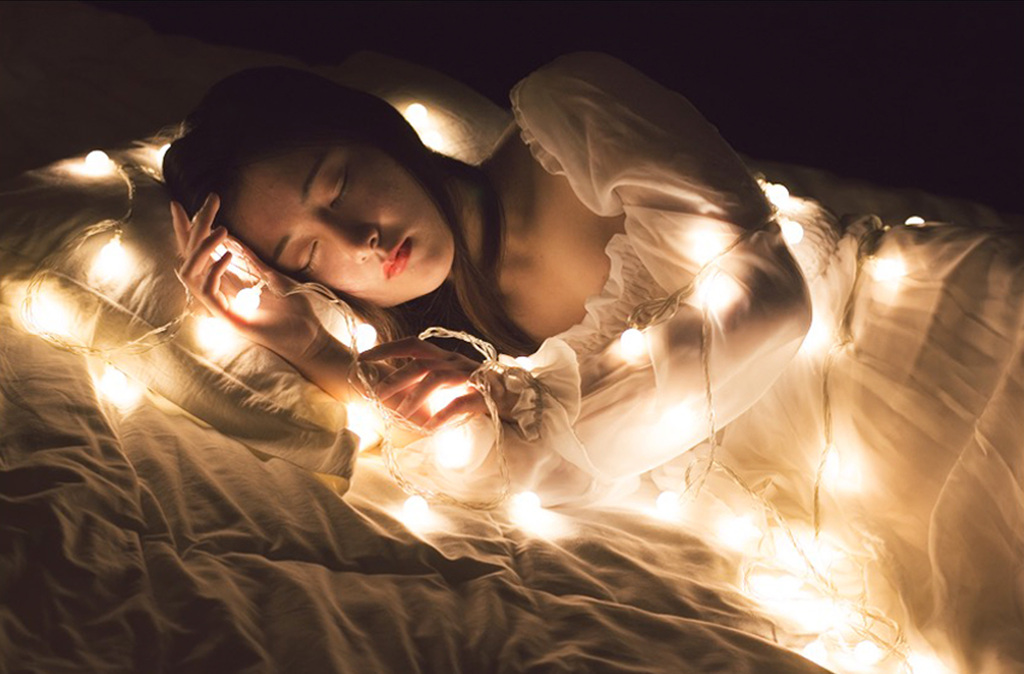
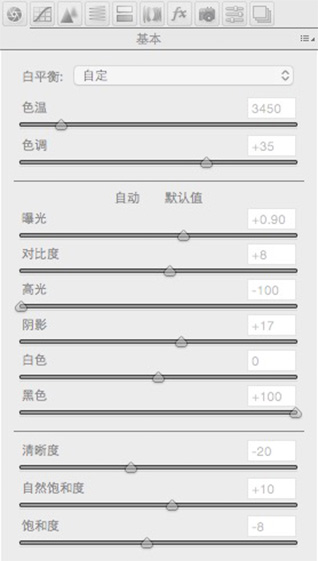
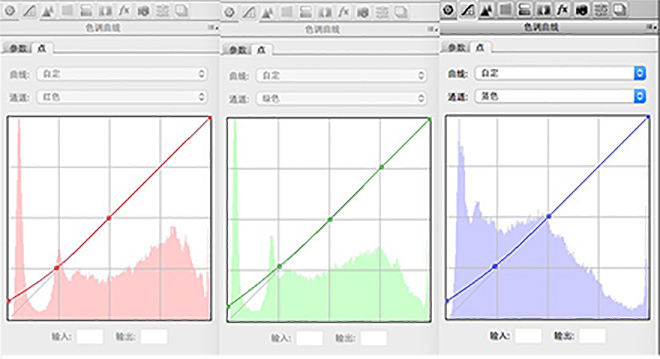
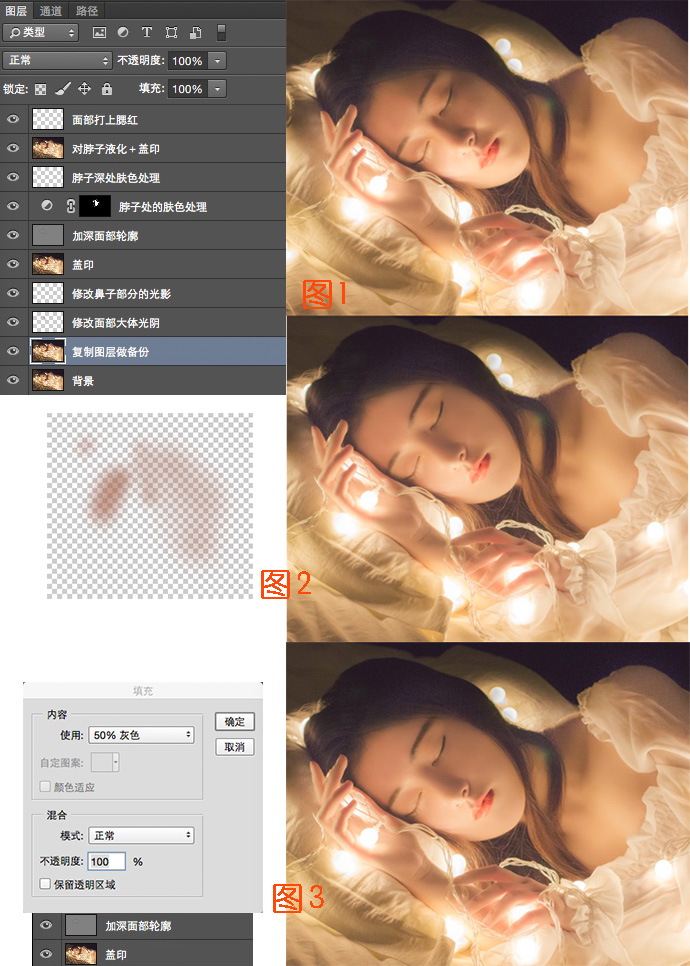
在上图图三这一步,用中性灰磨皮加深面部轮廓,方法是备份当前图层后用shift+F5 填充选择50%的灰,然后用[加深减淡工具]在图层上做效果。(此处效果很细微)
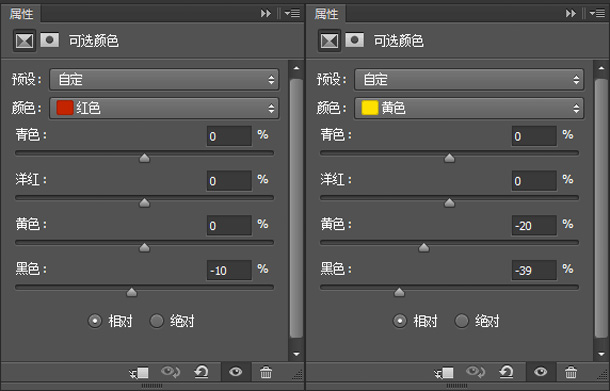
处理完面部的光影后,紧接着是脖子+胸前,(可选颜色)中的红黄是处理肤色的,调整如下:
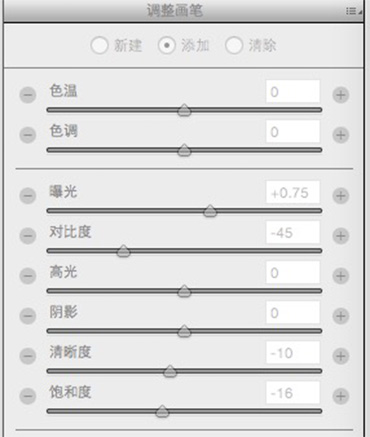
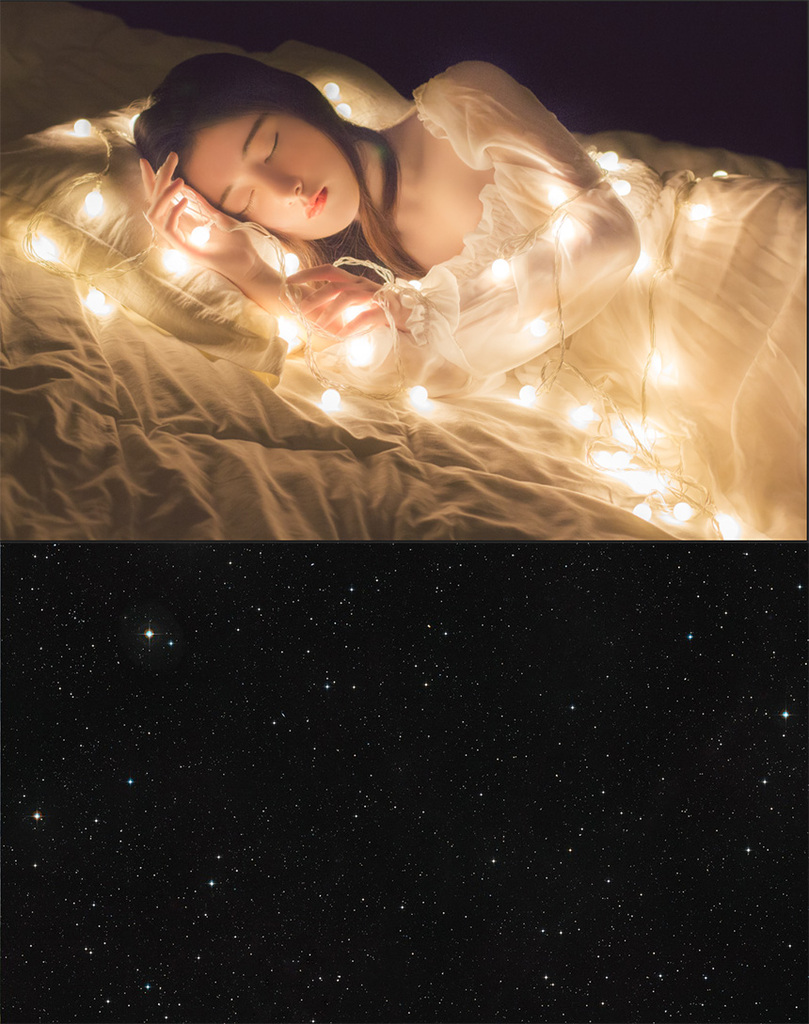
下面来讲讲如何叠加梦幻星空。这组《星空睡美人》一开始就构思好,让模特睡在星云中。素材如图:

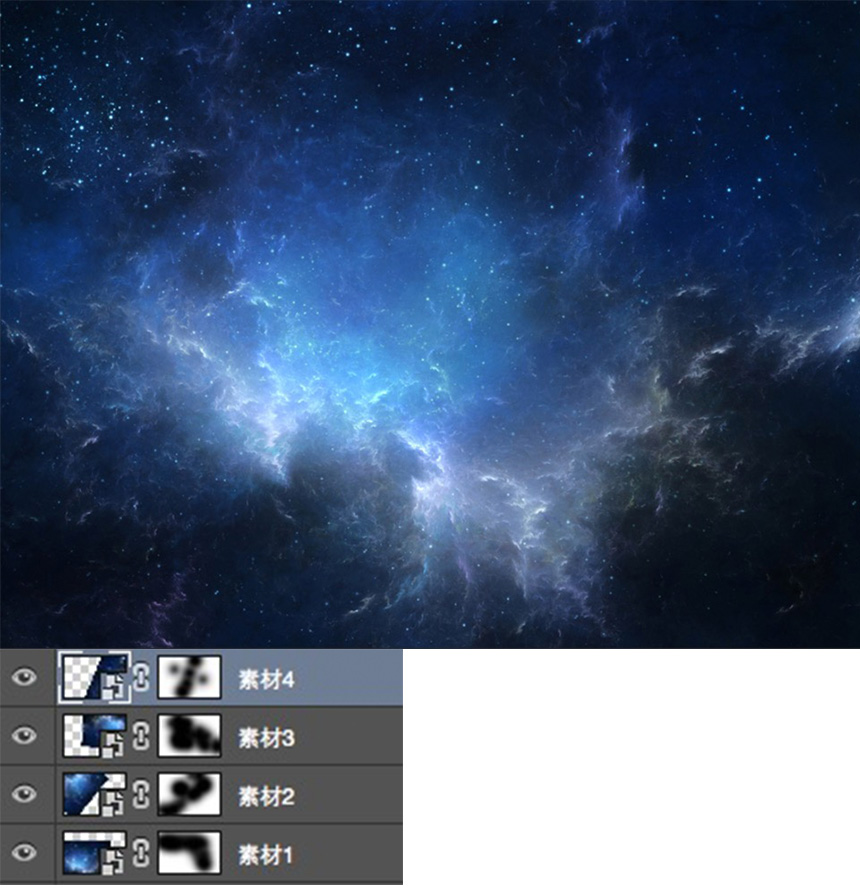
将该素材放置在上下左右四个角落,建立蒙板。用黑色画笔擦去不想保留的地方。墨墨总结了蒙板的使用口诀:白色可见,黑色不可见,使用时要注意画笔的硬度,透明度尽量小一些。
这时由于素材的叠加,背景又太亮了,于是这里用可选颜色,加深背景色,操作如下。
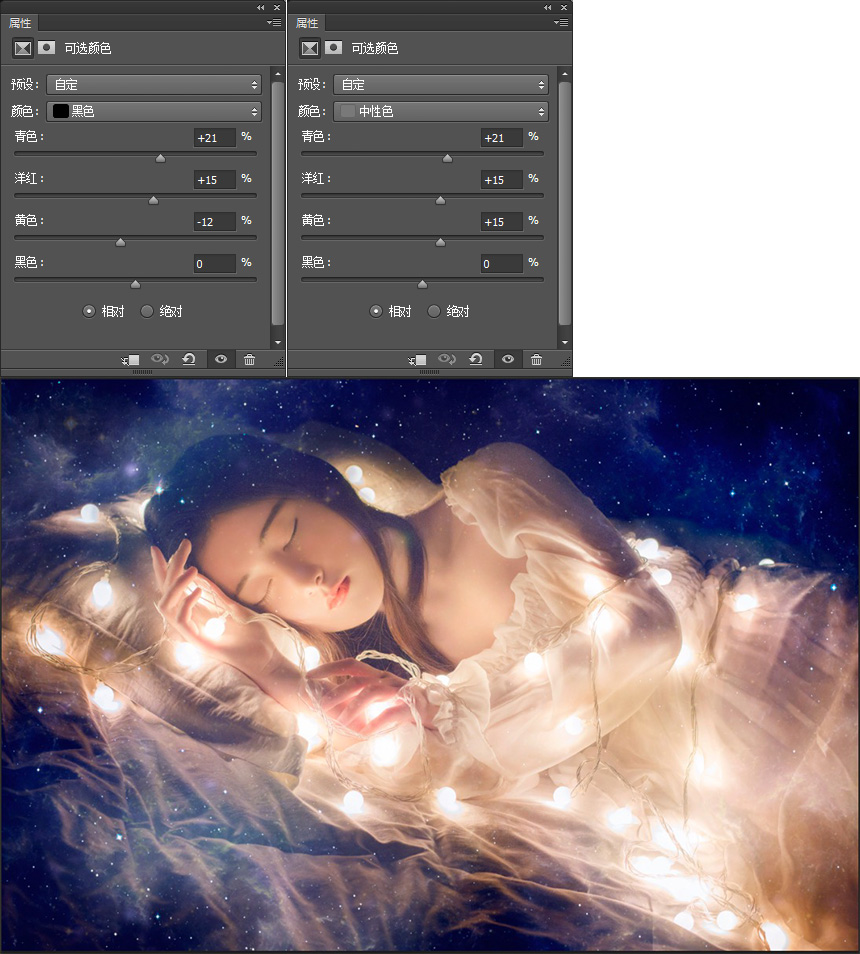
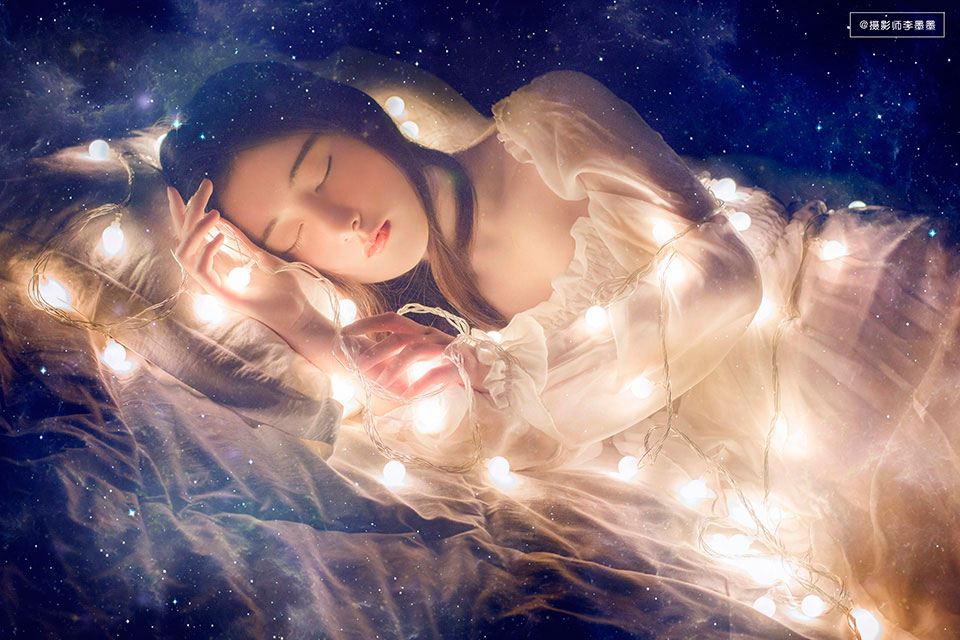
致此,修图完成~
大家好,我是墨墨。一名93年深秋出生的南方小姑娘,在2014年10月初我突发奇想想要成为一名优秀的女摄影师,带着攒了许久的生活费去专柜买了一台 700D开始了我的摄影路。起初我以为人像摄影很简单,就是给别人拍拍照嘛,把人拍得美美的就行了嘛,能有多难呢?
后来我发现我错了,没想到摄影越学越难,从前期选气质相符合的模特,选合适主题的服装和道具,考察拍摄场地,拍摄时还得注意构图和用光,还要对模特进行情绪上的引导……后期也不仅仅是一键美化,拉高曝光度和对比度那么简单……
起初拍人像,我在学校贴吧发帖子寻模特,只要是想拍照的妹子约我。我一律拍,有时候拍得好妹子们会和你说声谢谢,但拍不好的时候……甚至会被冷言冷语也有次直接被删除微信好友。那时我也迷茫过,灰心过但从没有想过要放弃摄影,因为我知道很多事情只有你坚持了,才能看到希望,而且我很感谢摄影给我带来的改变,以前的我很不自信,也不懂得如何与人沟通交流直到有人欣赏我的人像作品,并且夸奖我的拍摄水平时,我才发现只要我愿意努力也可以足够优秀。
在不断学习的过程中,我明白了摄影不仅仅是拍好看的照片,它会融入摄影师的想法,它是你对情绪的抒发方式。给你灵感的可能是你曾经看过的电影,听过的歌,读过的书,也可能是你亲身经历的一些人和事……
我们先来看一下对比图:
在上图图三这一步,用中性灰磨皮加深面部轮廓,方法是备份当前图层后用shift+F5 填充选择50%的灰,然后用[加深减淡工具]在图层上做效果。(此处效果很细微)
处理完面部的光影后,紧接着是脖子+胸前,(可选颜色)中的红黄是处理肤色的,调整如下:
下面来讲讲如何叠加梦幻星空。这组《星空睡美人》一开始就构思好,让模特睡在星云中。素材如图:

将该素材放置在上下左右四个角落,建立蒙板。用黑色画笔擦去不想保留的地方。墨墨总结了蒙板的使用口诀:白色可见,黑色不可见,使用时要注意画笔的硬度,透明度尽量小一些。
这时由于素材的叠加,背景又太亮了,于是这里用可选颜色,加深背景色,操作如下。
致此,修图完成~
相关文章
 取景结束后,发现有些照片拍废了,比如跑焦、模糊等都是最常见的,我们可以通过锐化解决着个问题,详细请看下文介绍2024-01-29
- 锐化作为一种常见的后期处理手段,能够让照片焕发新生,细节毕现,今天,就让我们一起走进锐化的世界,揭秘它的原理与操作技巧2024-01-29
 ps如何制作冰冻效果?在处理人物照片的时候,想要将手部照片添加结冰效果,该怎么操作呢?下面我们就来看看PS人物手部找天添加冻结效果的技巧2023-07-13
如何用ps调人的肤色? PS利用CMYK数值来调人物肤色的技巧
如何用ps调人的肤色?ps处理人像的时候,想要利用cmyk调人物肤色,下面我们就来看看PS利用CMYK数值来调人物肤色的技巧2023-06-29- ps图片怎么做破碎效果?ps图片处理的时候,想要做边缘破碎效果,该怎么制作呢?下面我们就来看看ps制作破碎照片效果详细图解2023-06-25

Photoshop人物照片怎么去除法令纹? ps照片p掉法令纹的技巧
Photoshop人物照片怎么去除法令纹?ps照片精修的时候,想要去掉人物面部的法令纹,该怎么操作呢?下面我们就来看看ps照片p掉法令纹的技巧2023-03-17
Photoshop怎样让皮肤变细腻? ps人物图片处理让皮肤光滑细腻的方法
Photoshop怎样让皮肤变细腻?ps处理人像的时候,想要让人物皮肤更好,该怎么操作呢?下面我们就来看看ps人物图片处理让皮肤光滑细腻的方法2023-03-17
ps如何把人物鼻子变高挺? Photoshop人像处理把鼻梁变高的技巧
ps如何把人物鼻子变高挺?人物鼻梁有点矮,在处理图片的时候,想要Photoshop人像处理把鼻梁变高的技巧2023-03-17 ps修图人像眼袋怎么弄?ps处理人物图片的时候,想要去一下眼袋,该怎么修复眼袋呢?下面我们就来看看PS人物修图去眼袋的技巧,详细请看下文介绍2022-12-01
ps人物照片怎么添加动感模糊效果? ps动感模糊滤镜的应用技巧
ps人物照片怎么添加动感模糊效果?ps修图的时候,想要给人物照片添加动感模糊效果,该怎么制作这个效果呢?下面我们就来看看ps动感模糊滤镜的应用技巧2022-06-01
最新评论