

使用Photoshop模拟红外线摄影的方法图文教程
发布时间:2015-05-11 09:20:16 作者:佚名  我要评论
我要评论
我要评论这篇文章主要介绍了使用Photoshop模拟红外线摄影的方法,,需要的朋友可以参考下试试哦
今天小编来教一下大家怎么样在ps中模拟红外摄影?大家往下看。
下图左侧为正常拍摄,右侧为红外摄影(模拟)

图1 正常拍摄与红外摄影拍摄效果对比
原片选择
找一张色彩比较丰富的,并且有着较多蓝色的图片,这张原片75%都是蓝色,非常适合做成红外摄影片。
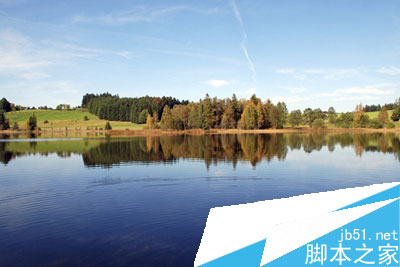
图2 原图
步骤一、打开原片
在PS中打开原片,然后复制背景为图层(Ctrl+J)并且对此图层反相(Ctrl+I)
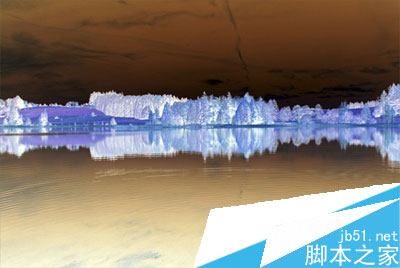
图3 将图片反相
步骤二、调色
图层样式》混合选项》混合模式
混合模式选择为颜色
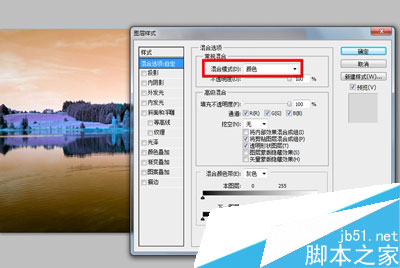
图4 混合模式选颜色
调整后图下图,以橙色和蓝色为主的图片最佳。
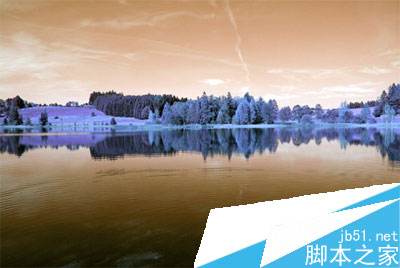
图5 调整后效果
步骤三、通道混合
图层》新建调整图层》通道混合器
颜色:无 模式:正常 不透明度:100%
在输出通道红中调整红色为0%绿色为0%蓝色为100%
在输出通道通道绿中调整绿色为100%红色蓝色为0%(默认)
在输出通道蓝中调整红色为100%绿色为0%蓝色为0%
如下图
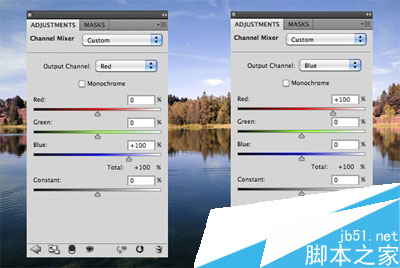
图6 通道混合界面
调整后呈现下图
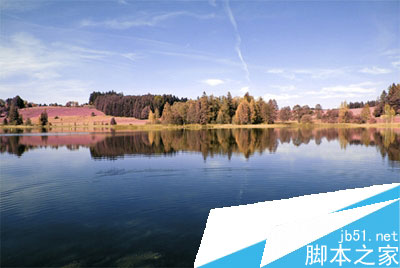
图7 调整后效果
步骤四、色相/饱和度
创建新的填充调整图层》色相/饱和度
红色和洋红通道降低饱和度
红色通道色相向黄色偏移
效果如下图
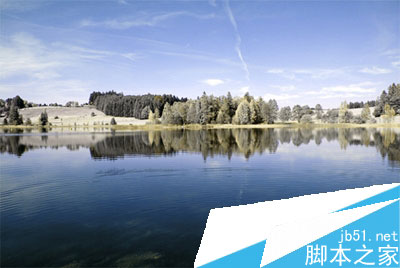
图8 调饱和后效果
步骤五、冷色滤镜
稍稍调高亮度
创建新的填充调整图层》照片滤镜
选择冷色滤镜,稍稍调整到合适颜色。
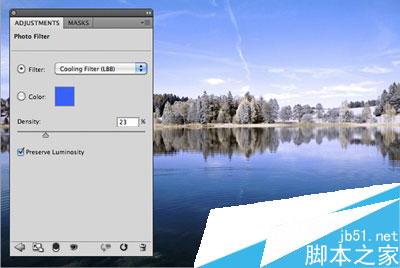
图9 选择滤镜
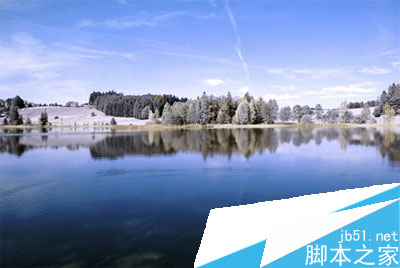
图10 最终效果图
编辑点评:只有五步哦!就可以作出模拟红外摄像效果了,大家赶快去试试吧。
相关文章
 二次曝光制作方法并不难,关键是创意。如下面的教程,作者完美的把一幅生动的画面融入人物头部位置,感觉是人物的思维变成了画面2015-05-08
- 正所谓一白遮三丑,下面小编就为大家介绍PS给暗沉皮肤的美女打造美白嫩肤方法,教程很不错,推荐到脚本之家,喜欢的朋友可以跟着教程一起来学习2015-05-04
- ps如何快速把卡通图片中的人或物变成线条?家里有小朋友,或设计所需。如何快速将图片转变成线条?把图片变成线条之后,可以给家里的小朋友按着图片的线条临摹图片,下面分2015-05-01
- 这篇教程是向脚本之家的朋友带来PS美食修图全过程,教程很实用,也很不错,很值得学习,推荐到脚本之家,喜欢的朋友可以跟着教程一起里学习2015-04-30
最新评论