

使用Photoshop给外景人像调出韩系粉色效果教程
 我要评论
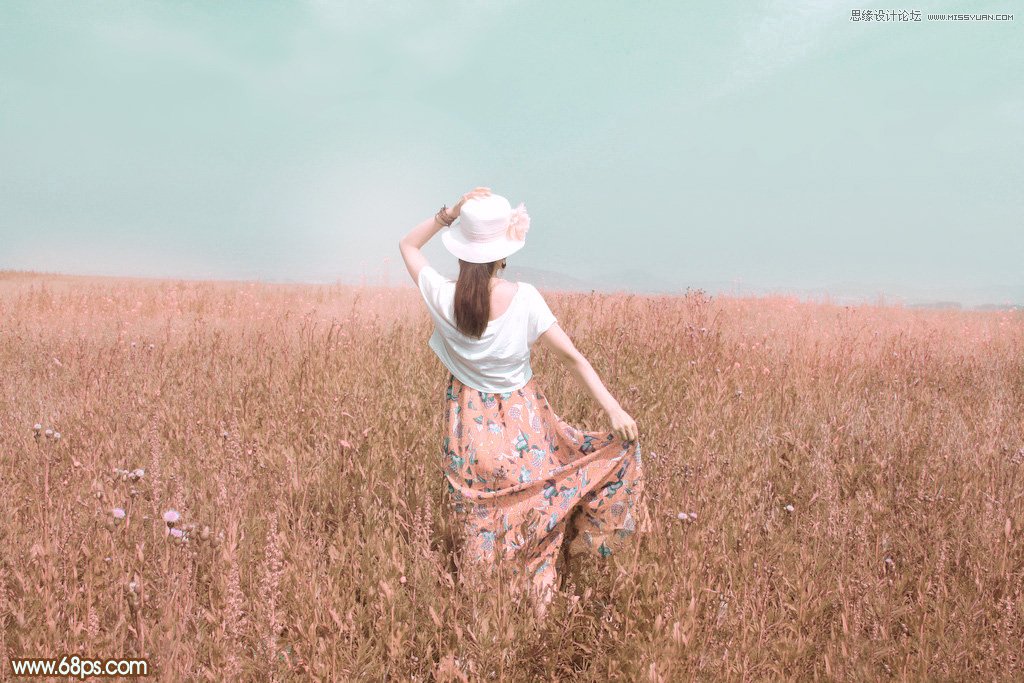
我要评论最终效果
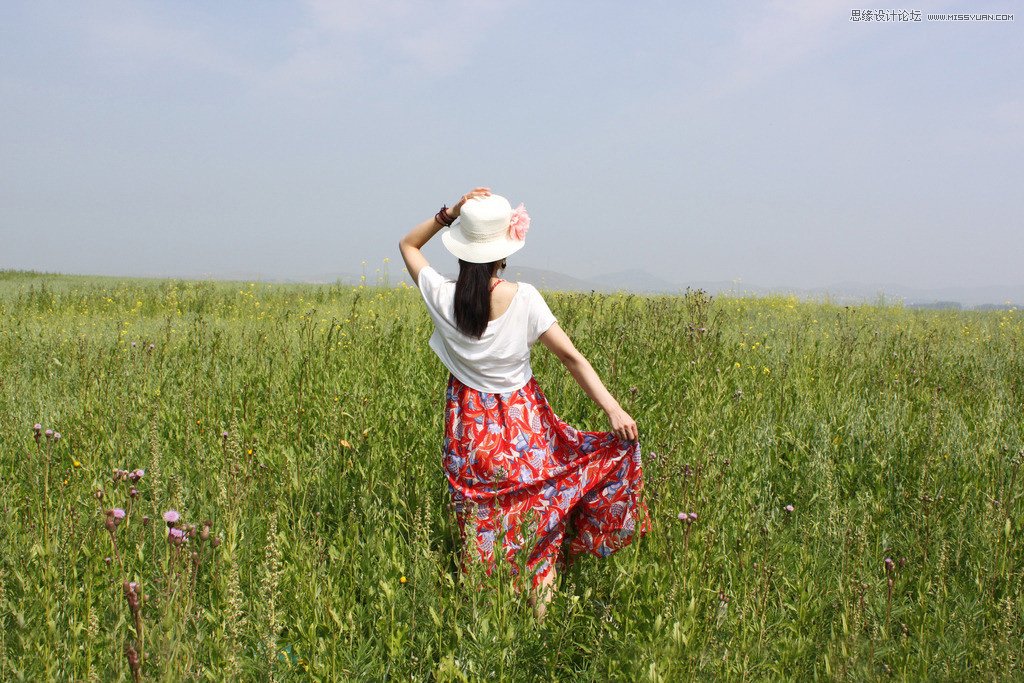
原图
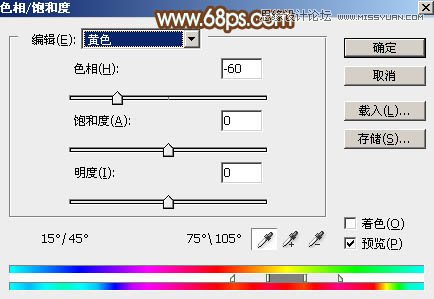
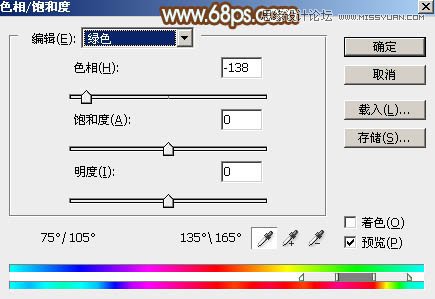
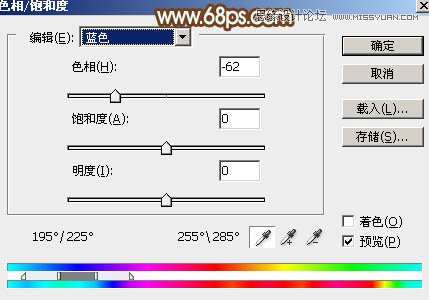
1、打开素材图片,创建色相/饱和度调整图层,对黄、绿、蓝进行调整,参数及效果如下图。这一步把草地颜色转为紫红色,天空颜色转为淡青色。
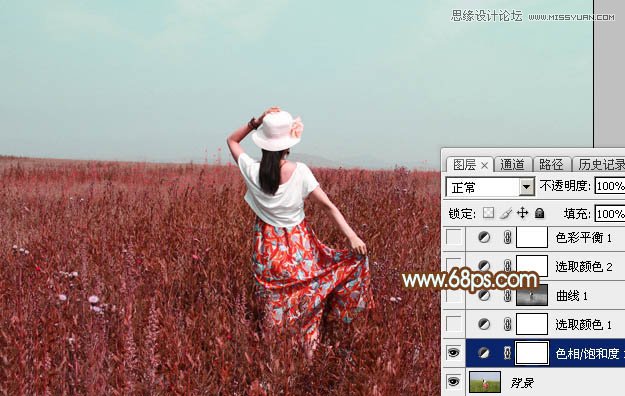
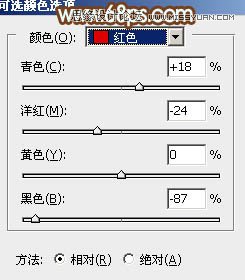
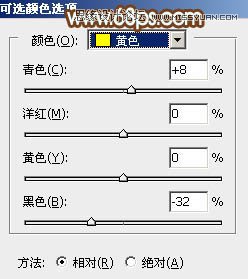
2、创建可选颜色调整图层,对红,黄进行调整,参数及效果如下图。这一步把草地的颜色转为淡红色。
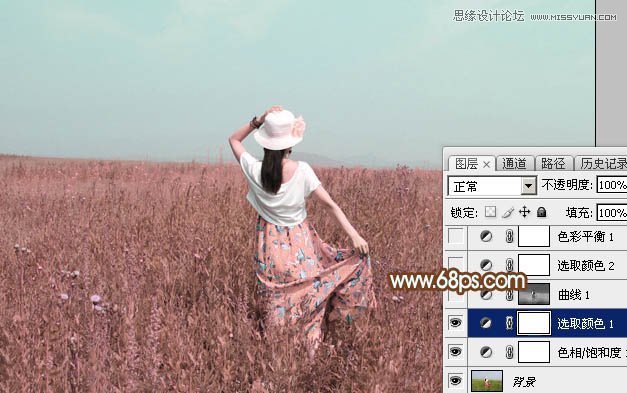
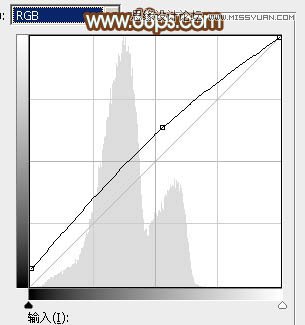
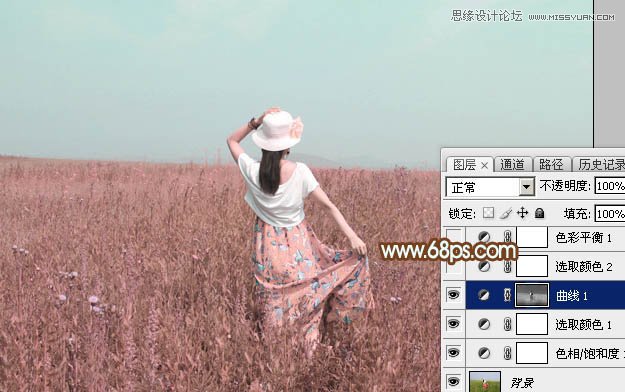
3、按Ctrl + Alt + 2 调出高光选区,按Ctrl + Shift + I 反选得到暗部选区,然后创建曲线调整图层,把RGB通道调亮一点,确定后用黑色画笔把底部区域擦出来,效果如图9。这一步把图片暗部颜色调亮。
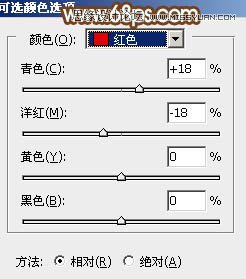
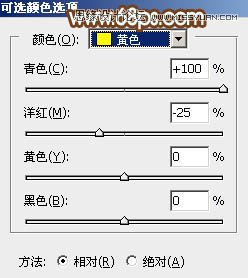
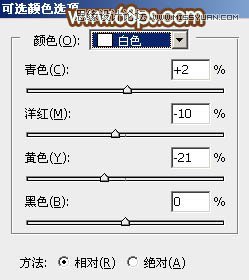
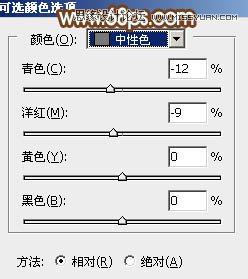
4、创建可选颜色调整图层,对红、黄、白、中性色进行调整,参数设置如图10 - 13,效果如图14。这一步把草地颜色转为淡褐色。
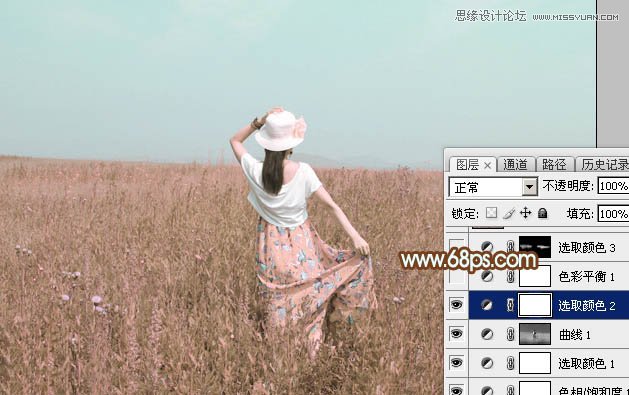
5、创建色彩平衡调整图层,对阴影,高光进行调整,参数及效果如下图。这一步主要给高光部分增加淡青色。
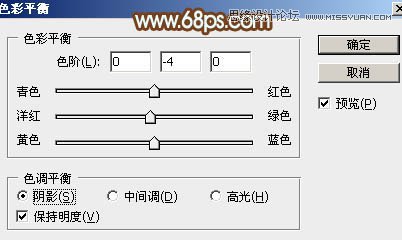
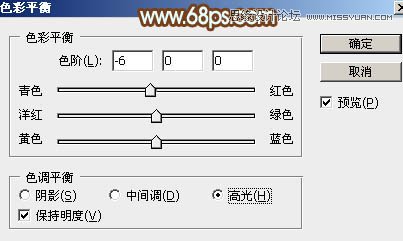
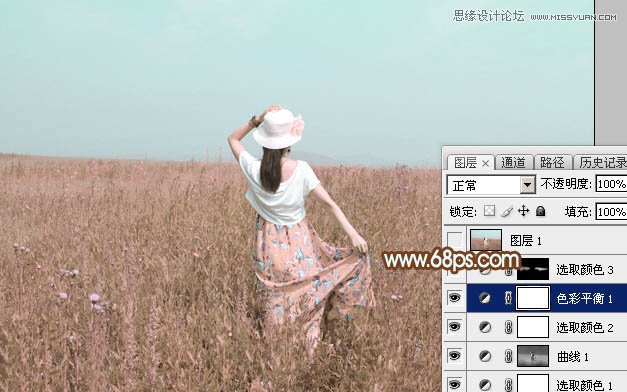
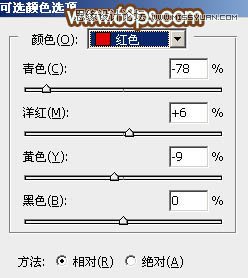
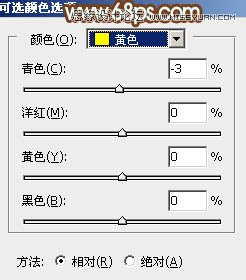
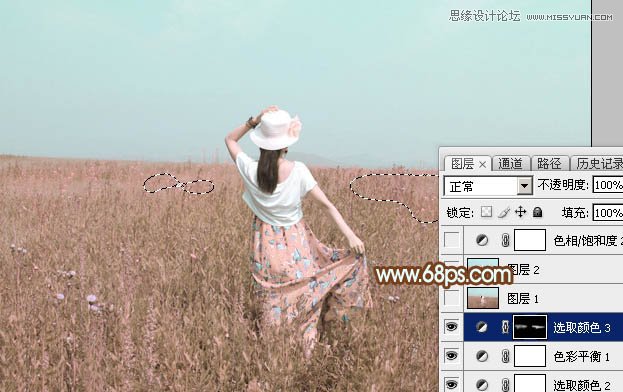
6、创建可选颜色调整图层,对红,黄进行调整,参数设置如图18,19,确定后把蒙版填充黑色,用白色画笔把天空及草地交界处涂出来。这一步给中间局部增加淡红色。
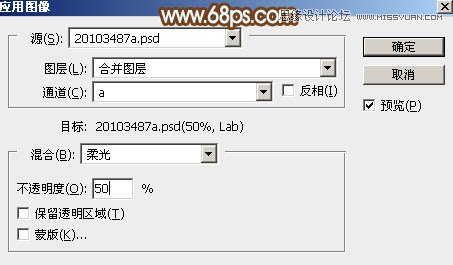
7、新建一个图层,按Ctrl + Alt + Shift + E 盖印图层,选择菜单:图像 > 模式 > Lab颜色,在弹出的对话框选择“不合拼”。然后选择菜单:图像 > 应用图像,参数设置如下图。
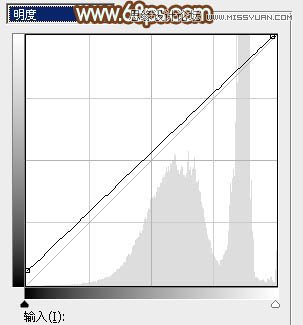
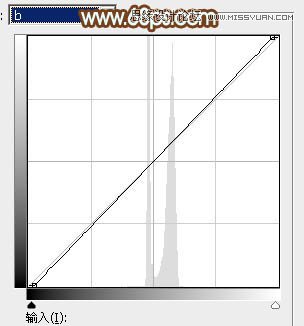
8、按Ctrl + M 调整曲线,对明度,b 通道进行调整,参数设置如图22,23,确定后选择菜单:图像 > 模式 > RGB颜色,在弹出的对话框选择“不合拼”,效果如图24。
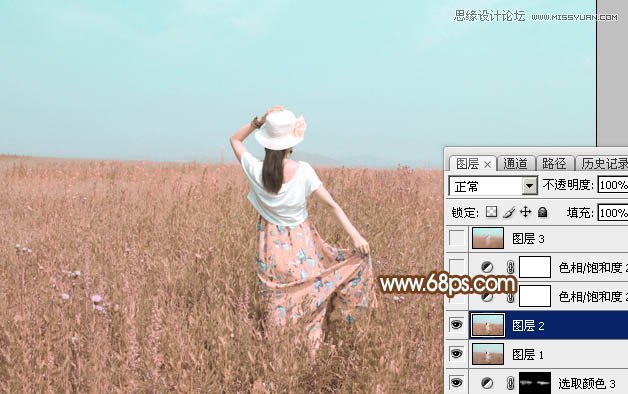
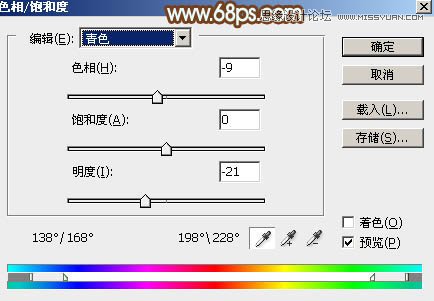
9、创建色相/饱和度调整图层,对青色进行调整,参数及效果如下图。这一步把天空颜色调暗一点。
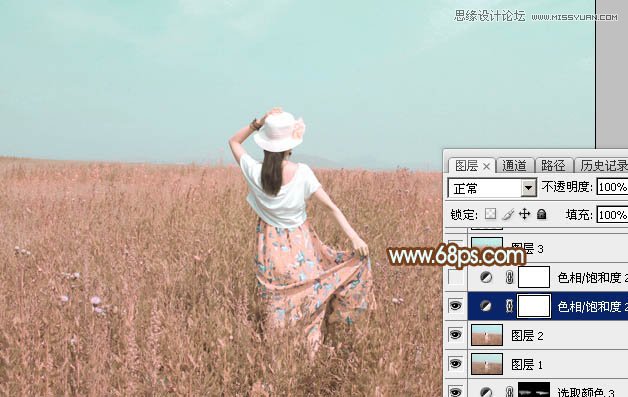
10、按Ctrl + J 把当前色相/饱和度调整图层复制一层,效果如下图。
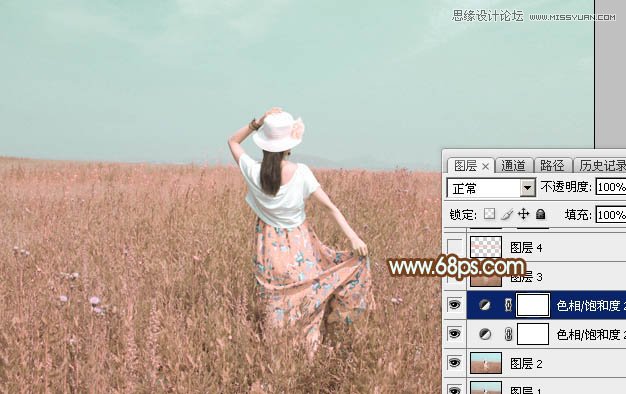
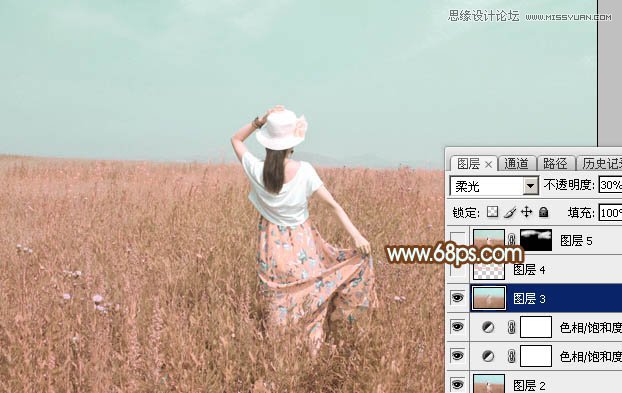
11、新建一个图层,盖印图层。选择菜单:滤镜 > 模糊 > 动感模糊,角度设置为45度,距离设置为160,确定后把混合模式改为“柔光”,不透明度改为:30%,效果如下图。
相关文章
- 大家好,这里是新人摄影菌一枚。3年前买了第一台入门级单反(佳能600d),只是为了游玩时能拍出比较清晰的到此一游照,后来不知道为什么就逐渐对人像摄影感兴趣了2015-05-13
- 本教程主要使用Photoshop给外景人像照片精细修图,整体的效果图处理的很好,人物的斑点和磨皮处理都比较细,线面让我们一起来学习吧。2013-02-17
 复古色是比较常用的色调,一般以淡黄或中性色为主色。调色方法也有很多,最常用的就是用手工来慢慢调整。先简单调出图片的基色,然后慢慢处理细节及明暗层次,后期再美化一2012-02-05
- 来源:形色主义 作者:陌 人物调色之前最重要的是要分析画面的色彩构成及所存的缺点。这也是相对的不同的人分析的结果页不一样。按照自己的思路去调,画面好看就可以了。2009-05-16
最新评论