

Photoshop下曝光过度的外景人物图片快速修复美化技巧
PS联盟 发布时间:2010-12-30 14:55:13 作者:大眼仔~旭  我要评论
我要评论
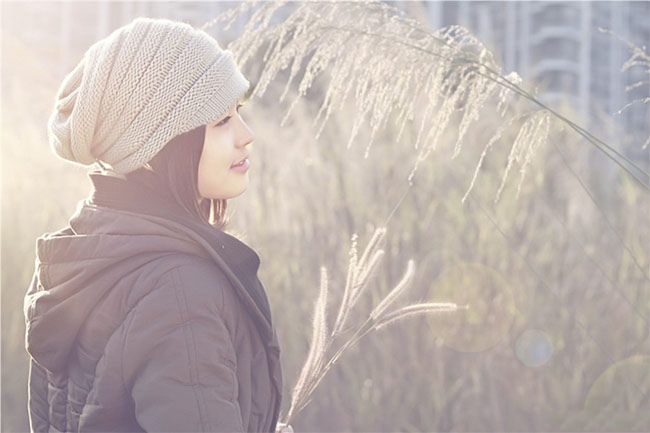
我要评论原图素材曝光有点过度,不过还不是很严重。处理的时候用自动色阶快速修复图片,再用曲线等调整一下整体颜色。最后修饰一下细节即可。
原图
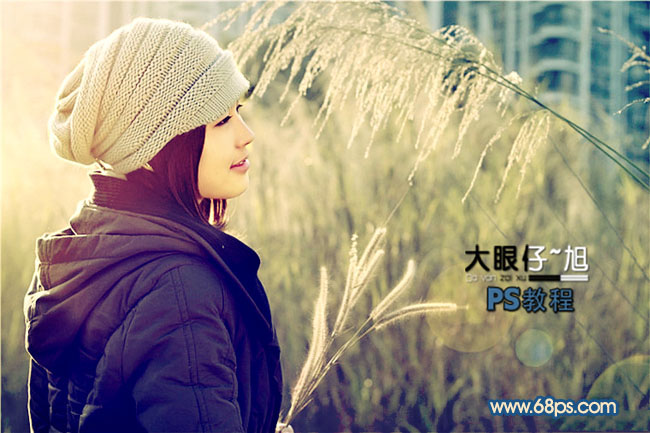
最终效果
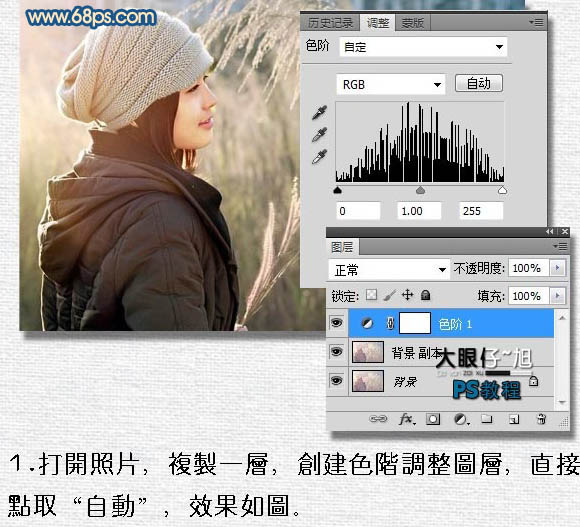
1、打开原图素材,把背景图层复制一层,创建色阶调整图层,直接点面板上面的自动按钮,效果如下图。
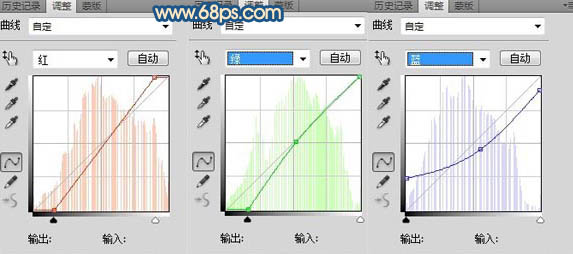
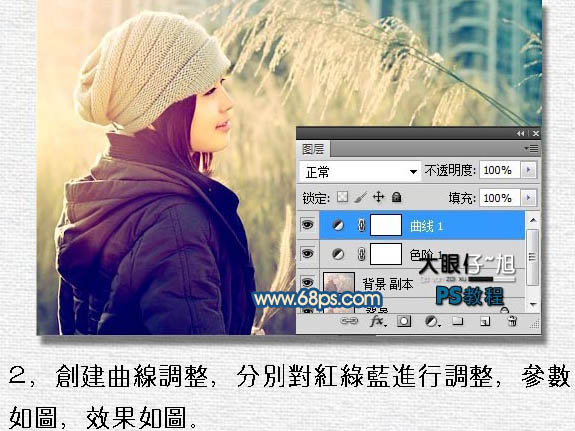
2、创建曲线调整图层,分别对红、绿、蓝进行调整,参数及效果如下图。
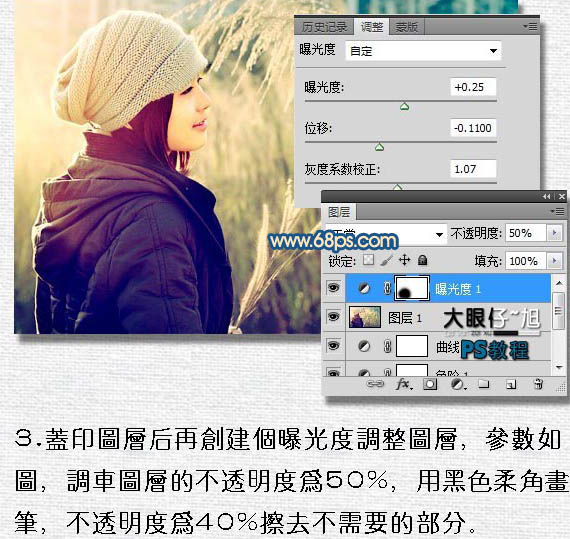
3、新建一个图层,按Ctrl + Alt + Shift + E 盖印图层。确定后创建曝光度调整图层,参数设置如下图。确定后把图层的不透明度改为:50%,用透明度为:40%黑色柔角画笔涂抹不需要加效果的部分,如下图。
4、调整完后,可能调出的照片,人物脸部会有曝光出现,使用图章工具对人物脸部进行修复,再对其进行细节处理。
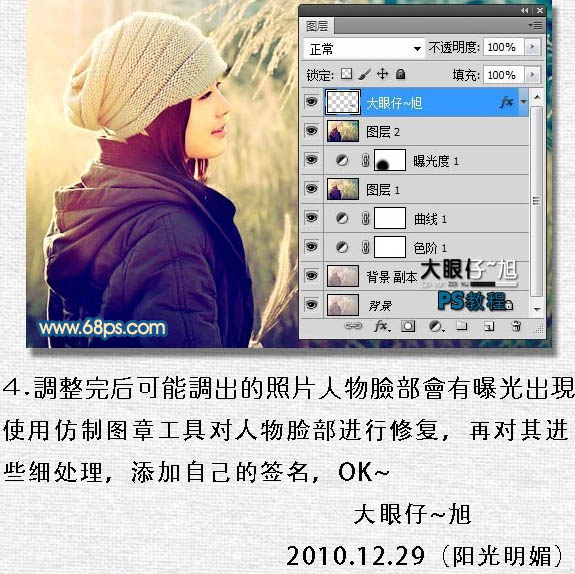
最后加上签名,完成最终效果。
最终效果
1、打开原图素材,把背景图层复制一层,创建色阶调整图层,直接点面板上面的自动按钮,效果如下图。
2、创建曲线调整图层,分别对红、绿、蓝进行调整,参数及效果如下图。
3、新建一个图层,按Ctrl + Alt + Shift + E 盖印图层。确定后创建曝光度调整图层,参数设置如下图。确定后把图层的不透明度改为:50%,用透明度为:40%黑色柔角画笔涂抹不需要加效果的部分,如下图。
4、调整完后,可能调出的照片,人物脸部会有曝光出现,使用图章工具对人物脸部进行修复,再对其进行细节处理。
最后加上签名,完成最终效果。
相关文章
- 如果你已经可以自由控制画面的明暗了,其实就已经学会了测光的基本原理:在画面中找到一个测光区域让相机认为那里应该是被准确曝光的,但这个区域未必是你真正要拍的主体,2014-06-17
- 教你怎么用双重曝光拍好照片2015-06-16
- 多重曝光效果怎么拍出来?多重曝光拍摄过程中有哪些注意事项?多重曝光是一种令人着迷的特别拍摄手法。通过多重曝光,将两个甚至多个不同意象在同一画面上交叠,呈现层次丰2014-05-26
- 这是一个关于如何制作多重曝光肖像的速成帖,在这个教程里,我们将通过叠加多个图像来获得引人注目,别具一格的超现实肖像照。下面就一起来看看吧2014-05-07
- 曝光总是不准确,要么偏暗,要么偏亮,或者不知道什么情况下暗,什么情况下要亮,再或者构图的基本点问题。今天就一起探讨一下,希望会对大家有所帮助2014-04-29
- 原片是街拍感觉,这是一种源于欧美国家的文化,最早是源于时尚杂志的需求,用相机捕捉街上的时尚元素,还要传递来自民间的流行信息2013-12-18
- 摄影说简单点就是对光与影加以控制实现各种我们想要的效果,而曝光就是其中一门很重要的技巧。下面就以个人经验讲讲如何正确合理地进行曝光操作,拍出好看的照片。2016-01-09
最新评论