

PS教你将照片做成手绘作品
发布时间:2015-08-04 08:42:33 作者:佚名  我要评论
我要评论
我要评论手绘图片很漂亮,那我们如何将照片转换为手绘效果呢,今天小编就为大家带来PS教你将照片做成手绘作品,喜欢的朋友可以一起来学习
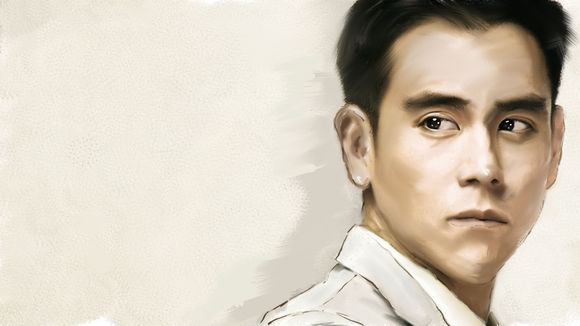
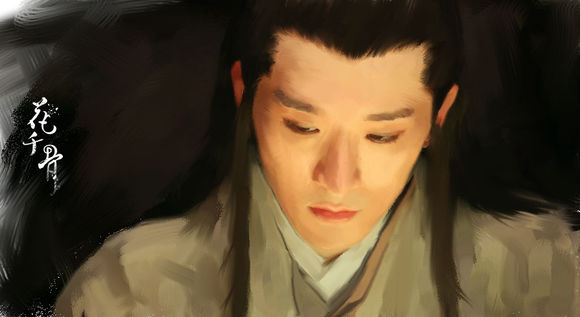
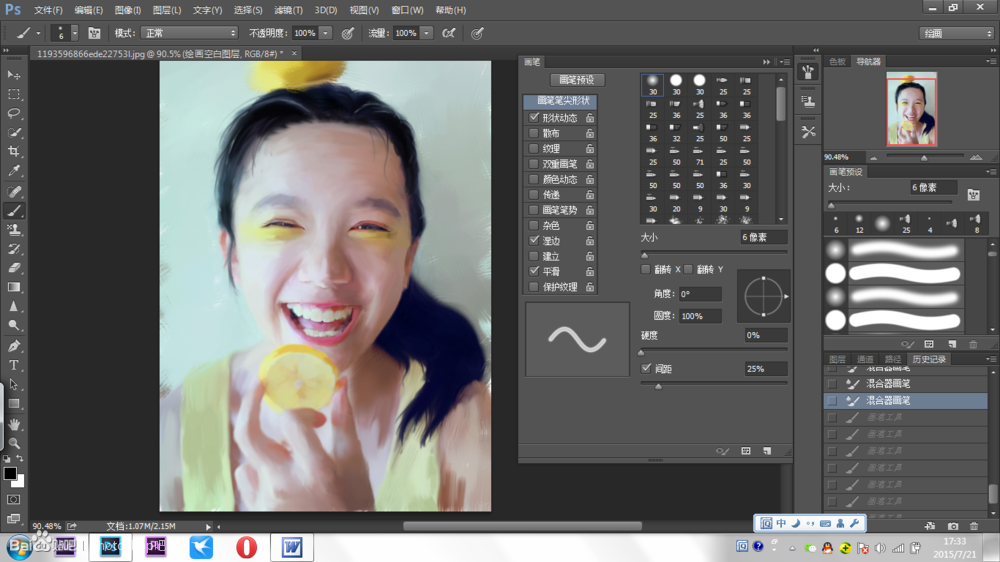
先上几张成品:


Step 1
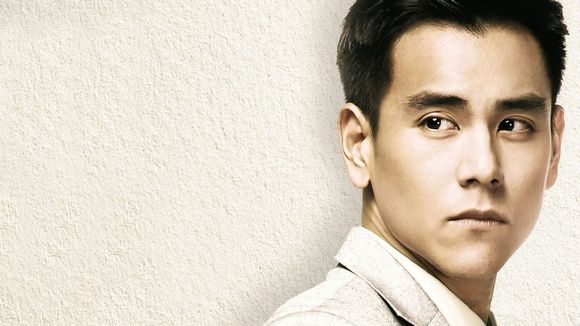
打开一张人像照片(选择光感较强,易于塑造明暗,同时最好颜值较高,增加绘画兴趣)
右上角模式选择为绘画模式。
佐佐大人在这里选了一位清凉干爽的妹子~
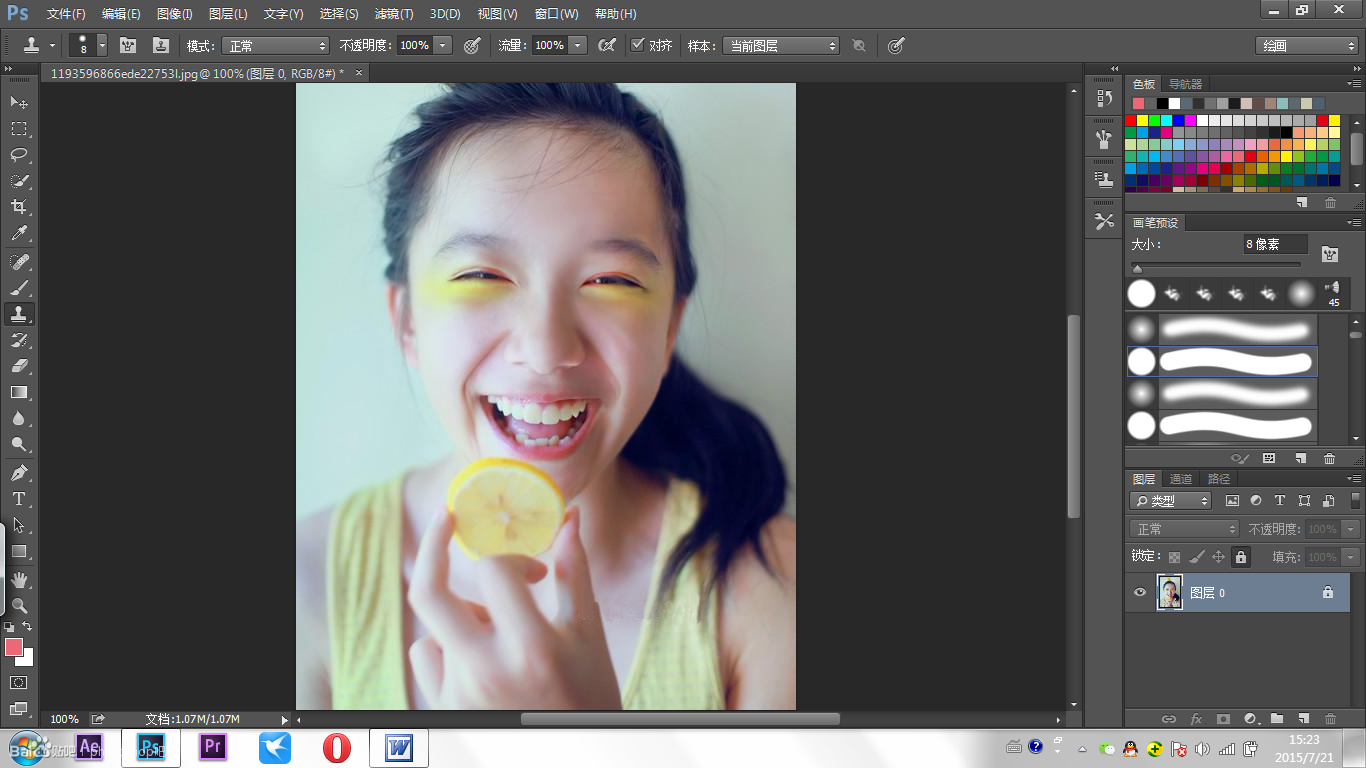
解锁当前图层(原本默认的图层右侧有个小小的锁的样子)
并定义当前图层为新图案。
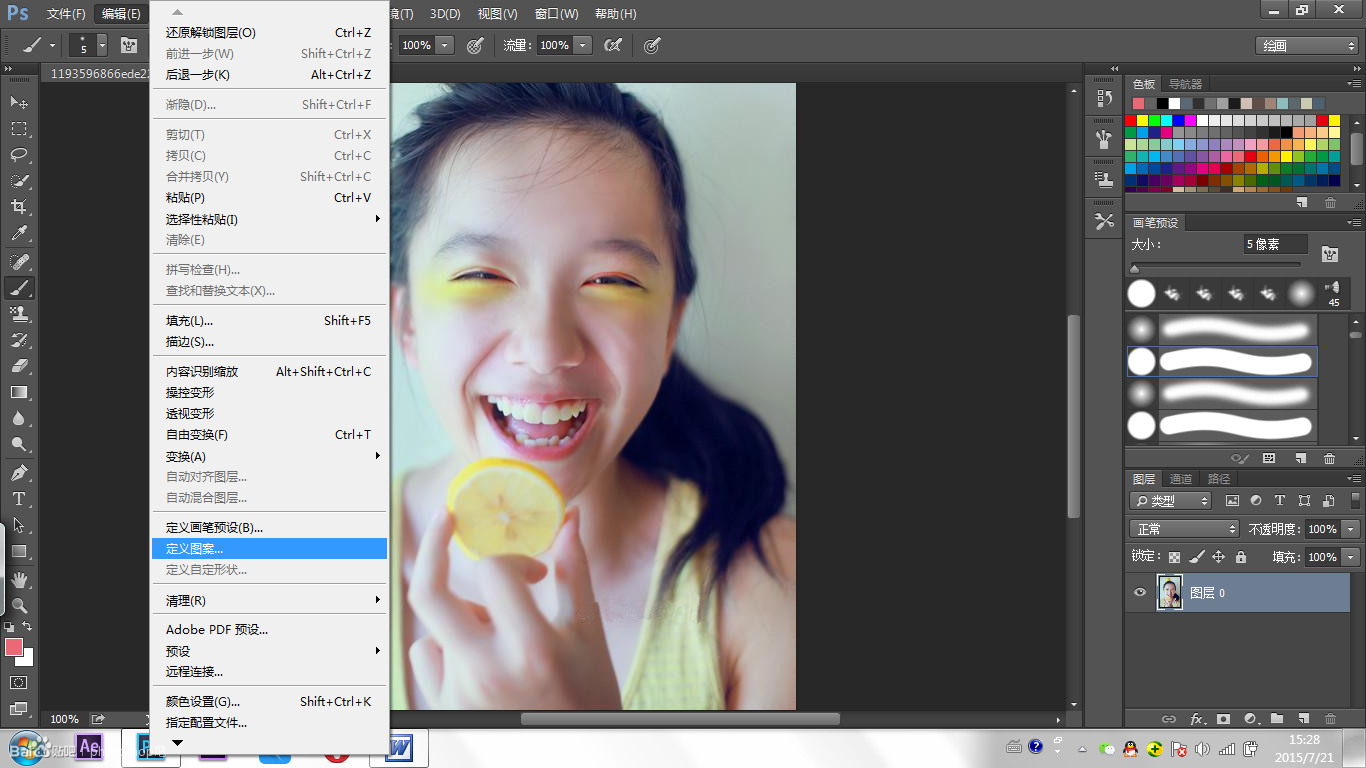
点击图案图章工具,在生成的图案选择栏里找到生成的新定义图案。

新建两个空白图层(快捷键Shift+F5填充为白色图层,如图所示放置图层)。

选择照片图层,将透明度变为20%

选择图案图章工具,确定图案为照片,并取消“印象派”对勾,选择 喜爱的笔触,我选择的是圆扇形笔触,熟悉画笔工具的一听就懂了吧,之后把需要绘画的部分刷出来。(PS:刷的时候是特别有快感的)

面部保留全部照片细节先不动它,结合使用图案图章工具和画笔混合工具(画笔工具),将头发、手部、衣着颜色打乱,留有鲜明的色块笔触感。
不用面面俱到,稍微做出留白部分更像绘画中的笔触间隙~
一定要注意明暗及形状,多尝试使用不同的画笔笔触结合使用,效果更佳哦。
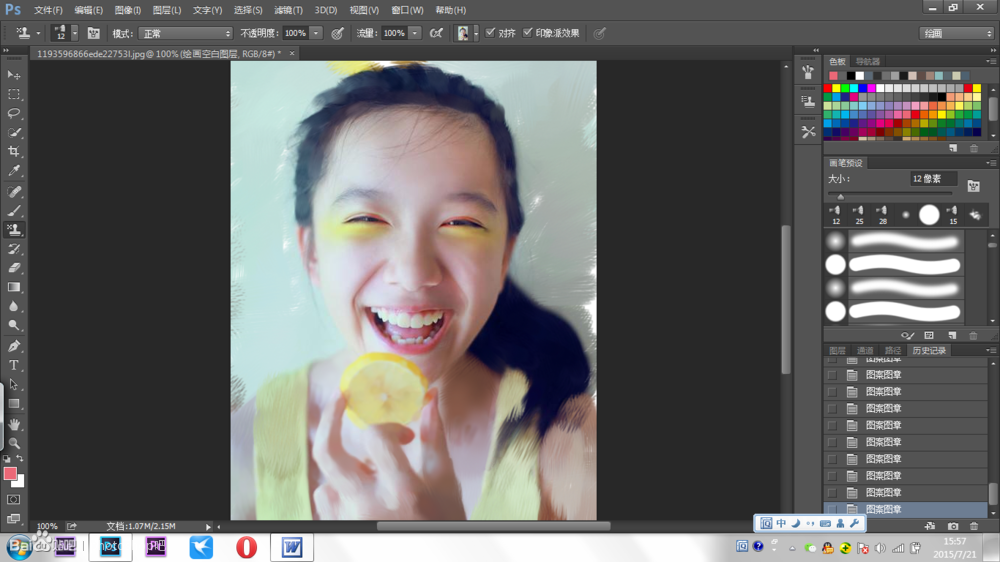
为方便之后的涂抹,用修复工具将头发发丝除去。
后期抹色常常会因为发丝等使得颜色发脏,所以做干净方便后期。
(衣服多余的边角花纹亦可以采取同样的方式除去)

用图案图章工具顺着面部结构进行涂抹,注意不要破坏脸部肌肉明暗线,涂抹完成后的人脸像敷上面膜,水嫩嫩的。
是不是已经有点绘画的效果了呢?这时候可以悄悄奖励自己一颗糖哦。

选择画笔工具,按住alt 拾取深色颜色,作出头发暗面(笔触选择圆扇形毛刷)
好吧其实佐佐大人也不确定你们会不会做到第九步就满足 而 交作业了呢?
坚持下去,糖不能白吃的。

按照头发走势画出头发,区别明暗,显现立体感。上色的同时,学会使用画笔混合工具,将头发自然抹出。
(运笔要流畅自如)
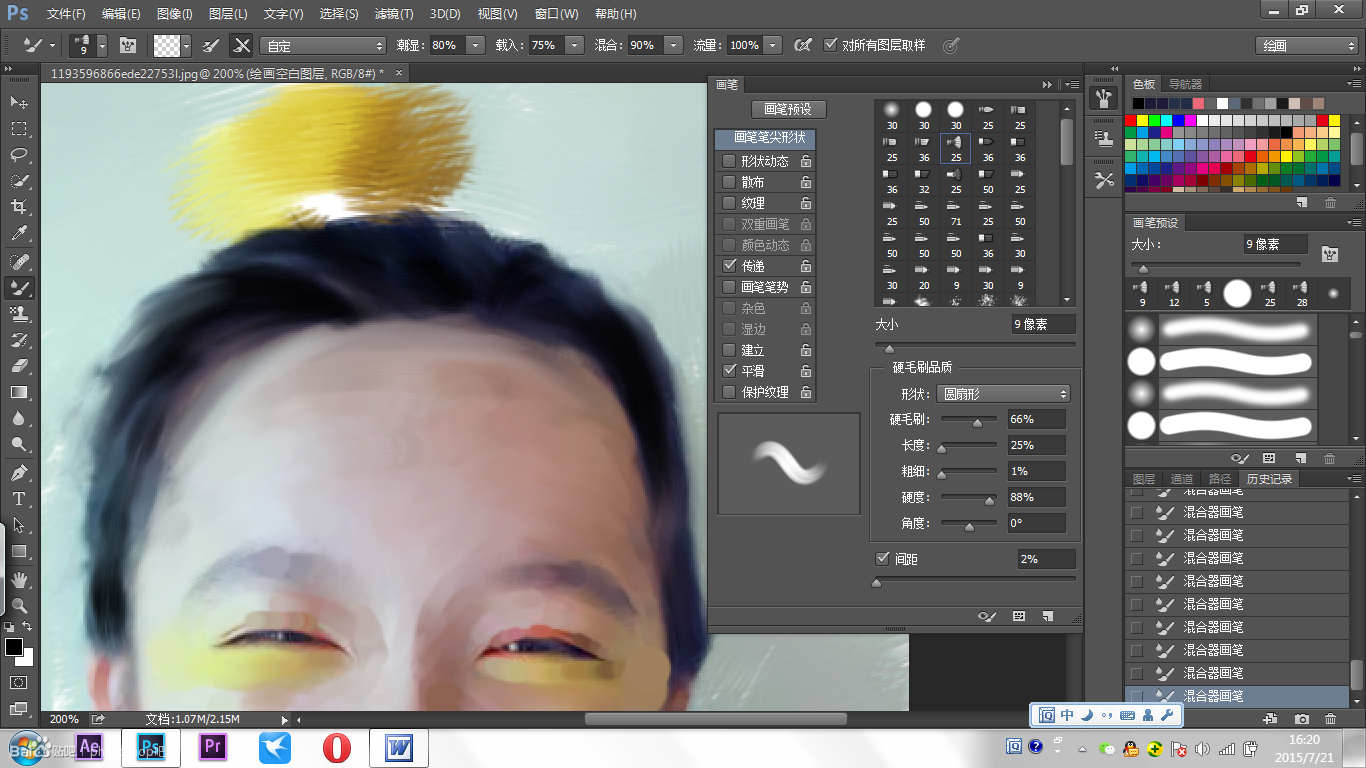
对眼睛重新描线,并提亮瞳孔,眉毛用笔尖加少许线条,淡化。(眼睛的刻画尤为重要,一双不灵不灵的眼睛能为成品增色不少,眼睛高光不宜多,颜色依照原照片少许提亮即可)

继续深入结合画笔工具使面部更加细腻,注意口部肌肉线条的刻画,必要时用画笔拾取深色加深,在用混合画笔抹匀。鲜艳嘴唇色彩,提亮牙齿,高光适当。

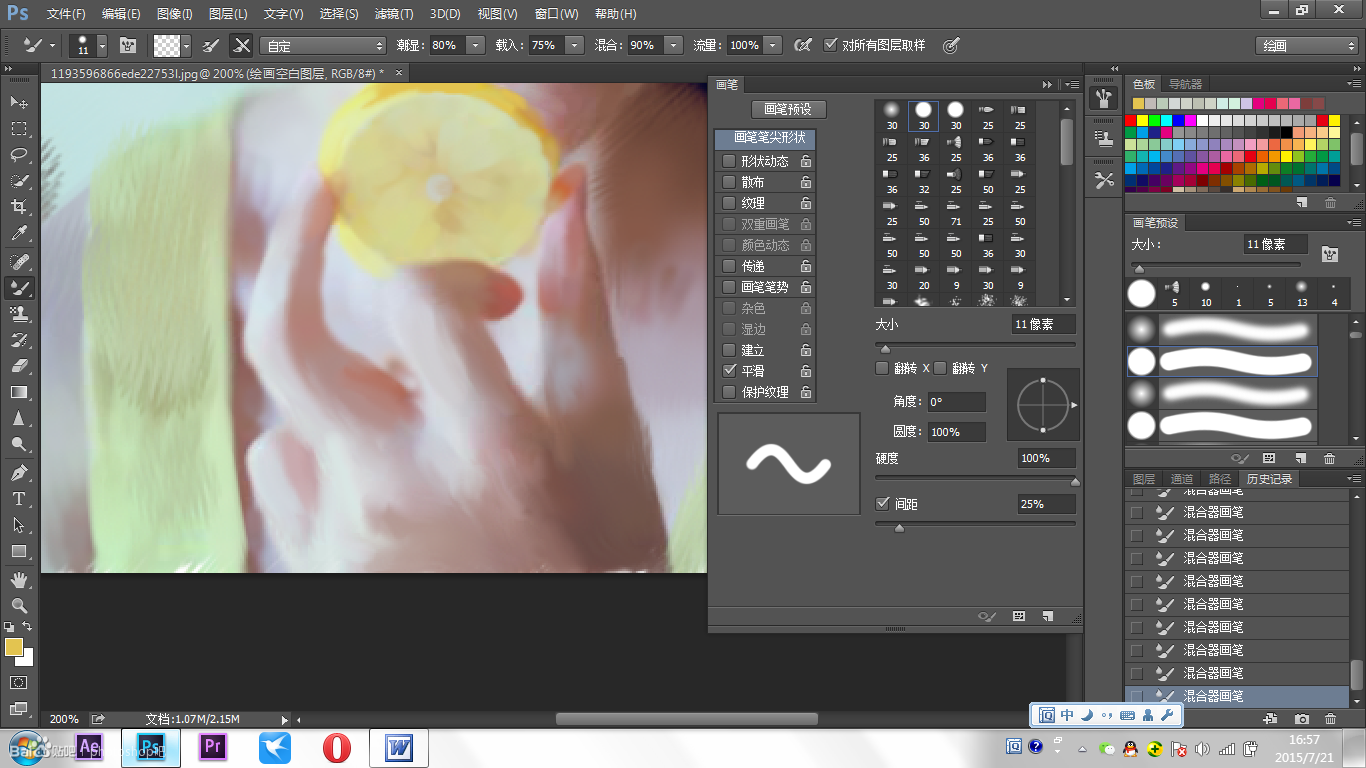
用混合画笔工具将“色块手”变得更加细腻。
耳根处的零散头发可以先用画笔抹上一条颜色,再用混合画笔工具顺发势涂抹拉长。
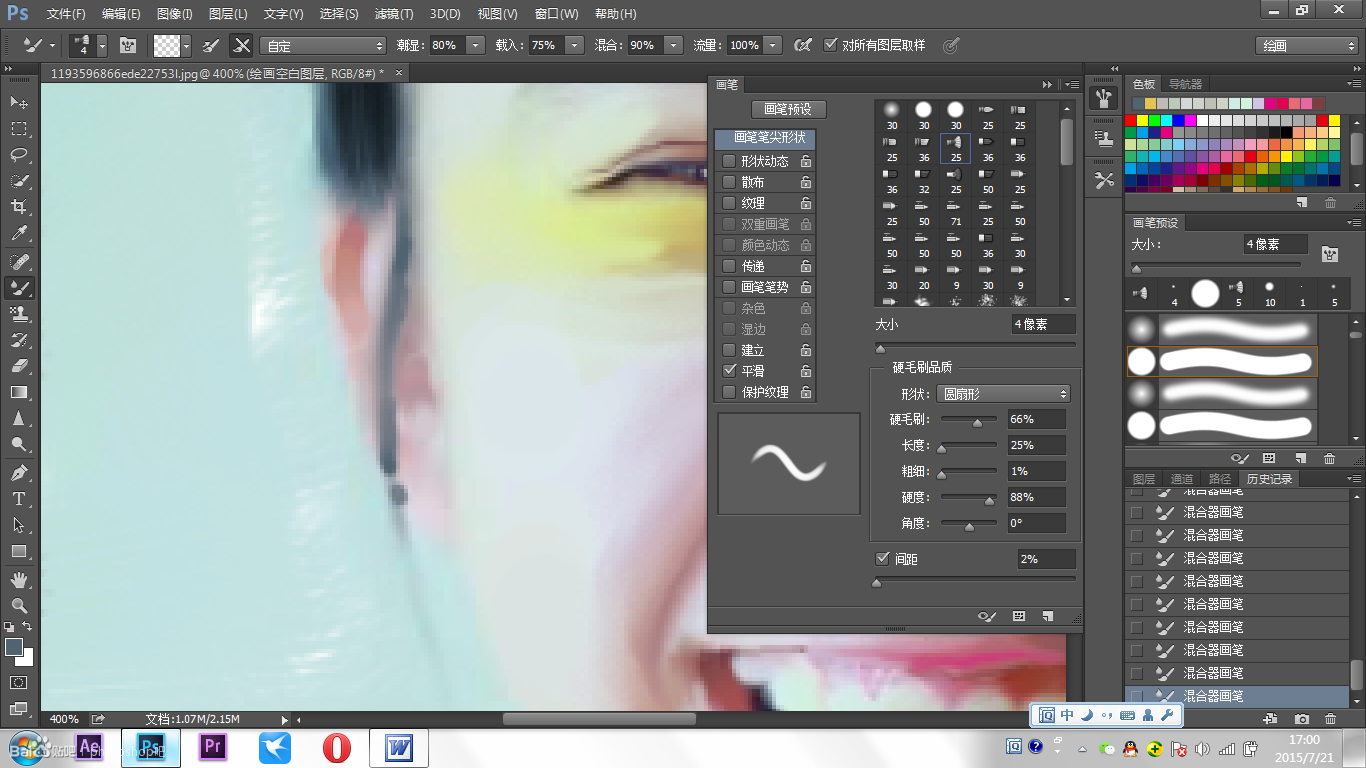
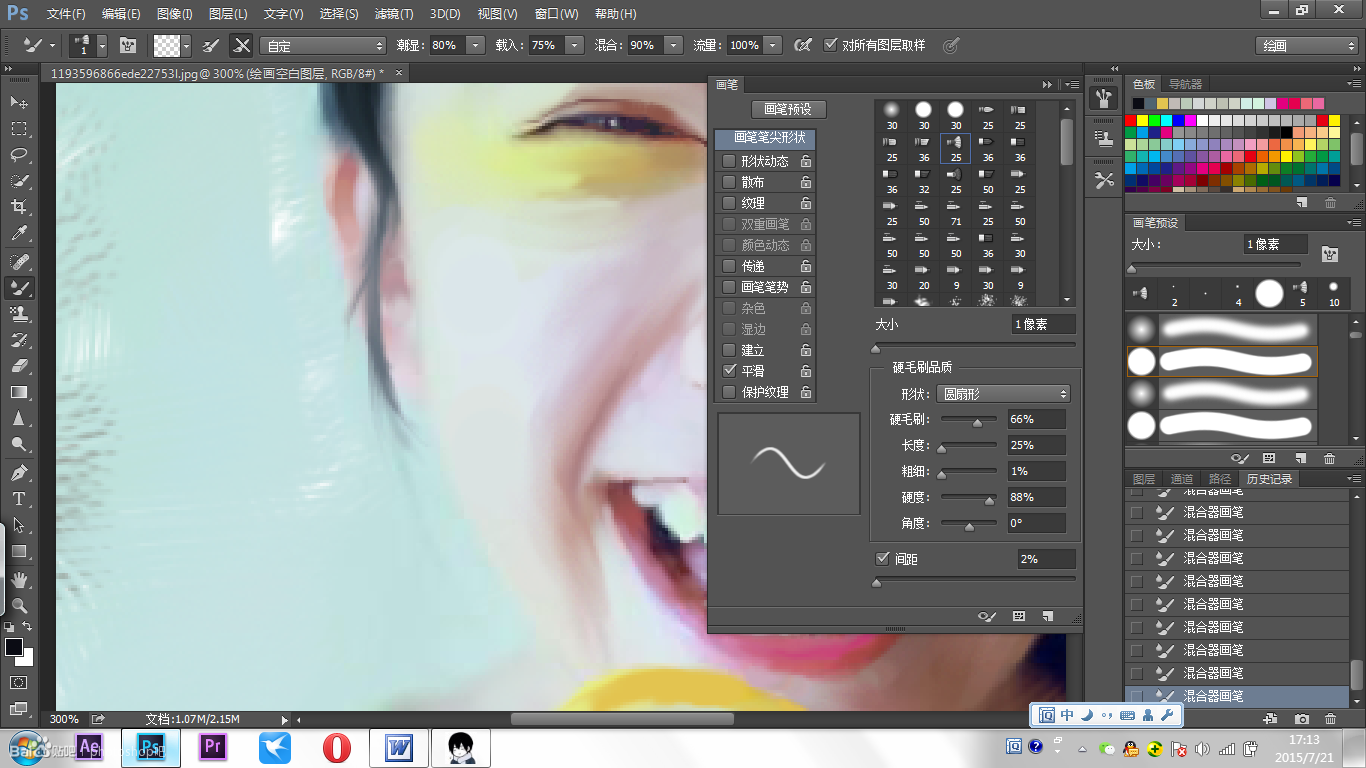
是不是很简单也很有效果?
身后的头发虚化,这样一来,头发全部塑造好啦~
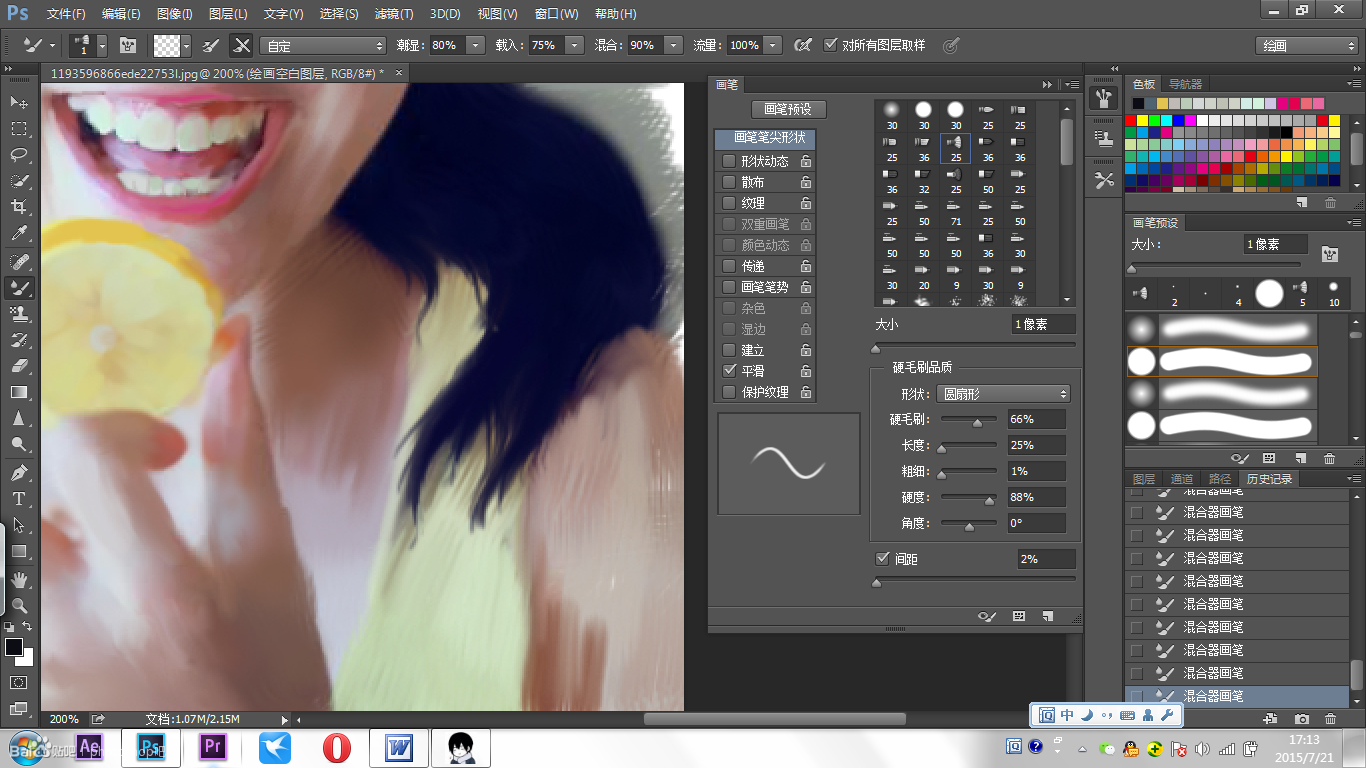
最后稍作修改,一张blingbling的手绘作品就诞生了,是不是很棒啊~
(末了别忘了签上你的大名哦)



Step 1
打开一张人像照片(选择光感较强,易于塑造明暗,同时最好颜值较高,增加绘画兴趣)
右上角模式选择为绘画模式。
佐佐大人在这里选了一位清凉干爽的妹子~
解锁当前图层(原本默认的图层右侧有个小小的锁的样子)
并定义当前图层为新图案。
点击图案图章工具,在生成的图案选择栏里找到生成的新定义图案。

新建两个空白图层(快捷键Shift+F5填充为白色图层,如图所示放置图层)。

选择照片图层,将透明度变为20%

选择图案图章工具,确定图案为照片,并取消“印象派”对勾,选择 喜爱的笔触,我选择的是圆扇形笔触,熟悉画笔工具的一听就懂了吧,之后把需要绘画的部分刷出来。(PS:刷的时候是特别有快感的)

面部保留全部照片细节先不动它,结合使用图案图章工具和画笔混合工具(画笔工具),将头发、手部、衣着颜色打乱,留有鲜明的色块笔触感。
不用面面俱到,稍微做出留白部分更像绘画中的笔触间隙~
一定要注意明暗及形状,多尝试使用不同的画笔笔触结合使用,效果更佳哦。
为方便之后的涂抹,用修复工具将头发发丝除去。
后期抹色常常会因为发丝等使得颜色发脏,所以做干净方便后期。
(衣服多余的边角花纹亦可以采取同样的方式除去)

用图案图章工具顺着面部结构进行涂抹,注意不要破坏脸部肌肉明暗线,涂抹完成后的人脸像敷上面膜,水嫩嫩的。
是不是已经有点绘画的效果了呢?这时候可以悄悄奖励自己一颗糖哦。

选择画笔工具,按住alt 拾取深色颜色,作出头发暗面(笔触选择圆扇形毛刷)
好吧其实佐佐大人也不确定你们会不会做到第九步就满足 而 交作业了呢?
坚持下去,糖不能白吃的。

按照头发走势画出头发,区别明暗,显现立体感。上色的同时,学会使用画笔混合工具,将头发自然抹出。
(运笔要流畅自如)
对眼睛重新描线,并提亮瞳孔,眉毛用笔尖加少许线条,淡化。(眼睛的刻画尤为重要,一双不灵不灵的眼睛能为成品增色不少,眼睛高光不宜多,颜色依照原照片少许提亮即可)

继续深入结合画笔工具使面部更加细腻,注意口部肌肉线条的刻画,必要时用画笔拾取深色加深,在用混合画笔抹匀。鲜艳嘴唇色彩,提亮牙齿,高光适当。

用混合画笔工具将“色块手”变得更加细腻。
耳根处的零散头发可以先用画笔抹上一条颜色,再用混合画笔工具顺发势涂抹拉长。
是不是很简单也很有效果?
身后的头发虚化,这样一来,头发全部塑造好啦~
最后稍作修改,一张blingbling的手绘作品就诞生了,是不是很棒啊~
(末了别忘了签上你的大名哦)


相关文章
 取景结束后,发现有些照片拍废了,比如跑焦、模糊等都是最常见的,我们可以通过锐化解决着个问题,详细请看下文介绍2024-01-29
- 锐化作为一种常见的后期处理手段,能够让照片焕发新生,细节毕现,今天,就让我们一起走进锐化的世界,揭秘它的原理与操作技巧2024-01-29
 ps如何制作冰冻效果?在处理人物照片的时候,想要将手部照片添加结冰效果,该怎么操作呢?下面我们就来看看PS人物手部找天添加冻结效果的技巧2023-07-13
如何用ps调人的肤色? PS利用CMYK数值来调人物肤色的技巧
如何用ps调人的肤色?ps处理人像的时候,想要利用cmyk调人物肤色,下面我们就来看看PS利用CMYK数值来调人物肤色的技巧2023-06-29- ps图片怎么做破碎效果?ps图片处理的时候,想要做边缘破碎效果,该怎么制作呢?下面我们就来看看ps制作破碎照片效果详细图解2023-06-25

Photoshop人物照片怎么去除法令纹? ps照片p掉法令纹的技巧
Photoshop人物照片怎么去除法令纹?ps照片精修的时候,想要去掉人物面部的法令纹,该怎么操作呢?下面我们就来看看ps照片p掉法令纹的技巧2023-03-17
Photoshop怎样让皮肤变细腻? ps人物图片处理让皮肤光滑细腻的方法
Photoshop怎样让皮肤变细腻?ps处理人像的时候,想要让人物皮肤更好,该怎么操作呢?下面我们就来看看ps人物图片处理让皮肤光滑细腻的方法2023-03-17
ps如何把人物鼻子变高挺? Photoshop人像处理把鼻梁变高的技巧
ps如何把人物鼻子变高挺?人物鼻梁有点矮,在处理图片的时候,想要Photoshop人像处理把鼻梁变高的技巧2023-03-17 ps修图人像眼袋怎么弄?ps处理人物图片的时候,想要去一下眼袋,该怎么修复眼袋呢?下面我们就来看看PS人物修图去眼袋的技巧,详细请看下文介绍2022-12-01
ps人物照片怎么添加动感模糊效果? ps动感模糊滤镜的应用技巧
ps人物照片怎么添加动感模糊效果?ps修图的时候,想要给人物照片添加动感模糊效果,该怎么制作这个效果呢?下面我们就来看看ps动感模糊滤镜的应用技巧2022-06-01
最新评论