

Photoshop为风吹日晒的皮肤美美容
互联网 发布时间:2008-10-06 00:46:00 作者:佚名  我要评论
我要评论
我要评论为了工作,我们要天天顶风冒雨的,本来脸上就坑坑洼洼的,还有点雀斑,再加上自己又不会化妆,拍摄出来的效果一定很“吓人”。“先天不足,后天弥补”,下面我们就来给照片的你美美容。
图4 处理前后效果对比图
为了工作,我们要天天顶风冒雨的,本来脸上就坑坑洼洼的,还有点雀斑,再加上自己又不会化妆,拍摄出来的效果一定很“吓人”。“先天不足,后天弥补”,下面我们就来给照片的你美美容。
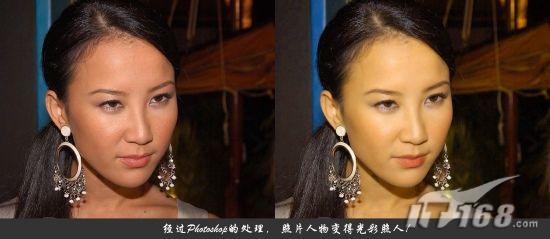 图4 处理前后效果对比图
第一步:要想对人物脸部皮肤进行美容,确定需要修饰的脸部范围是非常重要的,在Photoshop中利用“色彩范围”工具(菜单栏中的“选择→色彩范围”命令)可以很好地完成这项工作。在“色彩范围”对话框,设定好“颜色容差”值,并将鼠标(吸管)移到MM的脸颊上(肤色的中间明度)点击一下,选取人物皮肤,如图1所示。
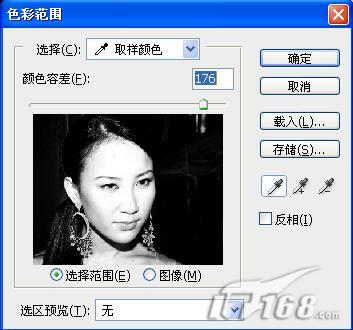 图1 色彩范围选择
点击“好”按钮后,我们可以看到人物的皮肤基本上被选中,当皮肤以外的部分也被选中了,如头发、衣服等等。接下来使用“套索”工具,并在其属性工具栏中选择“从选区中减去”按钮,将人物除皮肤外的多余部分去掉。
第二步:下面我们就要对确定的脸部范围进行“动手术”了,使用的“手术刀”就是“高斯模糊”工具(菜单栏中的“滤镜→模糊→高斯模糊”命令)。在打开的“高斯模糊”对话框中,调节半径的像素值,得到合适的皮肤模糊程度,如图2所示。当按快捷键Ctrl D键取消选区时,我们可以看到人物的皮肤变柔滑了。
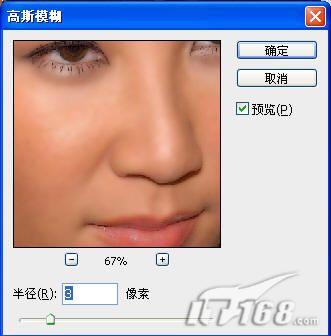 图2 高斯模糊
小提示:皮肤过于光滑,给人一种失真的感觉,我们通过将“背景 副本”图层的不透明度降低,让“背景”图层中MM的皮肤肌理隐约呈现,人物就变得自然了。
第三步:最后使用“色相/饱和度”工具,根据照片情况适当地调整“色相”、“饱和度”以及“明度”参数值即可。我们可以看到,随着参数值的调整,人物皮肤渐渐变得红润起来。接着再使用“曲线”工具调整照片的亮度,这样人物就一改以往面容晦涩的状态,如图3所示。
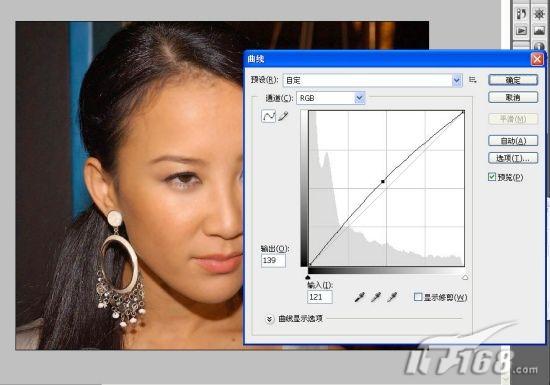 图3 调整曲线
接着使用“加深”工具,对人物的嘴唇、眼睛、眼眉等处进行修饰,这样就实现了图4所示的效果(页面上方)。
总结:使用Photoshop对人物皮肤进行磨皮处理的关键,就在于如何运用好PS中的高斯模糊工具以及曲线、色相/饱和度等工具将人物脸色调整好,相信当你将上述工具运用熟练后就能够很轻松地达到自己满意的效果。
 图4 处理前后效果对比图
第一步:要想对人物脸部皮肤进行美容,确定需要修饰的脸部范围是非常重要的,在Photoshop中利用“色彩范围”工具(菜单栏中的“选择→色彩范围”命令)可以很好地完成这项工作。在“色彩范围”对话框,设定好“颜色容差”值,并将鼠标(吸管)移到MM的脸颊上(肤色的中间明度)点击一下,选取人物皮肤,如图1所示。
 图1 色彩范围选择
点击“好”按钮后,我们可以看到人物的皮肤基本上被选中,当皮肤以外的部分也被选中了,如头发、衣服等等。接下来使用“套索”工具,并在其属性工具栏中选择“从选区中减去”按钮,将人物除皮肤外的多余部分去掉。
第二步:下面我们就要对确定的脸部范围进行“动手术”了,使用的“手术刀”就是“高斯模糊”工具(菜单栏中的“滤镜→模糊→高斯模糊”命令)。在打开的“高斯模糊”对话框中,调节半径的像素值,得到合适的皮肤模糊程度,如图2所示。当按快捷键Ctrl D键取消选区时,我们可以看到人物的皮肤变柔滑了。
 图2 高斯模糊
小提示:皮肤过于光滑,给人一种失真的感觉,我们通过将“背景 副本”图层的不透明度降低,让“背景”图层中MM的皮肤肌理隐约呈现,人物就变得自然了。
第三步:最后使用“色相/饱和度”工具,根据照片情况适当地调整“色相”、“饱和度”以及“明度”参数值即可。我们可以看到,随着参数值的调整,人物皮肤渐渐变得红润起来。接着再使用“曲线”工具调整照片的亮度,这样人物就一改以往面容晦涩的状态,如图3所示。
 图3 调整曲线
接着使用“加深”工具,对人物的嘴唇、眼睛、眼眉等处进行修饰,这样就实现了图4所示的效果(页面上方)。
总结:使用Photoshop对人物皮肤进行磨皮处理的关键,就在于如何运用好PS中的高斯模糊工具以及曲线、色相/饱和度等工具将人物脸色调整好,相信当你将上述工具运用熟练后就能够很轻松地达到自己满意的效果。
相关文章
 取景结束后,发现有些照片拍废了,比如跑焦、模糊等都是最常见的,我们可以通过锐化解决着个问题,详细请看下文介绍2024-01-29
- 锐化作为一种常见的后期处理手段,能够让照片焕发新生,细节毕现,今天,就让我们一起走进锐化的世界,揭秘它的原理与操作技巧2024-01-29
 ps如何制作冰冻效果?在处理人物照片的时候,想要将手部照片添加结冰效果,该怎么操作呢?下面我们就来看看PS人物手部找天添加冻结效果的技巧2023-07-13
如何用ps调人的肤色? PS利用CMYK数值来调人物肤色的技巧
如何用ps调人的肤色?ps处理人像的时候,想要利用cmyk调人物肤色,下面我们就来看看PS利用CMYK数值来调人物肤色的技巧2023-06-29- ps图片怎么做破碎效果?ps图片处理的时候,想要做边缘破碎效果,该怎么制作呢?下面我们就来看看ps制作破碎照片效果详细图解2023-06-25

Photoshop人物照片怎么去除法令纹? ps照片p掉法令纹的技巧
Photoshop人物照片怎么去除法令纹?ps照片精修的时候,想要去掉人物面部的法令纹,该怎么操作呢?下面我们就来看看ps照片p掉法令纹的技巧2023-03-17
Photoshop怎样让皮肤变细腻? ps人物图片处理让皮肤光滑细腻的方法
Photoshop怎样让皮肤变细腻?ps处理人像的时候,想要让人物皮肤更好,该怎么操作呢?下面我们就来看看ps人物图片处理让皮肤光滑细腻的方法2023-03-17
ps如何把人物鼻子变高挺? Photoshop人像处理把鼻梁变高的技巧
ps如何把人物鼻子变高挺?人物鼻梁有点矮,在处理图片的时候,想要Photoshop人像处理把鼻梁变高的技巧2023-03-17 ps修图人像眼袋怎么弄?ps处理人物图片的时候,想要去一下眼袋,该怎么修复眼袋呢?下面我们就来看看PS人物修图去眼袋的技巧,详细请看下文介绍2022-12-01
ps人物照片怎么添加动感模糊效果? ps动感模糊滤镜的应用技巧
ps人物照片怎么添加动感模糊效果?ps修图的时候,想要给人物照片添加动感模糊效果,该怎么制作这个效果呢?下面我们就来看看ps动感模糊滤镜的应用技巧2022-06-01
最新评论