

PS钢笔工具绘制漫画和具有中国特色的白描作品
互联网 发布时间:2008-10-06 00:46:12 作者:佚名  我要评论
我要评论
我要评论不需要准备纸、墨,不需要高深的绘画技巧,在Photoshop中,利用神奇的钢笔工具我们即可绘制漫画和具有中国特色的白描作品,没有压感手绘板也能画出柔和而富有变化的线条!
本期使用的工具与技巧:路径、描边技术、图层
2. 线条的粗细变化
前面我们讲了勾画带有模拟压力线条的方法,当我们设置好了模拟压力之后,后面再点击描边路径时,就不需要再设置了,除非你想取消模拟压力。
这种模拟压力的实用性还不够强,因为起始端和结束端的线条太细了,并且有的时候我们需要线条的起始端和结束端有不同的粗细,比如画出始粗末细,始细末粗等带有变化的线条,在有些情况下,一笔下来还会出现顿笔等情况,怎样解决这个问题呢?

我们可以结合图层和路径面板,画出多条路径,为每条路径建立一个新的图层描边,最后将它们用橡皮擦掉多余的线条后组合到一个层上的方法来绘制。我们用这朵花的花瓣为例。为每一条路径都建立一个新的层,将笔划描在新的图层上,在勾画线条时,我们可以把路径延长一些,这样画出的毛细线头可以在将来擦掉,只留下需要的部分。用这个方法,我们可以画出粗细变化明显的线条。
上图为画出两条路径时的情况,可以看到,每条路径都长出一些,如果你想让起笔处粗一点,可以把该处的线段延长一点,这样擦掉多余的线条后,起始端就会较粗,结束端也是相同的道理,这一步的关键点在于延长线的长短,它控制了线条的粗细变化。

我们使用橡皮,将多出来的毛细线尾擦去,各个线段之间就有了一个比较完美的过渡,并且线条也具有很好的粗细变化。
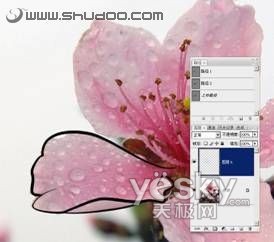
我们分图层,每个图层只描一条线的目的就是让它们之间互不影响,有利于使用橡皮进行擦拭,试想一下,如果把线都描在同一个图层,线和线交叉的地方就无法擦干净了。
我们画出一个花瓣后,按Shift单击最上方和最下方的线条图层,将所有需要合并的图层选择,按Ctrl E合并图层。这样我们就简化了图层面板,有利于图层的组织和减少系统的占用。注意在简化图层的时候,千万不要把背景层也合在一起,这样就无法再修改了。
小提示:在后面的描绘中,我们将会建立很多图层,当我们确定所画的线条没有错误之后,可以将它们合在同一个层中,及时简化图层,方便我们对图层进行管理。
桃花照片变身白描画
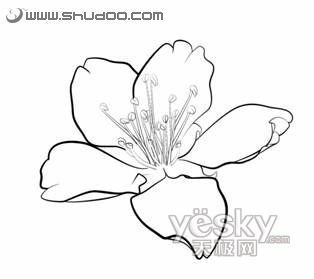
使用上述方法将花朵描绘下来,这里的花蕊部分非常复杂,我们可以先画出一个,然后使用移动工具,按着Alt键复制图层,再用自由变换等方式做出另外一个,多用复制的方法,可以很快做出需要的图画。当然,我们最后还要用橡皮把它们之间交叉的地方好好修饰一下,利用较多的图层创作真是非常方便,特别是在使用橡皮的时候,更能体会到这一点。
除了可以将照片变为漫画,运用本次教给大家的方法,我们还可以用绘制出来的作品为相框做一个中国风的相框。

相关文章
- 钢笔工具是必须要掌握的重要工具,使用钢笔工具可以快速的创建路径并转化为选区,下面小编为大家分享一篇入门抠图指南,就是教大家利用PS钢笔工具快速抠图,刚入门的朋友可以2015-09-18
- Photoshop中常用到抠图,怎么样才能即快捷又准确的抠出自己想要的图呢?钢笔工具如何使用?下面小编就为大家介绍ps钢笔工具进行抠图方法,一起来看看吧2015-06-25
- 这篇教程是向脚本之家的朋友介绍用PS钢笔工具画多啦A梦的方法,教程比较简单,很适合初学者学习,推荐到脚本之家,喜欢的朋友可以跟着教程一起来学习吧2015-03-31
- 这篇教程是向脚本之家的朋友介绍ps用钢笔工具进行路径抠图方法,教程比较基础,很适合新手来学习,推荐到脚本之家,喜欢的朋友一起来学习吧2015-03-21
- 本教程是教大家如何利用PS钢笔工具进行精准快速的抠图,教程比较基础,非常适合初学者学习,希望通过这篇教程,大家可以对钢笔工具更能熟练掌握其运用2014-08-04
- PS钢笔工具在Photoshop软件中具有极其重要的作用,利用PS钢笔工具不仅可以绘制任意形状的图形。下面小编就通过制作一个“QQ小屋”图形来演示一下PS钢笔工具的使用方法。感2014-06-18
如何用好PS中的钢笔工具 Photoshop钢笔工具的使用介绍
其实【钢笔工具】没有想象中的难,只是你没有足够的了解它。下边小编就为大家详细的介绍一下钢笔工具的使用方法,需要的朋友可以参考下2013-07-15- 下面就让脚本之家来介绍ps钢笔工具组怎么用?一起来认识这个photoshop钢笔工具。通过钢笔工具会在路径的方式来绘制矢量图形2013-07-05
- 抠图中比较麻烦的除了头发抠图外就属婚纱抠图,主要集中在透明白纱抠取上,本次通过一个比较简单的通道抠图方法进行白纱的透明抠取,有需要的朋友可以一试2013-06-25
- 洛克王国水果狂欢之樱桃小丸活动来袭!一起跟随小编过来看看吧2015-07-16
最新评论