

教大家Photoshop制作可爱的小熊娃娃 ps制作可爱小熊图文教程
发布时间:2015-10-14 17:07:46 作者:佚名  我要评论
我要评论
我要评论本文给大家介绍使用ps滤镜制作可爱的小熊。在此教程中重点是皮毛纹理的制作。小伙伴一起来看看本教程吧,学会了,自己也亲手做一个展示给大家看看
本文给大家介绍使用ps滤镜制作可爱的小熊。在此教程中重点是皮毛纹理的制作。用到的滤镜也比较少:杂色及径向模糊滤镜,后期只需增加一些样式,调节明暗就可以做出类似毛发效果。
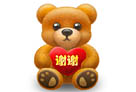
最终效果图,是不是很漂亮啊

1、新建大小适当的文件,先用画笔画出草稿,然后用钢笔勾出主要轮廓,转为选后填色。

2、以耳朵为例,演示毛发效果制作过程:
先用椭圆选框工具拉一个正圆选区,填充暗红色,把前景颜色设置为橙黄色,执行:滤镜 > 杂色 > 添加杂色,数值自己把握。
执行:滤镜 > 模糊 > 径向模糊,中心点选在正圆的中心位置,方法选择“缩放”,数量选择最大,确定后按Ctrl + F 加强一次。
执行:滤镜 > 锐化 > USM锐化,数值自定。
把得到的图层复制一层,然后双击图层调出图层样式,设置斜面与浮雕效果,做出立体感。

3、其它部分的制作方法类似,脚掌只需添加杂色,不需要径向模糊。

4、给熊添上眼睛、鼻子、嘴和心形抱枕。心形抱枕也用到了添加杂色的滤镜。身体个部分都用加深,减淡工具按住光源的方向加以调整。

小伙伴们看懂了吧,通过以上四步就可以成功制作一幅可爱的小熊,你也来试一下吧。
相关文章
- Photoshop将可爱小熊图片调出青灰色调教程,喜欢的朋友可以一起来学习2014-03-12
- photoshop绘制漂亮小熊图标,步骤很简单,适合初学者学习,喜欢的朋友可以一起来学习2014-01-10
 本教程重点是皮毛纹理的制作。作者介绍了一种非常简单的方法,用滤镜来完成。用到的滤镜也比较少:杂色及径向模糊滤镜,后期只需增加一些样式,调节明暗就可以做出类似毛发2013-03-04
- 本教程介绍简单的卡通动物头像的制作方法。大致过程:先用钢笔勾出脸部的大致轮廓,填充颜色后用加深和减淡工具来表现图像的立体感,五官及一些小装饰部分的制作方法完全相2010-01-04
- 来源:国教程网 作者:耶菜 本教程介绍简单的卡通玩具的鼠绘方法。整个过程基本上是用钢笔及画笔来完成,如果模仿能力强的可以非常快速的画出来,不需要线稿。制作的过程中2009-05-14
最新评论