

Photoshop 可爱的卡通小熊头像
PS联盟 发布时间:2010-01-04 21:18:24 作者:Sener  我要评论
我要评论
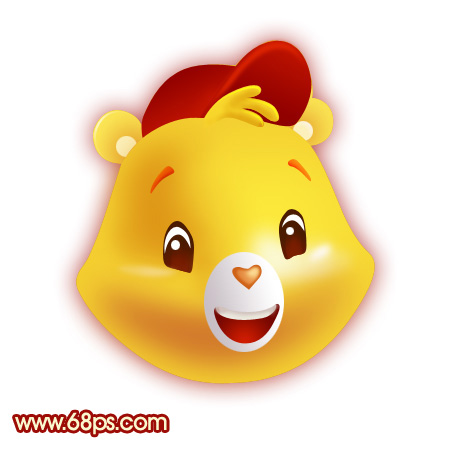
我要评论本教程介绍简单的卡通动物头像的制作方法。大致过程:先用钢笔勾出脸部的大致轮廓,填充颜色后用加深和减淡工具来表现图像的立体感,五官及一些小装饰部分的制作方法完全相同。
最终效果
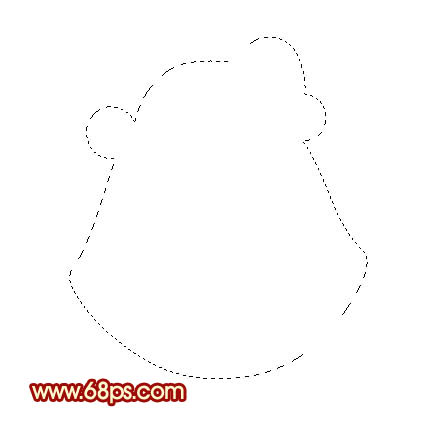
1、新建一个600 * 600 像素的文件,背景选择白色。新建一个图层命名为“脸部轮廓”,用钢笔工具勾出脸部轮廓,转为选区如下图。
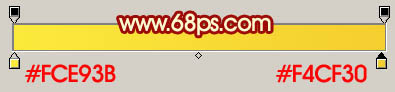
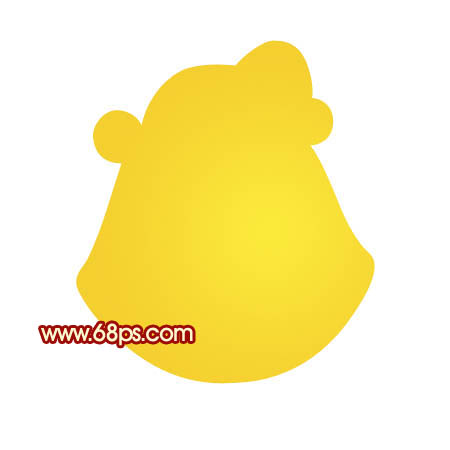
<图1> 2、选择渐变工具,颜色设置如2,拉出图3所示的径向渐变。
<图2>
<图3>
3、新建一个图层,用钢笔勾出眼睛部分的选区,拉上右边所示的径向渐变色。
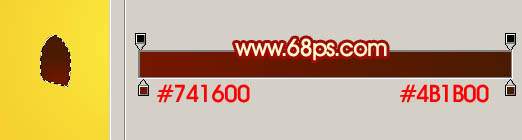
<图4>
4、锁定图层后吧前景颜色设置为:#791E01,用画笔把底部涂上暗红色高光,效果如下图。
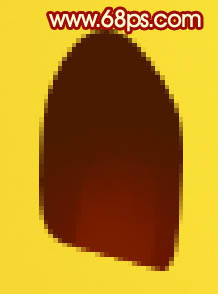
<图5> 5、新建一个图层,用钢笔勾出高光部分的选区,填充白色,效果如下图。
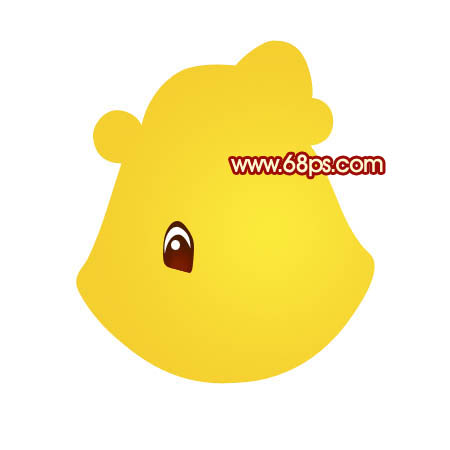
<图6>
6、新建一个图层,同样的方法制作另一只眼睛,效果如下图。
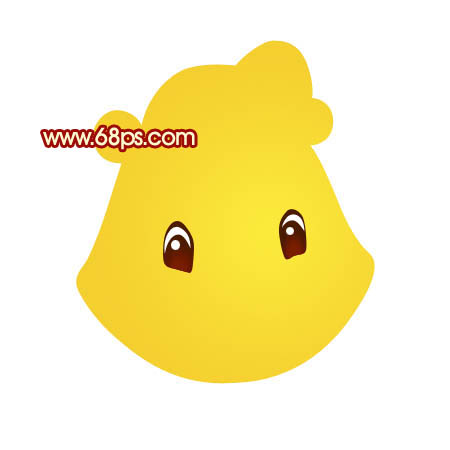
<图7>
7、在“脸部轮廓”图层上面新建一个图层,把前景颜色设置为:#D37C2B,选择画笔工具,画笔不透明度设置为:5%左右,把左脸的暗部涂出来,效果如下图。
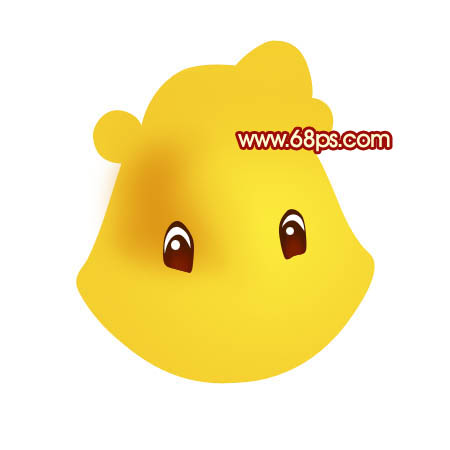
<图8> 8、新建一个图层,用钢笔勾出嘴部暗调部分选区,按Ctrl + Alt + D 羽化8个像素后填充颜色:#D4802B,效果如下图。
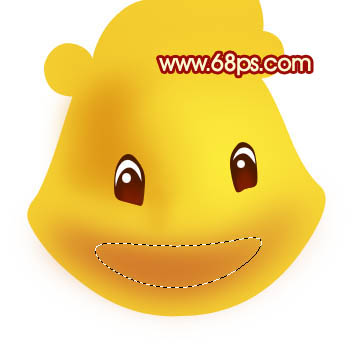
<图9>
1、新建一个600 * 600 像素的文件,背景选择白色。新建一个图层命名为“脸部轮廓”,用钢笔工具勾出脸部轮廓,转为选区如下图。
<图1> 2、选择渐变工具,颜色设置如2,拉出图3所示的径向渐变。
<图2>
<图3>
3、新建一个图层,用钢笔勾出眼睛部分的选区,拉上右边所示的径向渐变色。
<图4>
4、锁定图层后吧前景颜色设置为:#791E01,用画笔把底部涂上暗红色高光,效果如下图。
<图5> 5、新建一个图层,用钢笔勾出高光部分的选区,填充白色,效果如下图。
<图6>
6、新建一个图层,同样的方法制作另一只眼睛,效果如下图。
<图7>
7、在“脸部轮廓”图层上面新建一个图层,把前景颜色设置为:#D37C2B,选择画笔工具,画笔不透明度设置为:5%左右,把左脸的暗部涂出来,效果如下图。
<图8> 8、新建一个图层,用钢笔勾出嘴部暗调部分选区,按Ctrl + Alt + D 羽化8个像素后填充颜色:#D4802B,效果如下图。
<图9>
相关文章
- Photoshop将可爱小熊图片调出青灰色调教程,喜欢的朋友可以一起来学习2014-03-12
- photoshop绘制漂亮小熊图标,步骤很简单,适合初学者学习,喜欢的朋友可以一起来学习2014-01-10
 本教程重点是皮毛纹理的制作。作者介绍了一种非常简单的方法,用滤镜来完成。用到的滤镜也比较少:杂色及径向模糊滤镜,后期只需增加一些样式,调节明暗就可以做出类似毛发2013-03-04
- 来源:国教程网 作者:耶菜 本教程介绍简单的卡通玩具的鼠绘方法。整个过程基本上是用钢笔及画笔来完成,如果模仿能力强的可以非常快速的画出来,不需要线稿。制作的过程中2009-05-14
教大家Photoshop制作可爱的小熊娃娃 ps制作可爱小熊图文教程
本文给大家介绍使用ps滤镜制作可爱的小熊。在此教程中重点是皮毛纹理的制作。小伙伴一起来看看本教程吧,学会了,自己也亲手做一个展示给大家看看2015-10-14
最新评论