

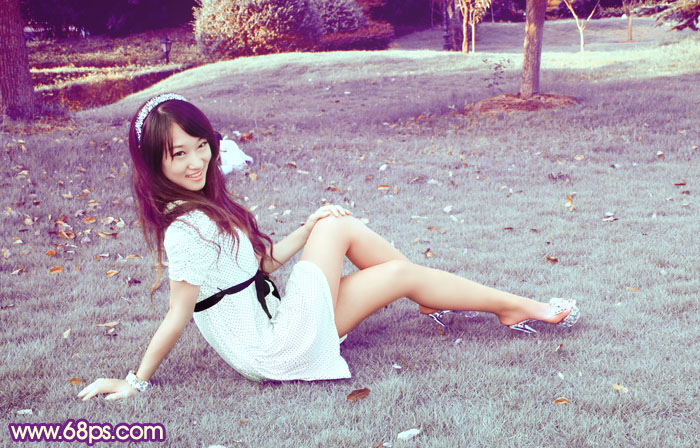
Photoshop将外景草地美女图片调制出淡淡甜美的青紫色
PS联盟 发布时间:2012-03-30 10:30:44 作者:Sener  我要评论
我要评论
我要评论淡色图片增亮的过程不能太心急,如果用曲线等快速提亮会损失很多细节,局部还会曝光过度。最好先把图片的主色调出来,然后逐步增加高光部分的亮度,这样可以得到较为理想的淡色效果。
8、创建色彩平衡调整图层,对阴影、中间调、高光进行调整,参数设置如图19 - 21,效果如图22。这一步主要是增加图片暗部的蓝色。

<图19>

<图20>

<图21>

<图22>
9、按Ctrl + J 把当前色彩平衡调整图层复制一层,不透明度改为:20%,加强暗部蓝色,效果如下图。

<图23>
10、创建可选颜色调整图层,对白,黑进行调整,参数设置如图24,25,效果如图26。这一步主要是把背景部分的淡黄色转为青色。

<图24>

<图25>

<图26>
11、经过前面的几步处理,人物部分有点偏色,需要修复一下。把背景图层复制一层,按Ctrl + Shift + ] 置顶,进入通道面板,选择绿色通道,按Ctrl + A 全选,按Ctrl + C 复制。选择蓝色通道,按Ctrl + V 粘贴,点RGB通道,回到图层面板,再按住Alt键添加图层蒙版,用白色画笔把人物部分擦出来,效果如下图。

<图27>
12、调出当前图层蒙版选区,分别创建可选颜色、色彩平衡、曲线等调整图层,微调人物的肤色,跟背景融合即可,数值自定。

<图28>
13、再创建色彩平衡调整图层,对阴影、中间调、高光进行调整,参数设置如图29 - 21,确定后把图层不透明度改为:30%,效果如图22。这一步给图片增加淡青色和蓝色。

<图29>

<图30>

<图31>

<图32>
14、新建一个图层,按Ctrl + Alt + Shift + E 盖印图层。简单的给人物磨一下皮,再微调一下肤色,效果如下图。

<图33>
15、再创建可选颜色调整图层,对白色进行调整,参数设置如图34,效果如图35。这一步微调高光部分的颜色。

<图34>

<图35>
16、调出高光选区,新建一个图层填充橙黄色:#FBEDAA,混合模式改为“叠加”,不透明度改为:20%,效果如下图。这一步简单加强图片的对比度。

<图36>
17、新建一个图层,盖印图层,按Ctrl + Shift + U 去色,混合模式改为“正片叠底”,不透明度改为:30%。按住Alt键添加图层蒙版,用白色画笔把底部需要加深的部分擦出来,效果如下图。

<图37>
18、新建一个图层,用椭圆选框工具拉出下图所示的椭圆选区,羽化80个像素后填充暗紫色:#6A517D,混合模式改为“滤色”,不透明度改为:40%,效果如下图。

<图38>
最后微调一下嘴唇颜色,再适当柔化处理,完成最终效果。
相关文章
 原图素材背景部分紧贴着人物,而且范围较大,这类图片调色发挥的空间非常大,因为背景图片色调比较少,用简单的调色工具就可以调出很多不同的颜色,找到自己喜欢的颜色后,再2010-07-17
photoshop(PS)为美女外景照片调出秋日私语金黄色调的效果(图)
这种效果蛮有诗意的.适合于影楼.也适合于给女朋友做.不错哦2012-05-19 本教程介绍较为柔和的中性色图片调色方法。大致过程:先定好想要的主基调,然后开始润色,可以根据实际颜色构成灵活选择调色工具调色。主色出来后,再微调高光、暗部、人物2012-03-11
 黄紫色的图片调色较为简单,只需要对图片的暗部及高光部分调色,高光部分调成橙黄色,暗部调成蓝紫色,人物部分再根据图片的色彩构成适当润色即可2011-10-01
Photoshop将较暗的外景女孩照片调制出带有宛如初见的较亮的绿色调图片
本教程主要使用Photoshop调出外景女孩甜美的绿色调,下面让我们一起来学习吧.2011-07-06 本教程介绍柔和的外景人物调色方法,处理的时候不需要复杂的操作,只需要把画面的色调调统一,色调可以根据自己的喜好选择,后期再适当的柔化处理即可2010-07-20
- 本教程的素材选取比较重要,为了突出照片的梦幻效果,背景部分需要有一些花朵及小草等。调色的过程并不难。我们可以先把人物部分抠出来单独对背景调色及柔化处理。处理的越2010-05-24
- 画面中的女孩亭亭玉立,脸庞绯红,面带微笑,伫立在一片云雾绕的银灰树林中,周围三两只蝴蝶,在身边展翅欲飞,这样的唯美画面在现实生活中很难发现,PS 功能强大,只要你敢想,它基2012-11-04
 本教程介绍较为常见的蓝绿甜色的调色方法。大致过程:先调整基调,根据图片的颜色构成,快速给图片的暗部,中间调部分增加蓝色;暖色部分可以调成橙红色。然后再简单美化人2012-02-27
 暖色的图片调色较为容易,不过后期的柔化处理及高光渲染也很重要,有了这两步,画面层次感会增强,同时效果会更唯美2011-10-29


最新评论