

Photoshop调色教程:制作玛雅摄影后期色调
互联网 发布时间:2008-10-06 12:19:51 作者:佚名  我要评论
我要评论
我要评论1、打开图片,复制图层,
2、按住Ctrl Alt ~键,得到选区,
3、按住Ctrl Alt D键,对选区进行羽化,数值3-5像素,
4、按住Ctrl M键,对图片进行曲线提亮,如图设置,这时可以明显看出人物肤色的改变
5、点击图层-新调整图层-色阶,运用蒙版擦出人物主体以及细节部分。
6、给图层加盖印章Shift Ctrl Alt E。
7、对人物进行磨皮修饰提亮边缘锐化,等...

8、对加盖印章的图层进行色彩平衡,点击图层-新调整图层-色彩平衡。如下图设置:
9、继续对加盖印章的图层,点击图像-模式-LAB颜色。

10、新建一个图层,Shift Ctrl N,设置混合模式为柔光,降低不透明度为30-40%。
11、在新建的图层上进行图像-应用图像。参数如下图设置:
12、调整图层,按Ctrl M,对明度时曲线调整。

相关文章
 基于jQuery的宽屏图片切换,幻灯片切换,非Flash版本,大气漂亮,符合美感,除了用在艺术类、摄影类网站外,其它网站也可用。2011-08-16
清纯美女这样拍 人像摄影的用光美姿与构图技巧 中文 PDF清晰扫描版(33.
本书适合喜爱人像拍摄的摄影爱好者阅读参考。2012-07-16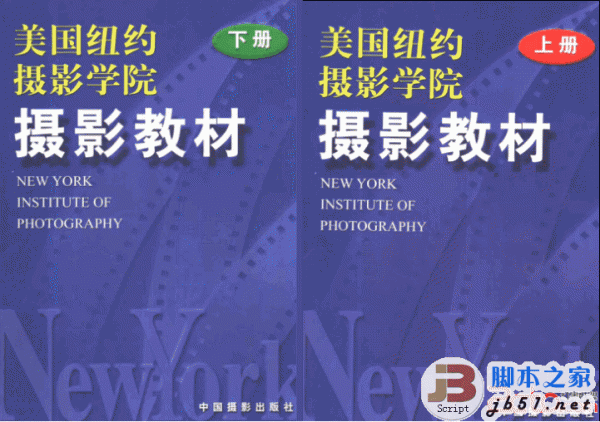
美国纽约摄影学院摄影教材(上下全集) 中文 PDF清晰扫描版(86.3M)
最经典的摄影教学书2012-07-21
人像写真摄影圣经 专业人像摄影师必备 PDF清晰扫描版(211M)
本书是关于人像摄影拍摄方法介绍的书.对于拍人像的人来说是非常好的一本书2012-05-27 一个漂亮的国外的摄影类网站的flash代码2012-06-08
Photoshop大揭秘数码人像摄影后期处理 胡艺沛著 中文 PDF版 [50M]
本书主要介绍了用photoshop进行数码人像摄影后期处理的方法和技巧。 本书对photoshop的调色、修片和版面设计进行了深入剖析和详细讲解。根据影楼数码后期的实际工作情2012-11-06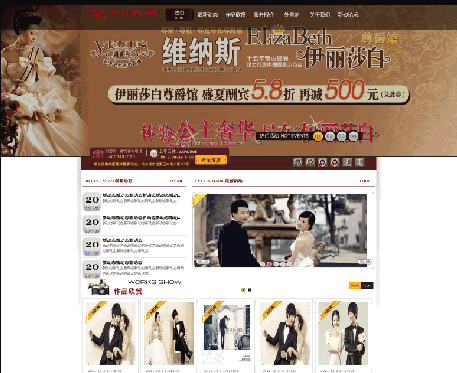 大型婚纱摄影网目前有新闻,套系价格,外景等栏目。2012-02-15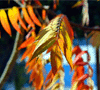
photoshop在LAB模式下通过曲线调整秋季摄影图片效果实例教程
PS实例教程:LAB模式下通过曲线调整秋季摄影图片,本教程主要使用Photoshop调出通透效果的秋季摄影图片,主要是在LAB模式下通过曲线来调色,喜欢的朋友可以一起来学习吧。2012-01-06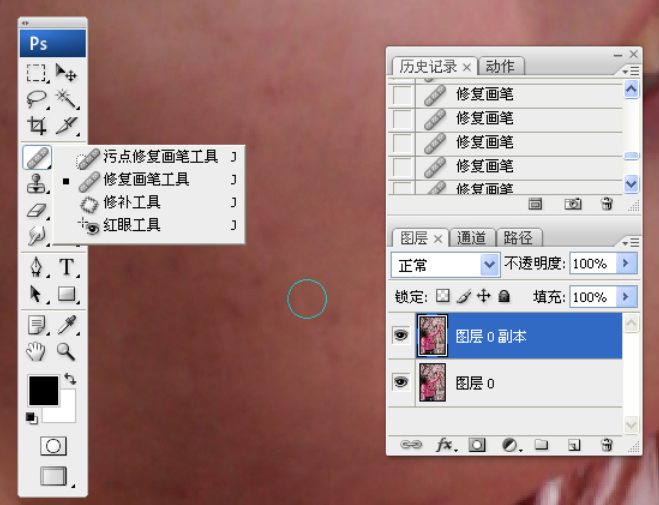
photoshop为摄影人像后期润饰技巧之磨皮、修型、调色综合教程
photoshop为摄影人像后期润饰技巧之磨皮、修型、调色综合教程2012-10-05
Photoshop CS5摄影师专业技法 Martin Evening著 PDF版 [282M]
Photoshop CS5摄影师专业技法》作者Martin Evening是国际知名的资深摄影师,并长期与顶级Phototshop大师保持紧密合作。他从专业摄影师的角度阐述了各种图像得理技法,同时2012-12-06


最新评论