

Photoshop制作黑夜彩虹文字特效
发布时间:2012-04-23 10:33:06 作者:佚名  我要评论
我要评论
我要评论本教程为PS基础教程,通过介绍使用Photoshop制作黑夜彩虹文字特效,来加深大家对Photoshop中图层样式的了解,以便日后设计创作时灵活运用这个Photoshop工具。在本PS教程中如有出错的地方请朋友们指出,希望大家喜欢!
最终效果图
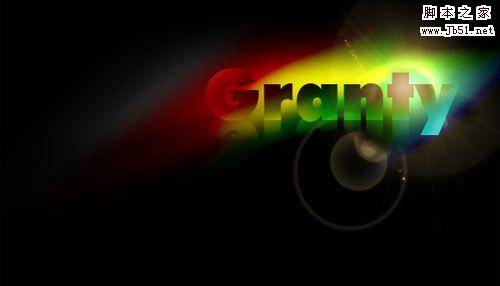
图00
1、选择“文件/新建”菜单,打开“新建”或者Ctrl+N对话框 名称为:Photoshop文字特效,宽度:为640像素, 高度:为480像素, “分辨率”为72 , “模式”为RGB颜色的文档,如图1所示。
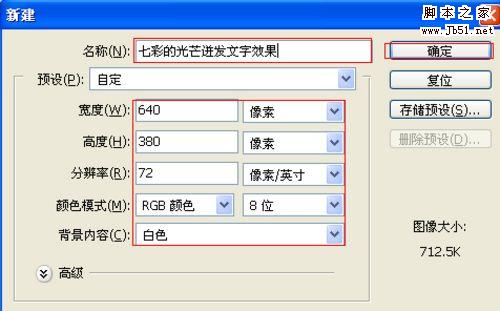
图1
2、在工具栏中分别设置前景色和背景色的RGB值,设置前景色为黑色,按键盘快捷键Ctrl+Delete填充,如图2所示。
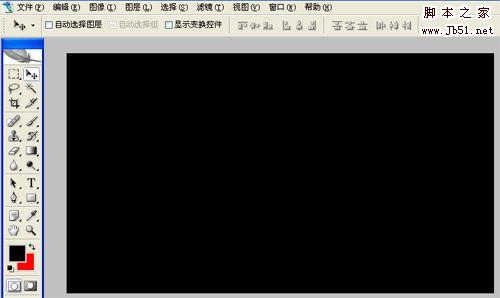
图2
3、单击工具箱中的横排文字工具 ,输入英文字母defgh,然后在工具选项栏上设置字体:Futura XBlk BT,大小:85点,颜色:白色,设置消除锯齿的方法:锐利,如图3所示。
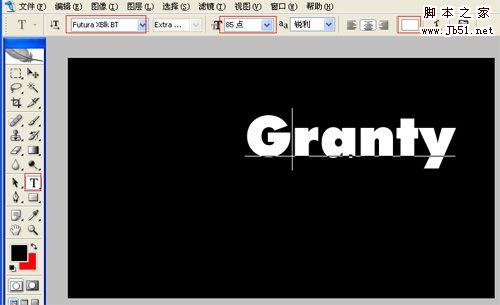
图3
4、选择字体复制一个字体副本,并点击鼠标右键弹出右键菜单,选择栅格文字化接着给字体副本添加蒙版,添加渐变,如图4所示。

图4#p#
5、在图层样板中选择文字图层副本2,并执行菜单:“滤镜”/“模糊”/“径向模糊”,弹出径向模糊对话框,设置数量为:67,模糊方法:缩放,品质为:好,如图5所示。

图5
6、在图层样板中新建一个图层2,并在工具栏中选择渐变工具,在渐变属性栏中设置为径向渐变,弹出渐变编辑器,选择Transparent Rainbow渐变,接着在工作区从上向下拉,设置图层混合模式为颜色加深,如图6所示。

图6
7、在图层样板中新建一个图层光2,点击添加图层样式,勾选外发光,设置阴影混合模式:线性减淡,不透明度:100%,杂色:0%,杂色为:橘黄色到透明,方法:柔和,扩展:0%,大小:5像素,然后点击确定按钮,其他设置参考图8,如图7、8所示。

图7

图8
8、在工具箱中选择移动工具 ,按住键盘的Alt键不放,选择图层2,按鼠标左键拖出个图层3,如图9所示。

图9
相关文章
- 本文教大家ps使用渐变工具快速制作七色彩虹特效,教程很简单,适合初学者学习,喜欢的朋友可以一起来学习2013-06-08
- 如何用PS可以调出树林婚纱唯美彩虹渐变色效果的呢?下面小编就为大家图文介绍一下,希望会对大家有所帮助的2014-04-11
- 本文中我们介绍用Photoshop的“纤维”滤镜制作精美彩虹色炫光平行线的方法。 第一歩:新建一个1000px*1000px的新文件,把背景填充为黑色.2008-10-05
 本教程介绍风景图片的溶图的方法。制作之前需要先整理好相关的素材,然后根据自己的思路慢慢融入素材,并调整好局部及整体的颜色,把素材的连接区域调融合。先做出整体架构2011-11-15
- 本教程主要使用Photoshop绘制梦幻的舞台背景教程,在这个教程里我们将学习使用两个笔刷和一些渐变应用创建一个漂亮梦幻的彩虹背景2013-11-08
- 在这个Photoshop教程中,我们将设计一个三维彩虹效果的彩色壁纸。非常漂亮。希望大家喜欢2013-09-07
- 在本教程中,我们将通过简单的步骤在Photoshop中创建一个漂亮的抽象彩虹背景。让我们开始吧2014-03-18
 制作彩虹方法非常简单,只需要用渐变或滤镜等做出环状彩色渐变,然后只保留天空局部,再适当把彩虹高斯模糊并降低不透明度即可2014-04-24
- ps怎么做彩虹?下面小编就为大家介绍PS径向渐变制作彩虹的方法,教程比较简单,很适合新手来学习,推荐过来,喜欢的朋友一起跟着教程来学习吧,希望大家喜欢本教程2014-11-24
最新评论