

PS人像磨皮 去掉满脸黄褐斑
发布时间:2016-04-17 10:28:43 作者:佚名  我要评论
我要评论
我要评论这篇教程是向脚本之家的朋友分享PS人像磨皮教程,教你如何去掉满脸黄褐斑方法,教程真的很不错,值得大家学习,一起来看看吧
PS处理人脸部的问题特别常见,下面教大家怎么去掉一个人的满脸黄褐斑,让她的皮肤变白嫩,一起来看看吧!
方法/步骤
打开一张图片,注意是脸部不好,需要修理的。如下图。

复制新的图层,“Ctrl+J”。


将面板从图层面板调到“通道”面板,并且找到下面几个通道中最深的那个通道,并对这个通道进行复制“ctrl+J”,或者右击——复制图层,过程图如下。

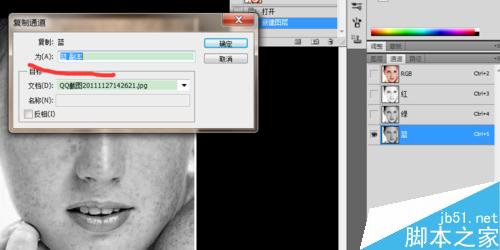
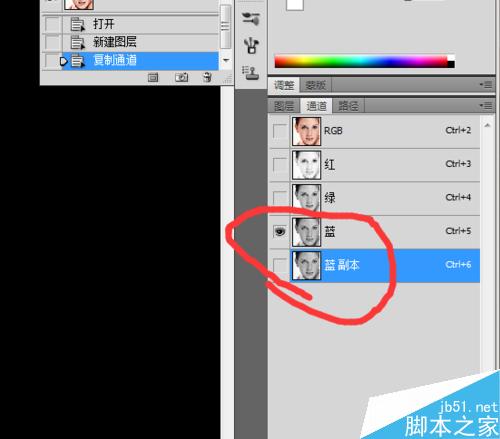
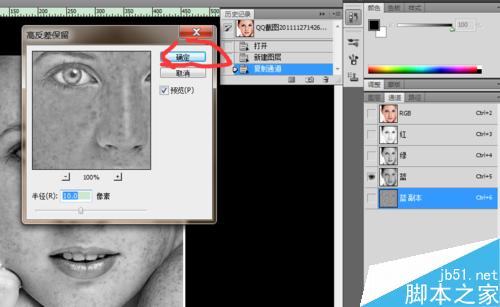
在菜单栏执行:滤镜——其它——高反差保留,将回到一个对话框,在对话框里不用修改数值,直接点击确定就好,示意图如下。

启动画笔工具,将图像中人的眼睛和露出的牙齿用画笔涂黑,注意你自己的前景色要是黑颜色。

在菜单栏执行:图像——计算,然后再弹出的对话框里,修改“混合”为“亮光”模式,然后点击确定,得到的图片就是最后一个图片。

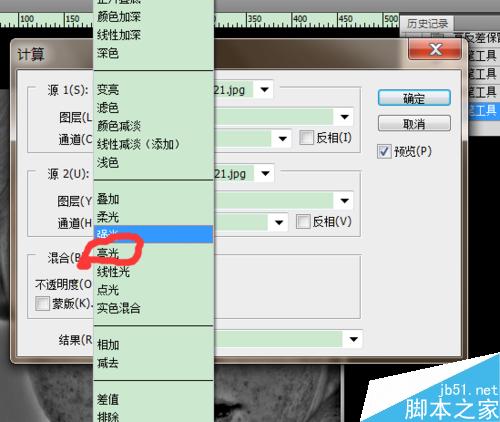

多次做计算,即重复上一个步骤,最后得到通道的图层和图像如下。

激活最后一个通道的选区(按Ctrl键,点击最后图层前面的缩略图), 再按“Ctrl+shift +I"实现反选。得到选区如下图。

点击”图层“面板,回到图层,点击复制的图层,或者是背景图层都可以,按键”Ctrl+M“打开”曲线“对话框,调整图中的曲线,是的人物面部的肤色变得正常,好了之后点击确定。
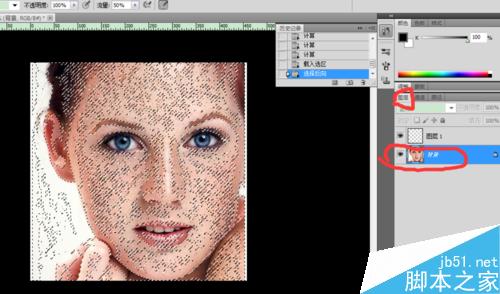

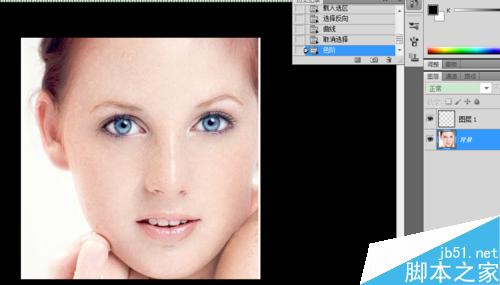
使得任务变得白皙,按键”Ctrl+L“,调整对话框中的滑块或者调解参数,不了解参数的伙伴可以点击滑块就可以,得到白皙的皮肤后,点击确定。

最后这就是得到的修改图,大家可以和最开始的图片进行比较,看下变化。
注意事项
在第九步中,有些人可能调解得到的效果不好,大家可以使用历史记录面板后退,重新调解曲线,直到图像中人物面部的颜色变得正常就好。
做的过程注意图层的点选,不要弄错,错了多思考,多尝试。
以上就是PS人像磨皮 去掉满脸黄褐斑方法介绍,大家学会了吗?在做的适合,一起要仔细处理!
相关文章
 今天小编给大家带来PS合成人像水底穿越的唯美场景教程,教程不算复杂,适合新手学习,感兴趣的朋友们可以过来看看2016-04-22
- 这篇教程是向脚本之家的朋友介绍ps将动漫人物处理成真实效果方法,教程很不错,适合新手来学习,推荐到脚本之家,来学习,一起来学习吧2016-04-22
- 这篇教程主要是向脚本之家的朋友分享PS如何修整眉毛方法,教程真的很不错,很基础,适合新手来学习,推荐到脚本之家,来看看吧2016-04-21
- 这篇教程是向脚本之家的朋友分享PS调出浪漫唯美的魔法森林精灵效果方法,教程调出来的效果非常漂亮,难度不是很大,推荐到脚本之家,来看看吧2016-04-21
- 下面小编为大家分享ps给人物的眉毛加深浓度方法,教程真的很不错,制作出来的效果非常不错,很自然,好了,一起来看看吧2016-04-20
- 这篇教程是向脚本之家的朋友分享PS把一张照片做成手绘模式方法,教程制作出来的效果非常漂亮,难度不是很大,一起来看看吧2016-04-19
- 这篇教程是向脚本之家的朋友分享PS转手绘之嘴巴制作方法,教程真的很不错,制作出来的效果很漂亮,推荐过来,一起来看看吧2016-04-18
- 这篇教程是向脚本之家的朋友分享PS简单快速将日景照片转夜景效果方法,教程比较简单,适合新手来学习,一起来看看吧2016-04-15
- 这篇教程是向脚本之家的朋友分享PS给风景图片加上逼真的水面倒影效果方法,教程制作出来的倒影效果非常漂亮,难度不是很大,值得大家学习,一起来看看吧2016-04-15
- 逆光人像很多人喜欢,但是说实话能够能把照片拍清楚的并不多。大部分人拍要么拍成剪影,要么拍的惨白一片,又或者拍糊。今天小编为大家带来PS逆光欠曝外景人像后期调色教程2016-04-24
最新评论