

Photoshop快速去掉人物前面碍眼的椅子实例教程
 我要评论
我要评论15、接着来修复底部区域。在背景图层上面新建一个组,命名为“底部”,如下图。
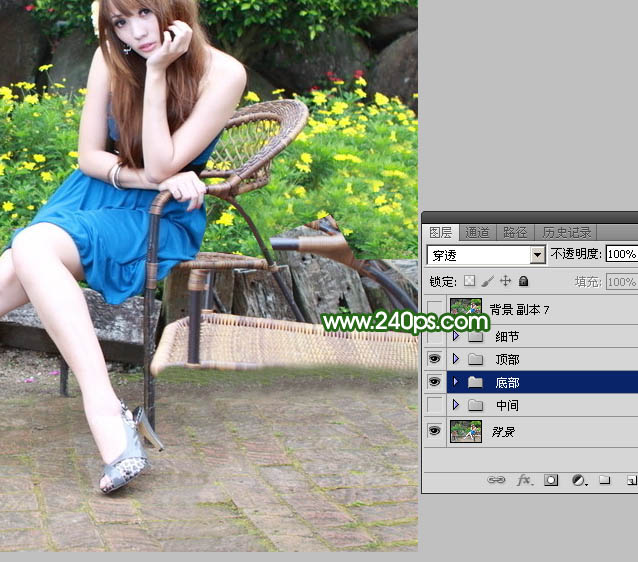
<图16>
16、把背景图层复制一层,拖到“底部”组里面,用钢笔工具勾出底部区域,羽化2个像素后添加图层蒙版,如下图。
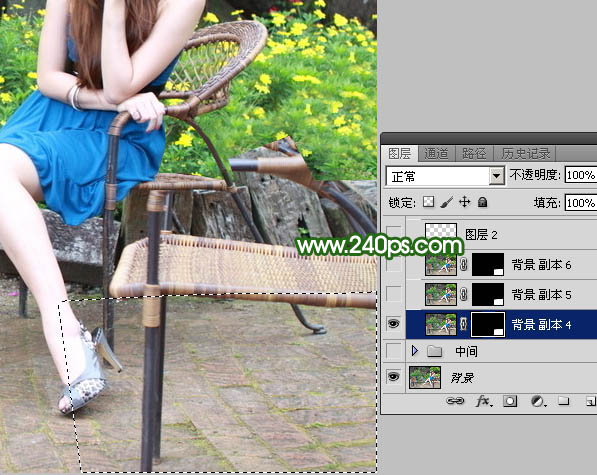
<图17>
17、回到图层状态,选择仿制图章工具,取凳脚左右两侧好的地面覆盖,如图18,19。
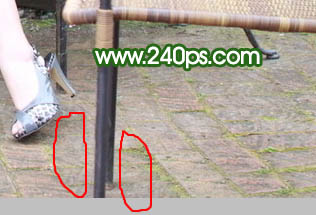
<图18>
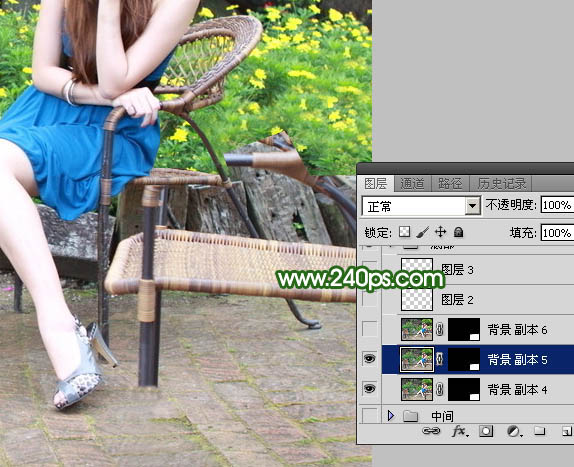
<图19>
18、慢慢修复,尽量把地板的纹路保持原样。
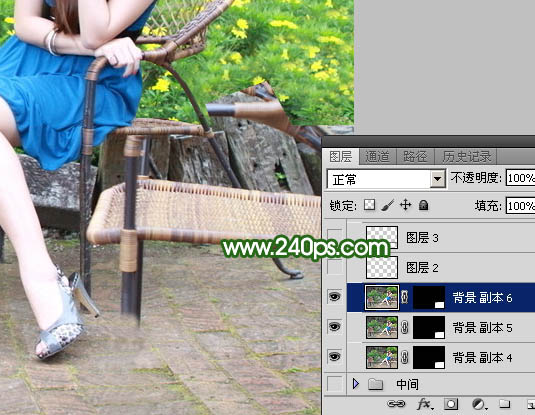
<图20>
19、有些地方实在不好处理,就直接复制附近的地面,用钢笔勾出路径,转为选区后羽化2个像素,复制到新的图层,然后移过来。如图21,22。
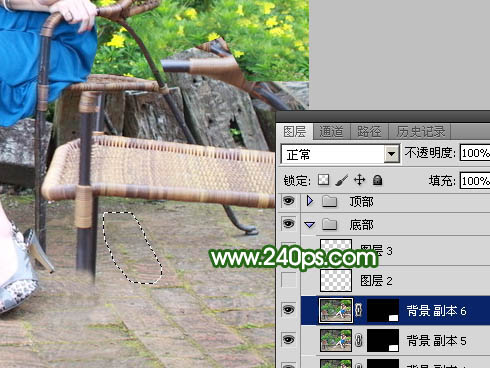
<图21>
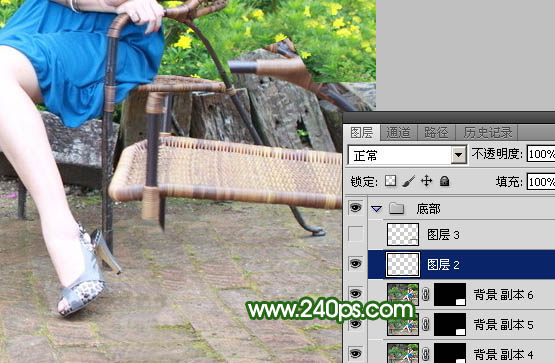
<图22>
20、新建一个图层,选择仿制图章工具,把样本设置为“所有图层”,如下图;然后把地面与石块接口部分修复好,如下图。
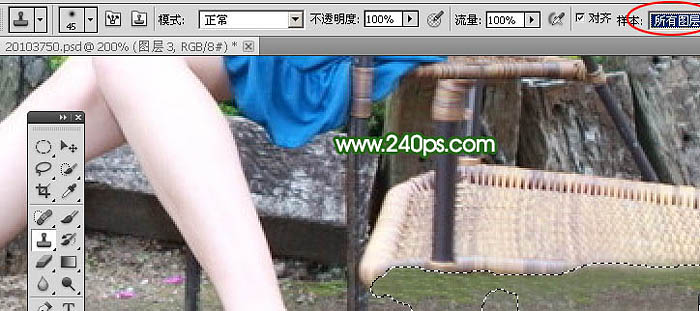
<图23>
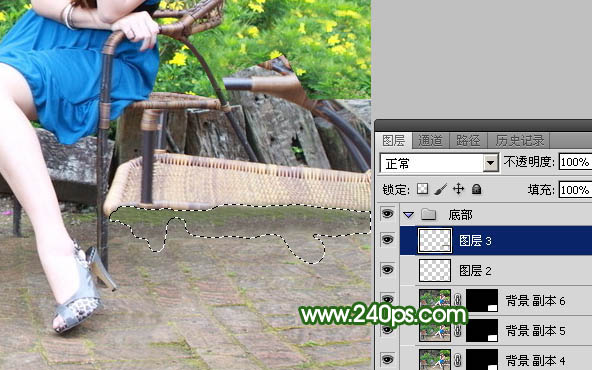
<图24>
21、这是处理好后的效果。
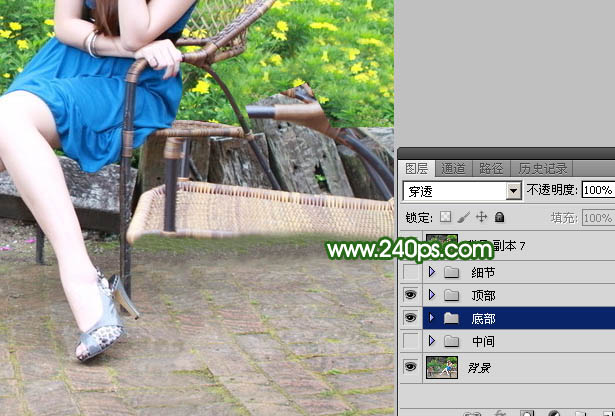
<图25>
22、再来处理中间部分,要完成的效果如下图。
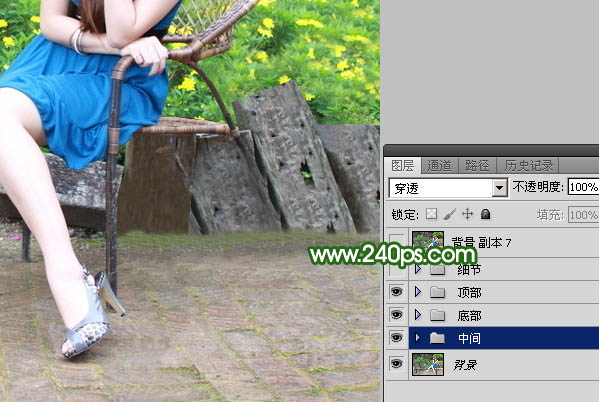
<图26>
23、在背景图层上面新建一个组,命名为“中间”,把背景图层复制一层,移到“中间”组里面,如下图。这一步不要勾选区。
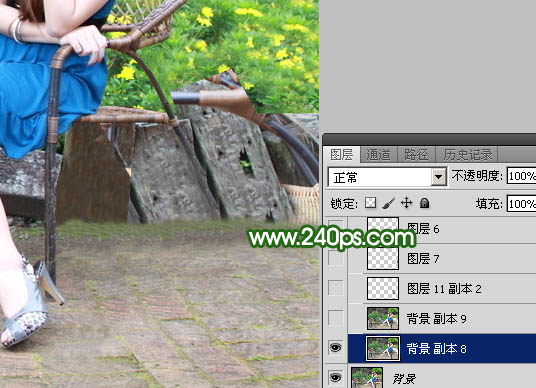
<图27>
24、新建一个图层,先用仿制图章工具把石块一块一块修复,每一块先用钢笔工具勾出路径,转为选区后再用修复。
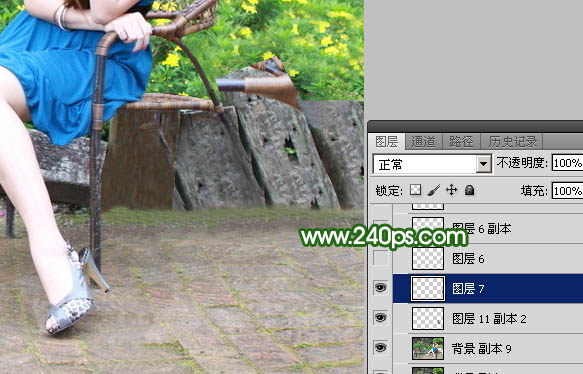
<图28>
25、大致修复好的效果,不是很自然,不要着急,后面还会增加细节。
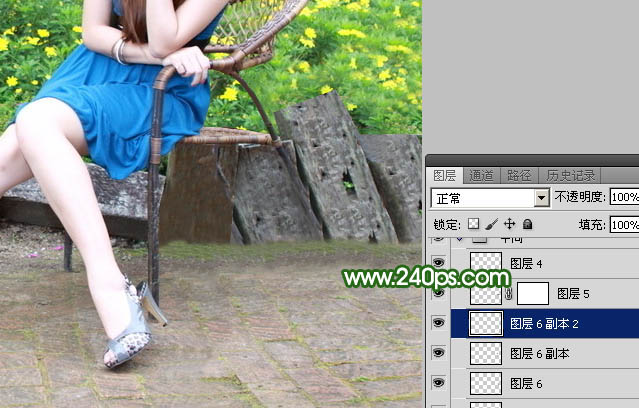
<图29>
26、在图层的最上面新建一个组,命名为“细节”,如下图。
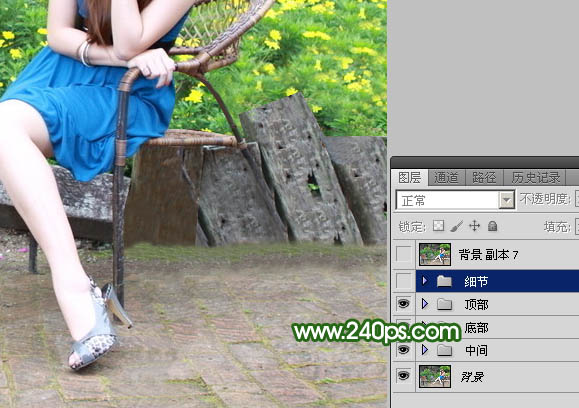
<图30>
27、把背景图层复制一层,移到“细节”组里面,用钢笔工具把下图所示的凳脚勾出来,然后修复一下。
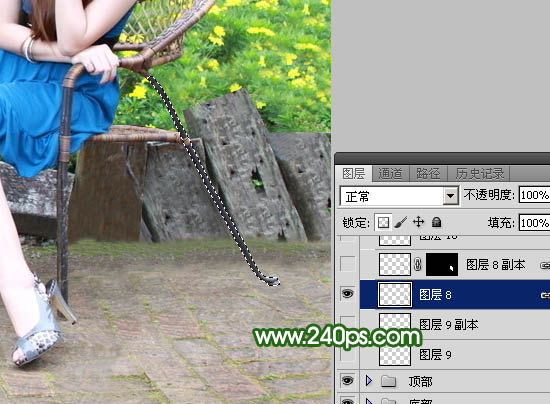
<图31>
28、另一只凳脚就复制刚才修复的,调整一下大小,如下图。
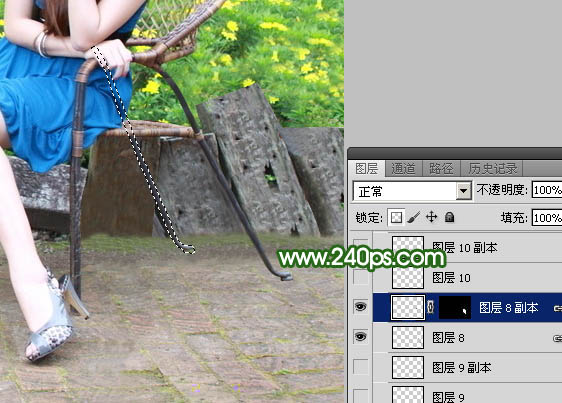
<图32>
29、给凳脚底部加上阴影,如下图。
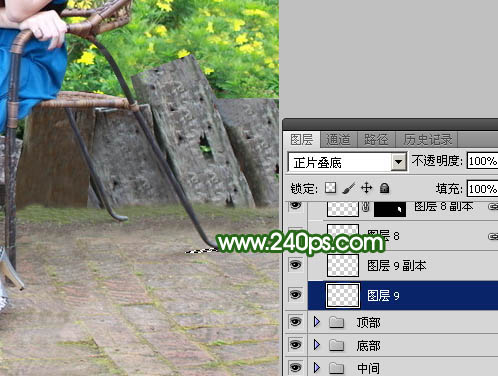
<图33>
30、局部用加深,减淡工具调整一下明暗,如下图。
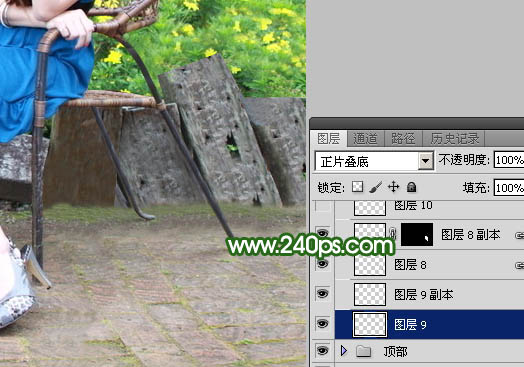
<图34>
31、石块的顶部需要刻画一些高光。
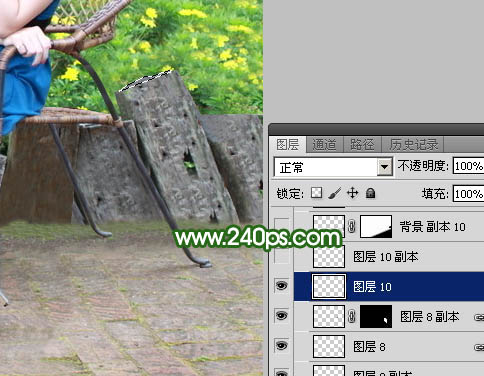
<图35>
32、这是大致处理好的效果,可能要耗费很多时间,要保持耐心。
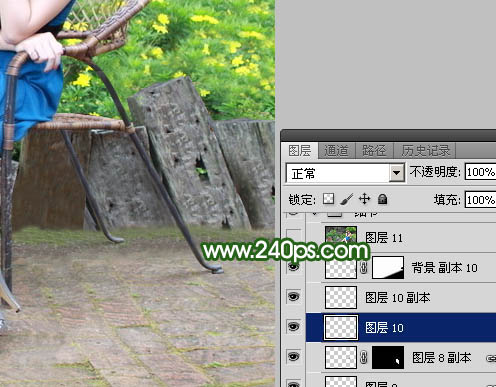
<图36>
33、新建一个图层,按Ctrl + Alt + Shift + E 盖印图层,用加深工具把草地与石块衔接处理加深一点,如下图。到这里教程就基本结束,如果有疑问可以到http://www.240ps.com/jc/showsp.asp?id=6查看视频教程。
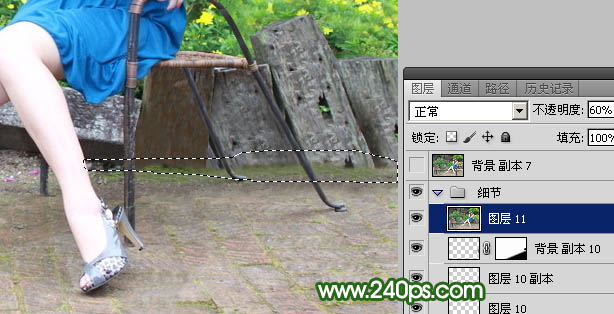
<图37>
最后微调一下细节等,完成最终效果。

相关文章
- 今天小编为大家带来了photoshop日系逆光明亮人像调色教程,感兴趣的朋友和小编一起到下文了解一下吧2016-05-03
- photoshop怎么拉长腿?看到别人晒的日常照都是细腰长腿,但是到自己即使短粗腿,天生小短腿该怎么后期p成大长腿呢?下面我们就来看看ps中大长腿照片的制作方法,需要的朋友2016-05-01
- 这篇教程是向脚本之家的朋友分享用Photoshop制作炫酷的发光字体方法,教程制作出来的字体非常炫酷,难度不是很大,值得大家学习,一起来看看吧2016-04-30
- 这篇教程是向脚本之家的朋友分享用PhotoShop绘制精美的游戏图标方法,教程绘制出来的图标非常漂亮,难度不是很大,值得大家学习,一起来看看吧2016-04-30
 今天小编给大家带来Photoshop打造漂亮的星空人物剪影效果实例教程,教程不算复杂,适合新手学习,感兴趣的朋友们可以过来学习看看2016-04-29
 今天小编教大家使用Photoshop设计制作非常酷的裂纹火焰字,教程不算复杂,喜欢的朋友可以一起来学习2016-04-29
- 这篇教程是像脚本之家的朋友分享Photoshop手绘一个逼真的可口可乐易拉罐方法,教程手绘出来的效果非常不错,难度不是很大,值得大家学习,一起来看看吧2016-04-29
- 这篇教程是想脚本之家的朋友分享用Photoshop定义图案制作漂亮的网格点背景方法,教程真的很不错,制作出来的效果非常漂亮,一起来看看吧2016-04-29
Photoshop为风景区的新人加上唯美的暗黄色霞光效果教程
今天小编给大家带来Photoshop为风景区的新人加上唯美的暗黄色霞光效果教程,教程不算复杂,适合新手学习,感兴趣的朋友们可以过来看看2016-04-28- 这篇教程是向脚本之家的朋友介绍Photoshop制作在线购买图标方法,教程制作出来的效果非常漂亮,难度不是很大,值得大家学习,一起来看看吧2016-04-26
最新评论