

利用ps快速去除人物脸上的雀斑
发布时间:2016-05-03 14:57:11 作者:tzyzxxdjzx  我要评论
我要评论
我要评论这篇教程是向脚本之家的朋友分享利用ps快速去除人物脸上的雀斑方法,教程制作出来的效果非常不错,难度不是很大,推荐到脚本之家,一起来看看吧
雀斑给很多爱美人士带来了烦恼,就连照相,照片上都能照的很清晰,自己看着就不怎么赏心悦目,何况别人看到呢?那么如何自己动手把照片进行p的更加赏心悦目呢?小编在这里就跟大家支一招,利用ps就可以轻松地把照片处理的更加完美,处理过程仅供参考。

步骤
启动Photoshop cs5,执行文件-打开命令,将事先准备好的一张图片进行打开,查看图片效果。
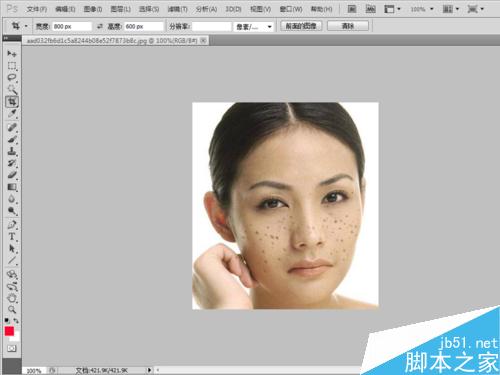
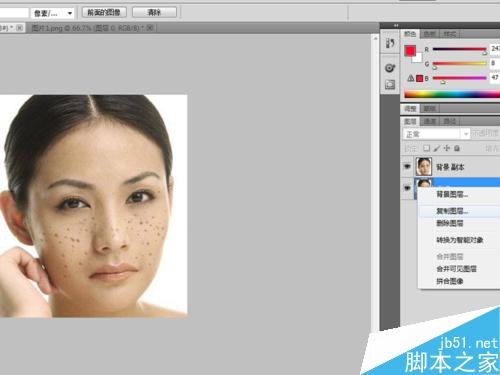
在图层面板中右键单击背景图层从下拉菜单中选择复制图层,得到一个新背景图层副本,在执行一次得到副本2.
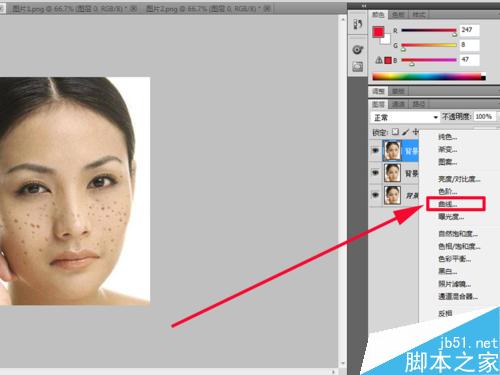
选择图层副本2,点击图层面板下方的创建新的填充或者调整图层按钮,在下拉菜单中选择曲线命令。
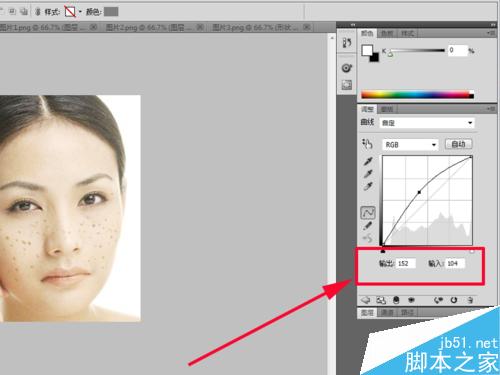
调出曲线对话框,曲线选择自定义,通道选择rgb,设置输入为104,输出为152,查看图像变化。
在图层面板中选择副本,点击图层面板下面的创建新的填充或者调整图层按钮,选择曲线,在该对话框中设置输出为97,输入为155,查看效果。
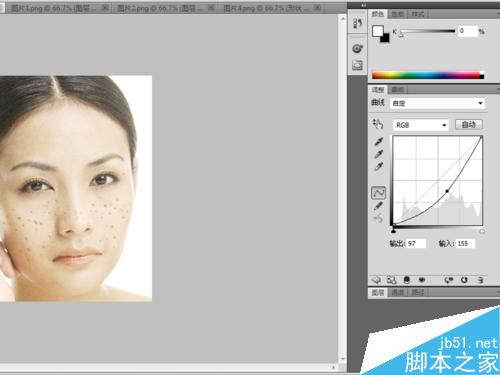
在图层面板中选择副本,按住alt键点击下方的添加矢量蒙版按钮,给副本添加黑色蒙版,同样道理选择副本2添加黑色蒙版。
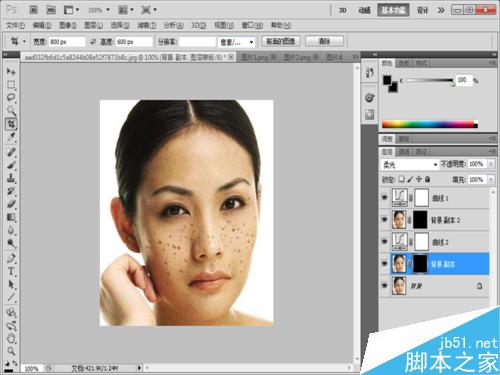
在曲线1上面新建两个图层1,一个图层1另一个为图层2,分别选择图层1、图层2执行编辑-填充命令,填充颜色都为黑色。
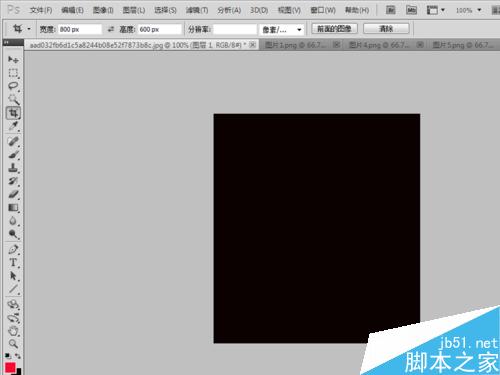
修改图层2的混合模式为叠加,修改图层1的混合模式为颜色,这样设置为了查看脸部颜色的明暗。
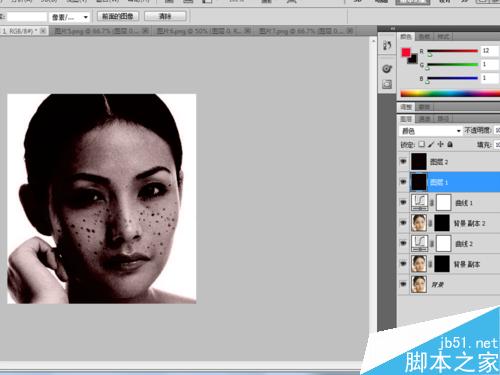
选择工具箱里画笔工具,设置颜色为白,不透明度为30%,选择带蒙版的副本图层上涂抹黑色的暗点,接着选择带蒙版副本2进行涂抹。
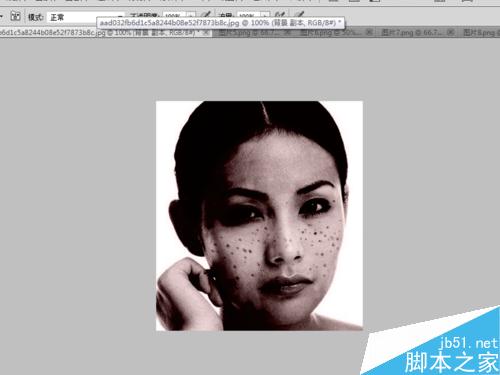
涂抹完毕后,依次删除图层1和图层2,执行文件-存储为命令,找到一个合适的地方进行保存即可。
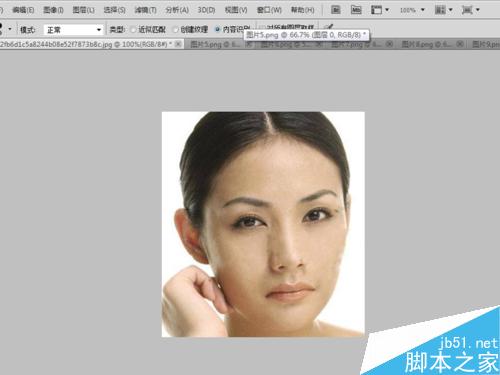
以上就是利用ps快速去除人物脸上的雀斑方法介绍,操作很简单的,大家学会了吗?希望能对大家有所帮助!
相关文章
- 今天小编为大家带来了PS把人物照片转成漫画手绘效果教程,通过ps转换,看一看自己变成漫画风格后是什么样的,感兴趣的朋友和小编一起到下文了解一下吧2016-05-08
 今天小编教大家使用PS将小伙易容瞬间变老,教程最终效果很逼真,步骤也不算复杂,喜欢的朋友可以一起来学习2016-05-06
- ps素描照怎么做?看到别人把照片做成素描的效果很漂亮,自己也想制作,当然制作素描的软件有很多,今天我们就来总结一下ps制作素描效果三种方法,需要的朋友可以参考下2016-05-05
- 这篇文章主要是向脚本之家的朋友分享用PS调整图片的亮度方法,教程非常不错,比较基础,适合新手来学习,希望能对大家有所帮助2016-05-05
- 这篇教程是向脚本之家的朋友分享PS简单快速把真人照片转化为素描画方法,教程制作出来的效果非常不错,推荐到脚本之家,喜欢的朋友可以参考本文,希望能对大家有所帮助2016-05-04
- ps矢量蒙版怎么用?ps中蒙版是一个很强大的功能,该怎么才能使用蒙版中的矢量蒙版呢?下面我们来看看PS使用矢量蒙版修图的教程,需要的朋友可以参考下2016-05-04
 今天小编给大家带来PS合成乘着漂浮小岛环游的长辫女孩效果教程,教程不算复杂,适合新手学习,感兴趣的朋友们可以过来学习看看2016-05-03
- 这篇教程是向脚本之家的朋友分享用PS给照片上的人物换衣妆方法,教程制作出来的效果非常漂亮,推荐到脚本之家,来看看吧2016-05-03
- 这篇教程是向脚本之家的朋友分享用PS调整人物眼睛的大小方法,教程调整出来的效果还是挺不错的,方法很实用,推荐过来,一起来看看吧2016-04-29
 今天小编给大家带来PS合成人像水底穿越的唯美场景教程,教程不算复杂,适合新手学习,感兴趣的朋友们可以过来看看2016-04-22

最新评论