

Photoshop cs5怎么制作3d螺旋效果?
发布时间:2016-08-17 08:51:55 作者:佚名  我要评论
我要评论
我要评论Photoshop cs5怎么制作3d螺旋效果?3d螺旋效果的图形,使用ps就可以绘制出想要的效果,下面我们就来看看详细的制作教程,需要的朋友可以参考下
立体效果会给人造成视觉上的冲击力,利用ps的滤镜就可以制作3d效果,不信你看,现在本人就利用ps制作一款3d旋转效果,同时把制作过程分享出来,希望能够得到你的肯定,同时对你以后的创造有所启迪。
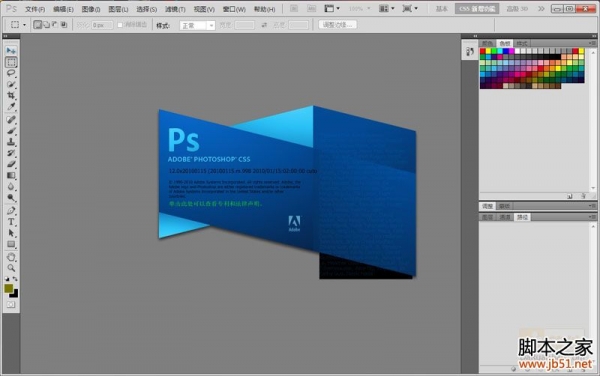

1、启动Photoshop cs5 执行文件-新建命令,新建一个宽度为800像素,高度为800像素,背景颜色为白色,分辨率为72的文档。

2、在图层面板中新建两个图层,图层1和图层2,选择图层按ctrl+delete填充黑色。

3、选择工具箱里的钢笔工具,在画布上绘制一个图案,并进行局部调整使其尽量达到美观。按ctrl+enter进行载入选区。

4、选择工具箱里的渐变工具,打开渐变设计器,设置色标,然后选择径向渐变,在选区内拖出一个渐变。

5、执行滤镜-素描-珞璜命令,在弹出对话框中设置平滑度为10,然后点击确定按钮。

6、按ctrl+t组合键进行自由变换,然后右键单击选择透视,按住右下角进行拖动呈现沙漏的形状。

7、重复步骤六,然后拖拽右上角拖拽到最低端,呈现另外一个形状。并取消选区。

8、双击该图层打开图层样式面板,设置投影,混合模式为正片叠底,设置距离为8像素,扩展为23%,大小为16像素。点击确定。

9、执行窗口-动作命令,调出动作面板,点击创建新组按钮,输入名称为“螺旋”点击确定。

相关文章
- Photoshop cs5怎么制作3d螺旋效果?3d螺旋效果的图形,使用ps就可以绘制出想要的效果,下面我们就来看看详细的制作教程,需要的朋友可以参考下2016-08-17
- 本教程主要使用PhPhotoshop结合C4D和AI制作绚丽的3d字体海报教程,这篇海报主要是解析C4D在商业海报中的应用,然后结合AI和PS制作出最终效果,教程很实用,值得大家学习,2016-08-12
 今天小编教大家使用PS的滤镜快速制作3D凸出人像效果,教程很简单,喜欢的朋友可一起来学习2016-07-26
- 这篇教程是向脚本之家的朋友介绍PS绘制3D圆形立体城市照片方法,教程绘制出来的照片非常漂亮,推荐到脚本之家,来看看吧2016-07-25
- 这篇教程是向脚本之家的朋友分享PS快速制作3D效果的字体方法,教程制作出来的字体非常漂亮,难度不是很大,值得大家学习,推荐过来,一起来学习吧2016-07-21
- 这篇教程是向脚本之家的朋友分享PS结合3DSMax制作逼真的地板材质方法,教程制作出来的效果非常漂亮,难度不是很大,值得大家学习,推荐过来,希望大家喜欢2016-07-05
- 这篇教程是向脚本之家的朋友介绍PS的3D工具制作漂亮的立体文字方法,教程比较基础,适合新手来学习,推荐到脚本之家,来看看吧2016-06-07
- 这篇教程是向脚本之家的朋友分享PS快速打造质感3D立体文字方法,教程打造出来的文字效果非常漂亮,难度不是很大,值得大家学习,来看看吧2016-06-03
- 这篇教程是向脚本之家的朋友分享用PS制作超酷的3D效果的文字方法,教程制作出来的文字非常酷,推荐到脚本之家,喜欢的朋友可以参考本文,来看看吧2016-06-02

Photoshop利用自带的3D工具制作闪烁的舞厅灯光立体字
今天小编教大家使用Photoshop自带的3D工具制作闪烁的舞厅灯光立体字,教程不算复杂,喜欢的朋友可以一起来学习2016-05-09

最新评论