

Photoshop利用调整与滤镜将树林图片加上唯美的晨曦透射光束
POCO 发布时间:2016-08-26 11:34:02 作者:Terry F  我要评论
我要评论
我要评论这篇教程主要教大家利用Photoshop的调整与滤镜工具将树林图片加上唯美的晨曦透射光束,教程效果很美,喜欢的朋友可以一起来学习
1、然后再用Raya Pro建立一个增强“中间调对比度”的曲线图层。这个图层的效果是增强对比度,但是不影响到图片中的亮部和暗部,避免造成过曝或欠曝。如果没有Raya Pro的话,也可以自己建立曲线配合雪人插件来快速制作针对“中间调对比度”进行调整的图层。

2、然后再用色阶配合蒙版将包括人物在内的中间调以及暗部区域的反差提升。不提升亮部反差的原因是为了避免过曝以及保留远处雾气的朦胧感。

五、锐化以及消除缺陷
在整张图的后期制作基本完成之后,我们就需要对这张图进行有针对性的锐化的工作了。这里你可以使用Raya Pro里面自带的锐化工具,也可以手动进行。这里我选择了手动锐化。方法在之前的教程也介绍过:Ctrl+Alt+Shift+E 新建一个包含所有图层的新图层,然后Shift+Ctrl+U转换为黑白图层,接下来点击滤镜-其他-高反差保留,半径调节为4左右(比较微弱的锐化)。然后将这个图层复制一到两次,结合蒙版,将需要进一步锐化的区域进行加强。

然后再次利用Ctrl+Alt+Shift+E新建图层,对该图层进行液化,并且用图章进行修补。

随后再根据需要,略微提升对比度,将发绿的皮肤选出来用曲线略微修正,然后将一条方向不对的光线用液化工具调整一下就完成全图了。(每个人修正肤色的方式都不同,如果是修正幅度比较大的情况的话,笔者倾向于利用多层曲线进行修正,这一点将会在未来的教程里进一步展开)。

在完成以后,导入一个色轮来取样检查一下颜色是否和谐。这里可以使用吸管来对图片各个部分进行取样。可以发现,图片的整体色调符合类比色和谐原理(黄色箭头所指区域,关于色彩和谐的理论相信大家能在网上搜到很多相关教程和文章,这里就不重复讲解了),饱和度也比较适中,那么图片也就算完工了。在完成图片以后,不妨隔几个小时,或者隔一两天再来检查一下,或许会发现之前疏忽的问题。

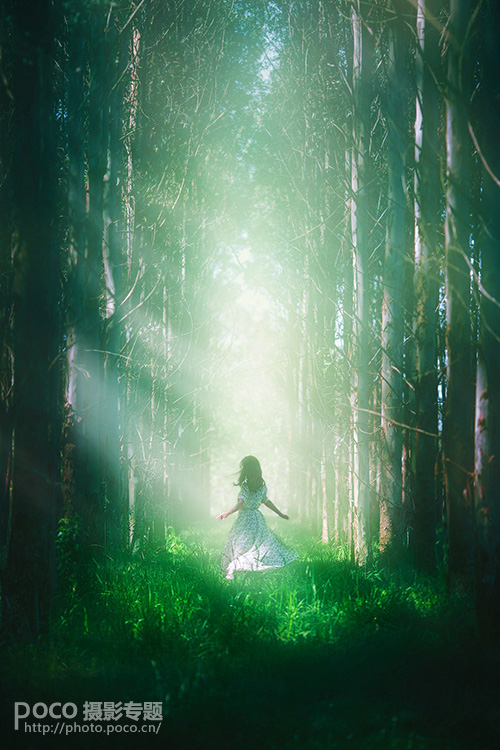
最终效果:
相关文章
 取景结束后,发现有些照片拍废了,比如跑焦、模糊等都是最常见的,我们可以通过锐化解决着个问题,详细请看下文介绍2024-01-29
- 锐化作为一种常见的后期处理手段,能够让照片焕发新生,细节毕现,今天,就让我们一起走进锐化的世界,揭秘它的原理与操作技巧2024-01-29
 ps如何制作冰冻效果?在处理人物照片的时候,想要将手部照片添加结冰效果,该怎么操作呢?下面我们就来看看PS人物手部找天添加冻结效果的技巧2023-07-13
如何用ps调人的肤色? PS利用CMYK数值来调人物肤色的技巧
如何用ps调人的肤色?ps处理人像的时候,想要利用cmyk调人物肤色,下面我们就来看看PS利用CMYK数值来调人物肤色的技巧2023-06-29- ps图片怎么做破碎效果?ps图片处理的时候,想要做边缘破碎效果,该怎么制作呢?下面我们就来看看ps制作破碎照片效果详细图解2023-06-25

Photoshop人物照片怎么去除法令纹? ps照片p掉法令纹的技巧
Photoshop人物照片怎么去除法令纹?ps照片精修的时候,想要去掉人物面部的法令纹,该怎么操作呢?下面我们就来看看ps照片p掉法令纹的技巧2023-03-17
Photoshop怎样让皮肤变细腻? ps人物图片处理让皮肤光滑细腻的方法
Photoshop怎样让皮肤变细腻?ps处理人像的时候,想要让人物皮肤更好,该怎么操作呢?下面我们就来看看ps人物图片处理让皮肤光滑细腻的方法2023-03-17
ps如何把人物鼻子变高挺? Photoshop人像处理把鼻梁变高的技巧
ps如何把人物鼻子变高挺?人物鼻梁有点矮,在处理图片的时候,想要Photoshop人像处理把鼻梁变高的技巧2023-03-17 ps修图人像眼袋怎么弄?ps处理人物图片的时候,想要去一下眼袋,该怎么修复眼袋呢?下面我们就来看看PS人物修图去眼袋的技巧,详细请看下文介绍2022-12-01
ps人物照片怎么添加动感模糊效果? ps动感模糊滤镜的应用技巧
ps人物照片怎么添加动感模糊效果?ps修图的时候,想要给人物照片添加动感模糊效果,该怎么制作这个效果呢?下面我们就来看看ps动感模糊滤镜的应用技巧2022-06-01
最新评论