

如何使用Photoshop为室内人像保细节磨皮及综合美化
Tuchong 发布时间:2016-09-09 10:38:55 作者:Nickwang-wang  我要评论
我要评论
我要评论今天小编教大家如何使用Photoshop为室内人像保细节磨皮及综合美化,教程效果很美,喜欢的朋友可以一起来学习
作者磨皮方法非常不错,过程也分得很细,共有六步:瑕疵处理、中性灰、磨皮、细节调整、整体调整、锐化;有了这些过程和方法,我们磨皮就会轻松很多。
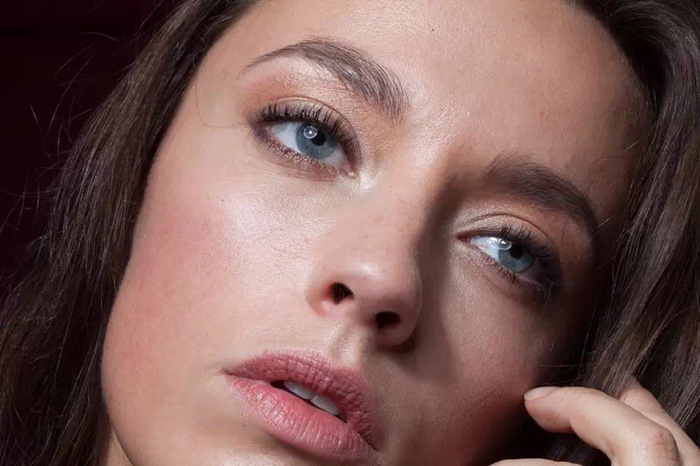
原图
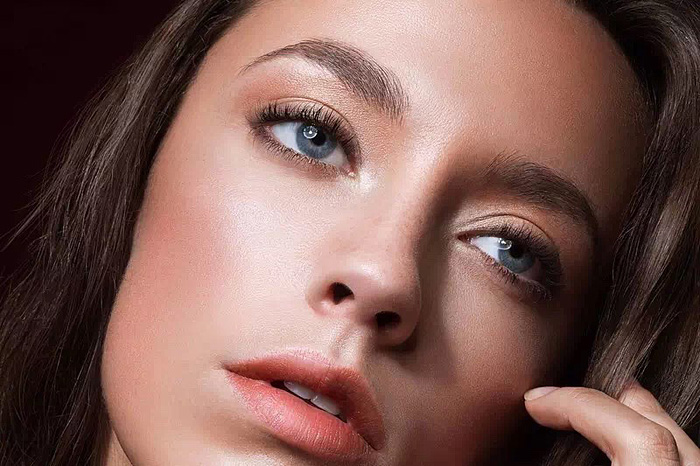
最终效果
一、基础瑕疵调整
我们从原图上可以看到很多小的瑕疵(杂乱的头发,脸部的小疙瘩/痘痘,汗毛,眼白里的红血丝,下眼睑的皱纹,鼻孔的汗毛,嘴唇的褶皱等一些看上去最碍眼的东西)。
首先复制一层原图,通过图章或者修复画笔工具适当的减淡修饰需要去掉的瑕疵,需要说的是图章工具在使用的后要注意控制好“不透明度”和“流量”的数值,根据实际情况来随时调节这两个数值的参数。
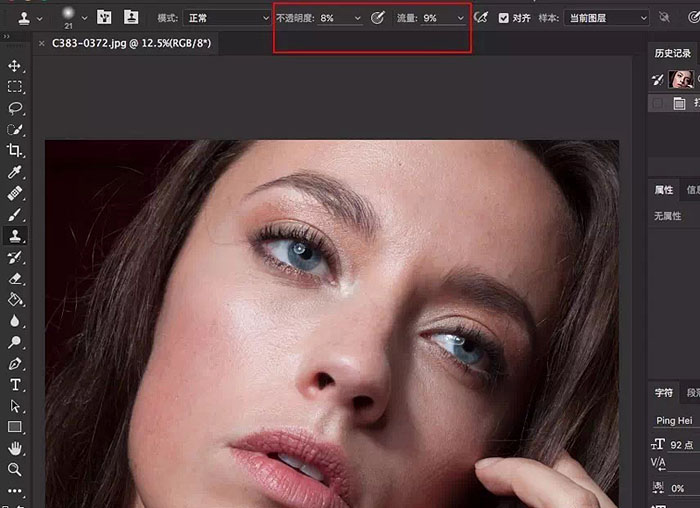
另外脸部的杂发这样非常突出的瑕疵可以直接用修补工具简单修饰。左上角几根杂发利用套索或者钢笔工具圈出选取,羽化2-3个像素,再用图章进行覆盖。
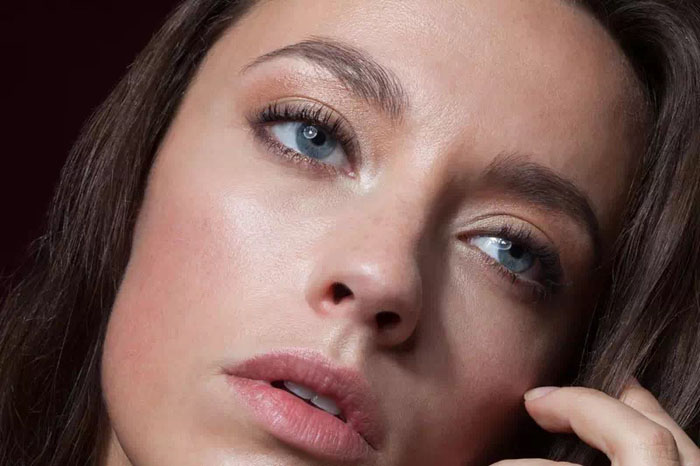
嘴唇上的褶皱非常明显,而且出现很不协调的横向褶皱,所以我们要做的就是利用图章工具尽量减淡横向嘴唇褶皱,竖向褶皱稍微减淡即可。效果如下。
二、中性灰
第一个重点来了:中性灰。 从上面的图不用辅助方式就可以很轻易地看出在额头,脸颊,嘴巴周围以及嘴巴等很多地方都有明暗过度不均匀的地方。
如何使用中性灰呢?
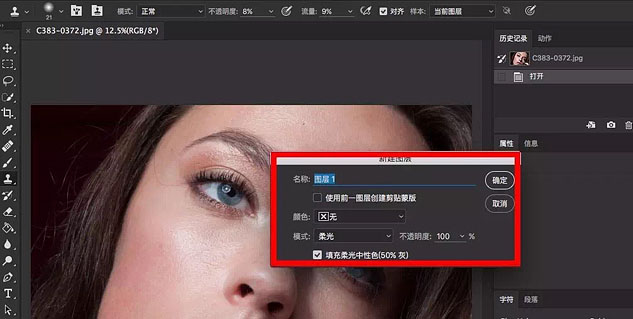
首先Ctrl+Shift+N新建一个图层,模式选择“柔光”,“填充柔光中性色”前面打勾,确定即可。
新建完中性灰图层发现图片并没有什么改变,继续点击图层面板最下面中间的圆形图标,新建调整图层(渐变映射,黑白,色相/饱和度等)是图片处理成黑白效果。
继续新建曲线调整图层,在曲线上选择两点使曲线呈S型。原本黑白的图片对比变高使原本的过度不明显的区域暴露出来,方便我们在中性灰图层调整。
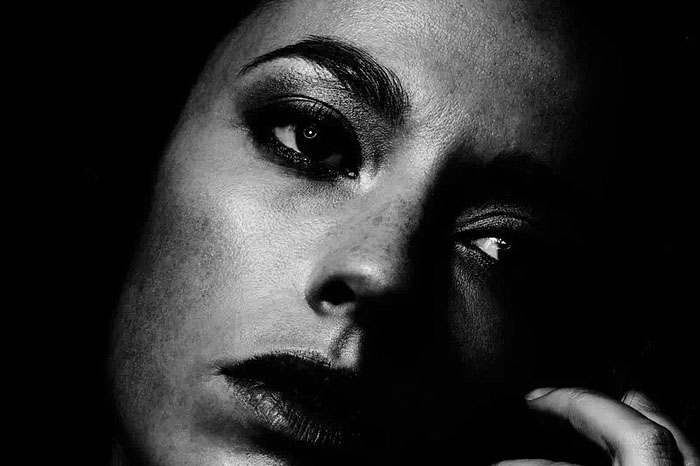
然后在新建好的中性灰图层上,用柔边画笔工具,“流量”“不透明度”降低至“10,10”左右,在皮肤明暗过度不均匀的地方绘制(突兀的亮就用黑色前景色画笔适当降低亮度,只到和周围亮度过度均匀,反之突兀的暗就用白色前景色画笔绘制)。
需要注意的是,通常一次下笔并没有明显的效果,需要仔细观察,一次达不到效果就多画几次,在绘制到看不出皮肤有明显过度不均的时候要及时调整曲线上的点或者加点调节,必要的时候还可以再新建一条曲线调整对比来时各个部分都暴露出瑕疵,适当小范围降低或者提高“流量”,“不透明度”用同样的方法进一步绘制。
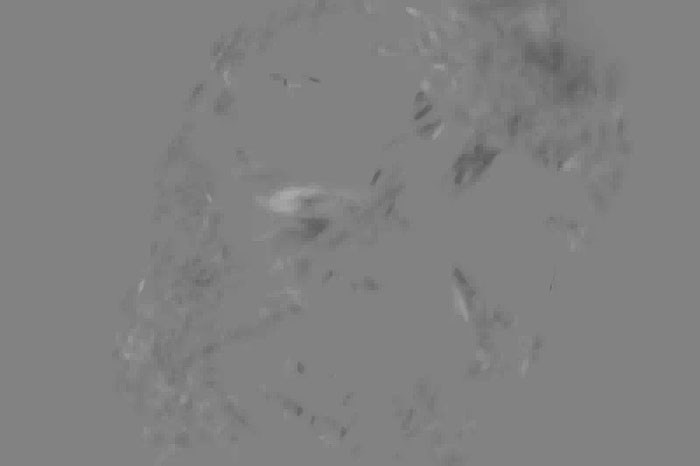
绘制完成我的中性灰图层大概是这个样子。
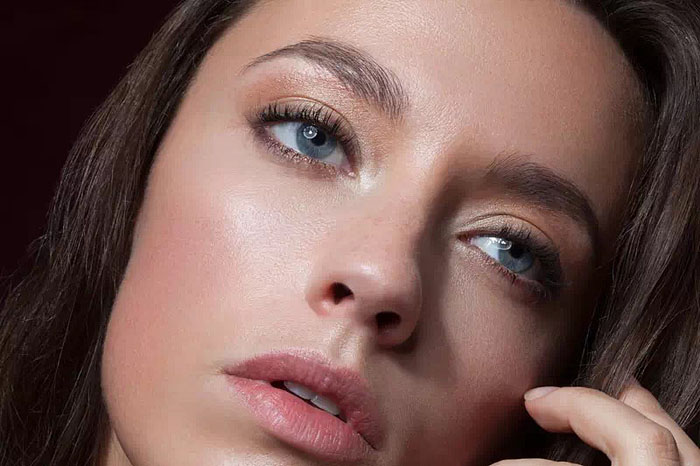
完成后关掉辅助观察的调整图层前的小眼睛,加上之前的图层效果是这样。
三、磨皮
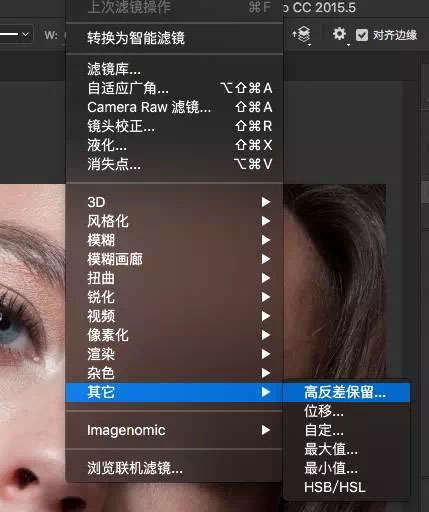
接下来是磨皮,Ctrl+Shift+Alt+E将之前做好的所有图层盖印,Ctrl+I将图层反向,在图层上方的混合模式框将混合模式改为线性光,继续执行滤镜-其他-高反差保留(这里数值为9较为合适),再执行滤镜-模糊-高斯模糊(数值依然为9)。
原图
最终效果
一、基础瑕疵调整
我们从原图上可以看到很多小的瑕疵(杂乱的头发,脸部的小疙瘩/痘痘,汗毛,眼白里的红血丝,下眼睑的皱纹,鼻孔的汗毛,嘴唇的褶皱等一些看上去最碍眼的东西)。
首先复制一层原图,通过图章或者修复画笔工具适当的减淡修饰需要去掉的瑕疵,需要说的是图章工具在使用的后要注意控制好“不透明度”和“流量”的数值,根据实际情况来随时调节这两个数值的参数。
另外脸部的杂发这样非常突出的瑕疵可以直接用修补工具简单修饰。左上角几根杂发利用套索或者钢笔工具圈出选取,羽化2-3个像素,再用图章进行覆盖。
嘴唇上的褶皱非常明显,而且出现很不协调的横向褶皱,所以我们要做的就是利用图章工具尽量减淡横向嘴唇褶皱,竖向褶皱稍微减淡即可。效果如下。
二、中性灰
第一个重点来了:中性灰。 从上面的图不用辅助方式就可以很轻易地看出在额头,脸颊,嘴巴周围以及嘴巴等很多地方都有明暗过度不均匀的地方。
如何使用中性灰呢?
首先Ctrl+Shift+N新建一个图层,模式选择“柔光”,“填充柔光中性色”前面打勾,确定即可。
新建完中性灰图层发现图片并没有什么改变,继续点击图层面板最下面中间的圆形图标,新建调整图层(渐变映射,黑白,色相/饱和度等)是图片处理成黑白效果。
继续新建曲线调整图层,在曲线上选择两点使曲线呈S型。原本黑白的图片对比变高使原本的过度不明显的区域暴露出来,方便我们在中性灰图层调整。
然后在新建好的中性灰图层上,用柔边画笔工具,“流量”“不透明度”降低至“10,10”左右,在皮肤明暗过度不均匀的地方绘制(突兀的亮就用黑色前景色画笔适当降低亮度,只到和周围亮度过度均匀,反之突兀的暗就用白色前景色画笔绘制)。
需要注意的是,通常一次下笔并没有明显的效果,需要仔细观察,一次达不到效果就多画几次,在绘制到看不出皮肤有明显过度不均的时候要及时调整曲线上的点或者加点调节,必要的时候还可以再新建一条曲线调整对比来时各个部分都暴露出瑕疵,适当小范围降低或者提高“流量”,“不透明度”用同样的方法进一步绘制。
绘制完成我的中性灰图层大概是这个样子。
完成后关掉辅助观察的调整图层前的小眼睛,加上之前的图层效果是这样。
三、磨皮
接下来是磨皮,Ctrl+Shift+Alt+E将之前做好的所有图层盖印,Ctrl+I将图层反向,在图层上方的混合模式框将混合模式改为线性光,继续执行滤镜-其他-高反差保留(这里数值为9较为合适),再执行滤镜-模糊-高斯模糊(数值依然为9)。
相关文章
 在Photoshop中,色阶调整是一个非常重要的图像编辑工具,它主要用于调整图像的明暗度和对比度,通过合理的色彩调整,可以使照片更加生动、鲜艳,详细请看下文介绍2024-12-23
 调色是PS中的一大魔法,让你的照片焕然一新!ps中的色彩和色调该怎么处理呢?下面我们就来看看详细教程2024-12-23
如何用ps调整贴图明暗色差的颜色? ps中调整色彩明暗度的的技巧
ps材质贴图亮度不均匀需要调节一下,让效果看上去不像拼图那么明显,该怎么自然过渡两个拼接的贴图呢?详细请看下文介绍2024-02-27- ps通道混合器在哪里?通道混合器是 ps 中使用较少的一个调色工具,很多朋友不会用,下面我们就来看看ps中PS通道混合器原理和调色的方法2023-11-02
ps怎么加深明暗对比? ps打造明暗对比让照片更有质感的技巧
ps怎么加深明暗对比?ps处理图片的时候,想要让图片明暗对比强烈一些,该怎么操作呢?下面我们就来看看ps打造明暗对比让照片更有质感的技巧2023-07-22- ps将肌肉修得有质感?在精修男模图片的时候,想要让肌肉更加有质感,该怎么修图呢?下面我们就来看看ps肌肉图片调色出质感照片效果的技巧2023-06-25
- ps热力图怎么画?热力图我们平时能见到,想要做热力图,该怎么做呢?下面我们就来看看ps热力图制作步骤2023-06-19
 ps凹凸不平的图片怎么调色?ps导入的图片是凸凹不平有层次的,想要调色,该怎么操作呢?下面我们就来看看ps不平整图片添加颜色的技巧2023-06-07
 ps2022怎么局部加深图片颜色?ps导入的图片在处理的时候,想要局部进行加深颜色,该怎么操作呢?下面我们就来看看ps图片局部调色的技巧2022-11-26
ps图层怎么调色相饱和度? ps图片通过调节图层饱和度进行调色的技巧
ps图层怎么调色相饱和度?经常使用ps进行调色,今天我们就来看看通过调整图层饱和度进行调色的方法,详细请看下文介绍2022-10-19
最新评论