

PS教程:普通照片转换为夜景照片
互联网 发布时间:2008-10-08 17:49:21 作者:佚名  我要评论
我要评论
我要评论何谓“颠倒黑白”?此处是指将白天照的普通照片转换为夜景照片,而非“贪官污吏,一手遮天”的颠倒是非。小编认为这绝对是一个很有趣又很实用的技巧,希望大家都能够学会。
先看一下最终效果:
第一步:新建一个和素材文件大小相同的文件,并
在图像上点击右键,在弹出的菜单中选择【建立选区】命令,如下图所示。按【Ctrl C】键复制图层,再按【Ctrl V】键粘贴,得到新图层【图层2】。

第三步:下面我们将天空调暗。方法是选择【图层1】,然后按【Ctrl U】键调出【色相/饱和度】对话框,将【明度】调为-77,效果如下图所示。
 第四步:观察上图,我们发现在建筑物边缘的地方,有一些生硬的边缘。这说明我们在第二步制作选区的时候做的不够好。这时,我们可以选择【图层2】,然后使用【橡皮擦工具】在建筑物与天空交界的地方进行擦除,得到下图效果。(林栖者语:我在此步使用的是添加蒙版后,再用黑色画笔涂抹的办法。另外大家可以试试在制作选区后羽化一下,然后再进行复制粘贴,也许能跳过此步。)
第五步:下面我们要添加一些光线。想像一下,房屋中点着灯,在寂静无人的夜晚,一定会有淡淡的灯光通过窗户或墙壁的裂缝透出来。我们新建一层,命名为【灯光】,使用【多边形套索工具】绘制如下图所示的选区,并用金黄色填充,效果见下图。

相关文章
- 本教程介绍人物图片的综合美化方法。重点在人物的磨皮及调色,需要把画面上一些杂乱的东西都处理顺畅。然后再把色彩调淡雅一点。这样画面就感觉非常清爽! 原图2008-10-08
- 人物和风景照片的简单的合成,Photoshop教程,简单但是效果是不错的! 打开两幅图片。 利用移动工具把人物照片放到风景图里面。 副2008-10-05
- 本例教朋友们用PS玩个魔术,从无到有制作超能力电光能量球的效果,全部在PS中完成哦,快来看看是怎么制作的吧。 由于本人E文水平不行,再加上原教程步骤不全2008-11-09
- 相关教程:Photoshop轻松制作男生个性非主流照 作者一直是位非常努力好学的女孩子,她的的作品色彩及细节方面都非常讲究2008-10-06
- 本教程主要讲述了使用Painter结合PS绘制漫画《林中少年》的全过程,包括线条的绘制、颜色填充,作者主要分享一种创作思路,教程适合有一定绘画基础的网友参考学习,对2008-10-06
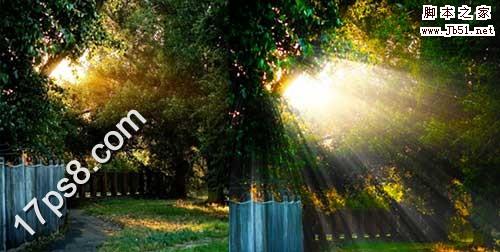 本教程学习如何利用photoshop的滤镜 图层 通道和蒙版联手打造太阳光线照射效果。2011-05-19
- 本教程利用一些素材图片,巧妙的制作出创意的毕业照片,作者的创意不错,素材也安排的非常合适,非常值得学习2008-10-05
- PS照片:超越自我,腾飞梦想奥运海报2008-10-05
- 最近看到有人提问,如何表现质感、光线,这是一个好问题,说明大家开始关注一些真正原理上的技巧,而不是单纯为了技巧而技巧了,这对PS的真正提升,是有很大好处的,菜单、2008-10-06
- 本教程将指导你使用Photoshop进行抠图练习,详细讲解如何精细选取并分离透明玻璃杯,保留其真实质感和透明效果2008-09-23
最新评论