

PS怎么制作圣诞快乐粉笔字效果?
发布时间:2016-12-17 11:59:12 作者:思琪0818  我要评论
我要评论
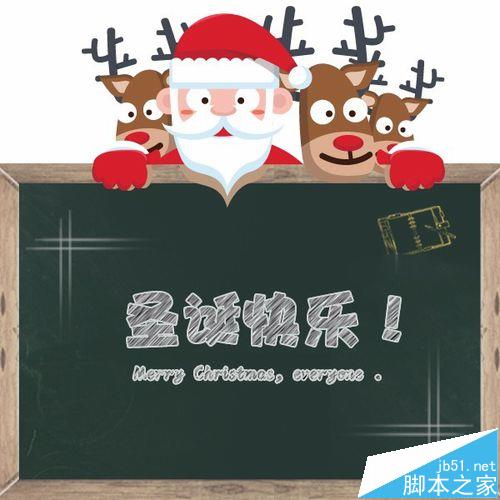
我要评论PS怎么制作圣诞快乐粉笔字效果?马上圣诞了,想制作一个绿色黑板白色粉笔字的文字效果,该怎么做呢?下面我们就来看看详细的教程,需要的朋友可以参考下
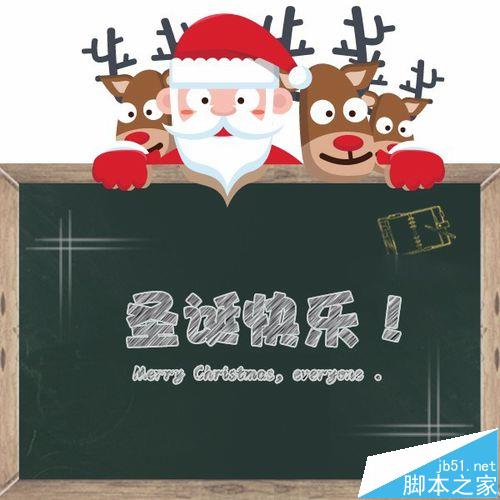
粉笔字在设计中是经常用到的,小编最近新学了利用PS绘制粉笔字教程,效果如下,给大家分享一下,希望对您有所帮助哦!
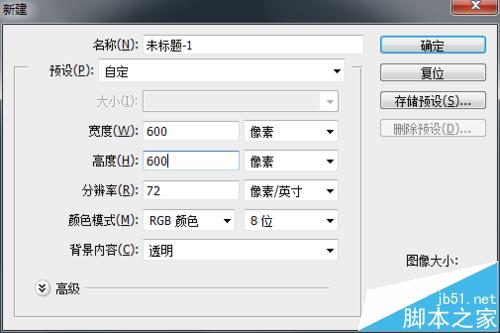
1、打开PS,新建文件,背景内容选择透明,尺寸按照您的需要设置;
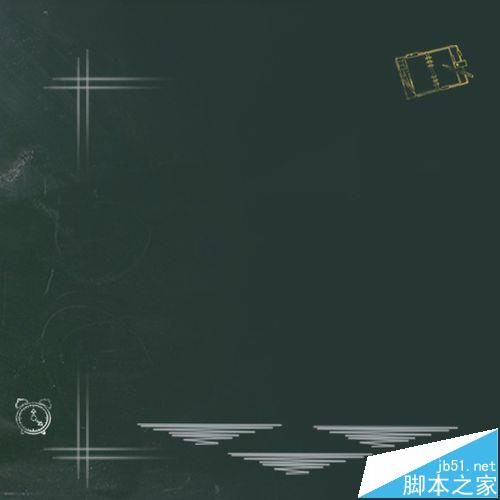
2、将事先准备好的背景素材拖进来,没有素材的小伙伴可以先填充为黑色的背景;
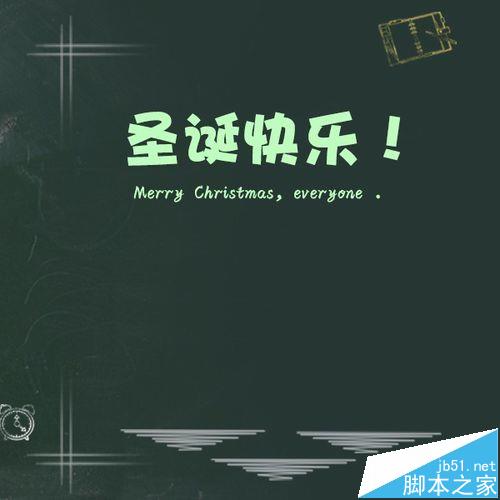
3、选择合适的字体样式,将您需要的文字用白色排版在画布上;
4、新建图层,并填充为白色,然后选择【滤镜】-【添加杂色】,数量260即可;
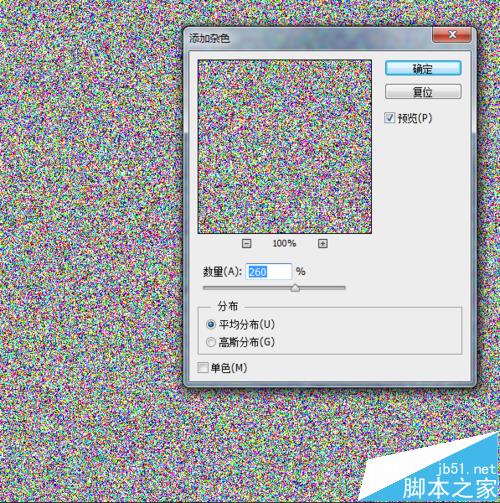
5、在刚才的图层上,用选框工具,选中长方形选区,如下图;
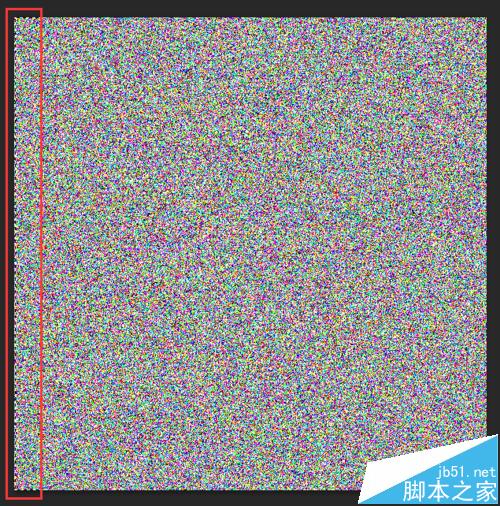
6、然后按快捷键【Ctrl+T】,将选区部分进行处理,最后的结果如下图所示;
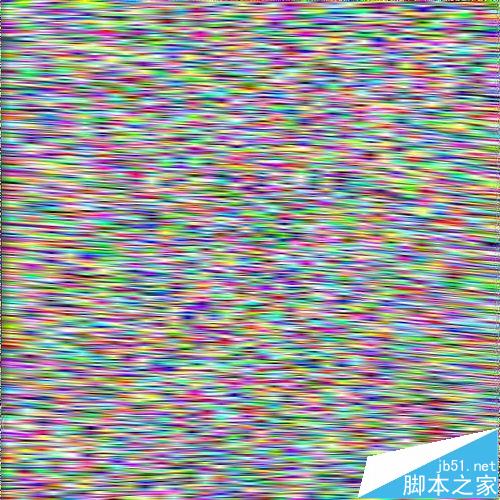
7、接着对其进行去色处理,快捷键是【Ctrl+Shift+U】,再按【Ctrl+T】进行135度旋转处理;
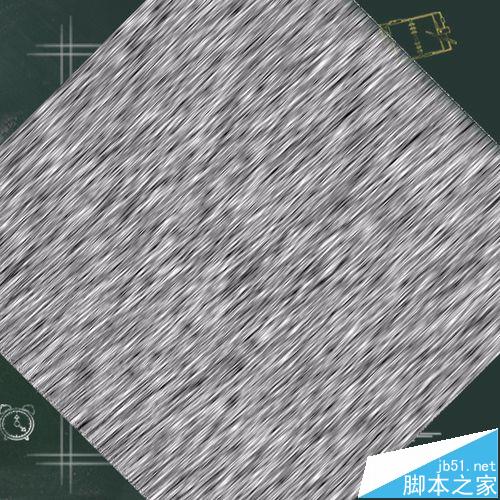
8、将以上处理过的图层放在最上面,同时检查一下,保证下面图层的文字全部包含在内,并将所有的文字图层合并;
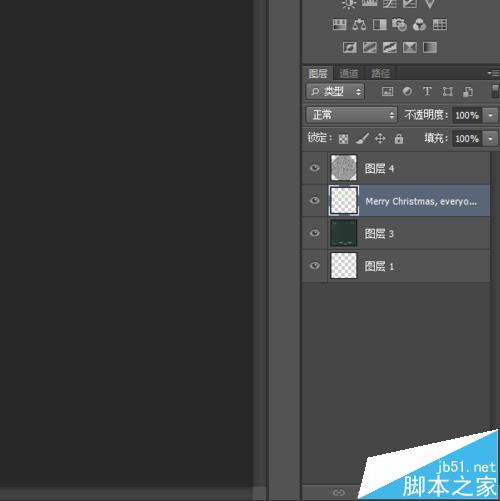
9、选择最上面的图层,按【Ctrl+Alt+G】,将其创建剪切蒙版到文字图层内,并将模式改为正片叠底;
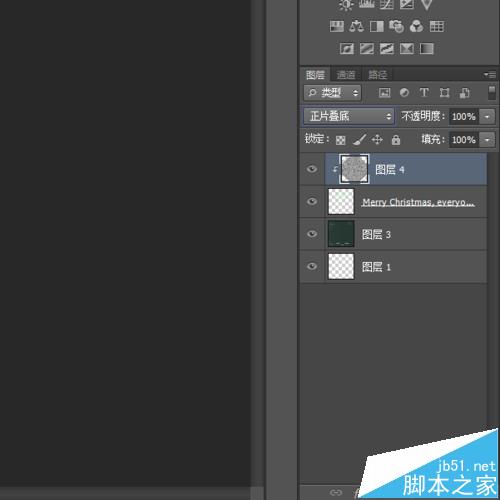
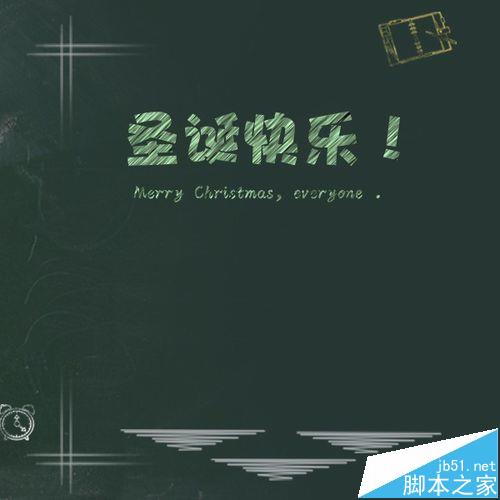
10、选中文字图层,并载入选区,新建图层,选择您想使用的文字的颜色,并进行填充;
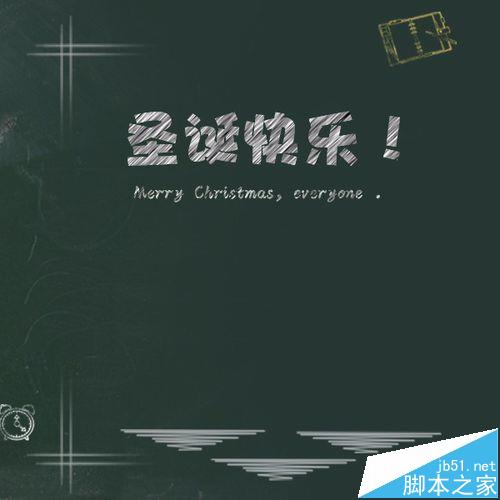
11、然后添加一个白色的描边,粗细按照自己的需要调整;

12、最后我们处理下背景的颜色以及加入一些适合的素材即可;
相关推荐:
相关文章
- 今天为大家分享ps简单制作色彩粉笔字教程,教程真的很不错,制作出来的字体非常漂亮,难度不是很大,值得大家学习,推荐过来,一起来看看吧2016-05-09
- 今天小编为大家详细介绍用ps简单手绘漂亮逼真的粉笔字方法,教程很简单,而且制作出来的文字效果非常漂亮,难度也不是很大,推荐到脚本之家,喜欢的朋友可以跟着教程一起来2015-10-29
 教程内容比较多,包含了边框,文字制作。文字部分比较容易,先用钢笔勾出想要的文字路径,再用精心设置好的画笔描边,就可以得到不错的粉笔字2015-03-04
- 这篇教程是向脚本之家的朋友介绍PS制作超逼真黑板和粉笔字效果过程,教程制作出来的粉笔字效果很逼真,难度也不是很大,推荐到脚本之家,大家一起来学习吧2015-03-03
- 这篇教程是向脚本之家的朋友介绍利用PS制作新年快乐的粉笔字效果方法,教程制作出来的效果非常地不错,推荐到脚本之家,喜欢的朋友一起来制作下吧2015-01-26
- 本教程主要使用Photoshop简单制作粉笔字教程,教程制作出来的文字效果挺漂亮的,制作的难度也不大,喜欢的朋友让我们一起来学习吧2014-12-10
- 本教程是向脚本之家的朋友介绍利用PS制作逼真的涂鸦粉笔字效果,教程制作出来的整体效果很逼真,很有上学时老师写的粉笔字效果。教程难度不是很大,推荐过来,喜欢的朋友一2014-11-16
- 本教程主要使用Photoshop设计超逼真的手绘黑板粉笔字方法,教程使用了滤镜工具以及剪贴蒙版工具共同完成,教程难度不是很大,制作出来的效果很逼真。推荐过来,喜欢的朋友2014-11-10
- 2013年很快就要过去了,没有比为2013画上一个圆满的句号更有意义的了。这幅图的灵感来自黑板排版艺术2013-12-22
- 本教程主要使用Photoshop制作逼真的黑板粉笔字教程,主要通过图层样式等工具来完成,喜欢的朋友让我们一起来学习吧。2012-12-04
最新评论