

PS怎么使用滤镜给图片制作油画效果?
发布时间:2017-03-28 12:33:52 作者:未来新旅途  我要评论
我要评论
我要评论PS怎么使用滤镜给图片制作油画效果?ps中想要制作一幅油画效果的图片,该怎么制作油画效果呢?下面我们就来看看使用滤镜实现的教程,需要的朋友可以参考下
在使用图像处理软件Photoshop时,新学者有时制作一张油画效果的图片。那么,PS中如何对图片如何制作出油画效果?作为制作出油画效果操作实例,这里用一张卡通风景的图片进行油画效果的制作。参考以下几个步骤。就很快可以在PS中对图片制作出油画效果了。

1、打开Photoshop图像处理软件,鼠标左键在菜单【文件】>>【打开】单击,在文件夹下找到一张有人物的风景的图片将其打开,此时PS软件就会打开当前的图片,对此文件进行操作。

2、在左边工具栏上,鼠标左键单击【设置前景色】按钮,在弹出的【拾色器】窗口上,选取一种颜色,然后单击【好】按钮。

3、在图层面板上,新建一个图层,名称自动取名为图层1,它在背景层上面,并且是透明图层。

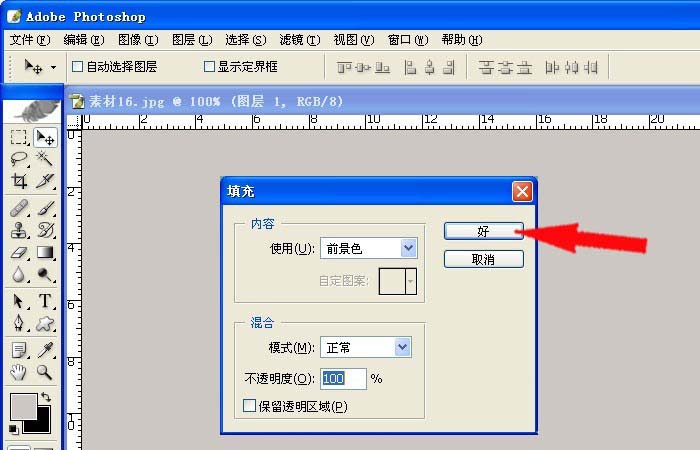
4、鼠标左键在菜单【编辑】>>【填充】或(按住shift+f5),此时将打开【填充】的窗口,选前景色进行填充,图层1的颜色就被选取的颜色填充了,如下图所示。
5、在左边工具栏中找到【历史记录艺术画笔】,然后设置画笔的大小,不能过大。这里主直径大小选6像素;然后在新建的图层1上面涂抹。直到整个图片都涂抹到。

6、鼠标左键在菜单【滤镜】>>【模糊】>>【特殊模糊】,此时,在弹出的【特殊模糊】窗口上,设置效果。

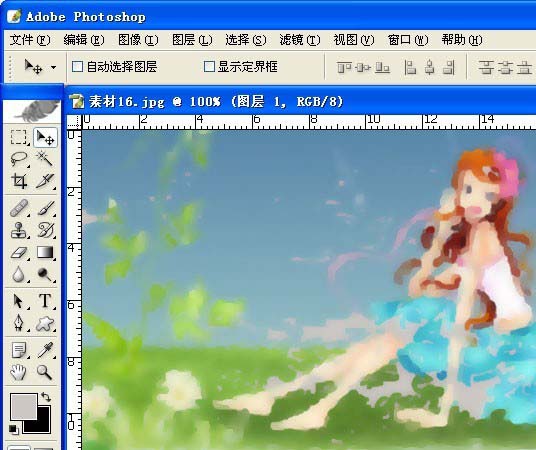
7、【特殊模糊】窗口上设置好效果后,可看到卡通风景的图片发生了改变。想要的油画效果制作出来了,对比下(原图)。感觉有不一样的风格了。
相关推荐:
相关文章
 PS怎么使用滤镜制作透视球体的效果 ?想要将一张正常的图片制作成透视球体效果,该怎么制作呢?下面我们就来看看使用ps滤镜功能完成这个效果的教程,需要的朋友可以参考下2016-11-30
 这篇教程是向脚本之家的朋友分享PS滤镜制作马赛克拼图字体方法,教程制作出来的字体非常漂亮,难度不是很大,值得大家学习,推荐过来,一起来学习吧2016-11-29
 这篇教程是向脚本之家的朋友分享PS滤镜制作有质感的钱包皮革材质方法,教程制作出来的材质非常有质感,非常漂亮,难度不是很大,推荐到脚本之家,来看看吧2016-11-29
 这篇教程是向脚本之家的朋友分享PS滤镜制作漂亮的杂色字体效果方法,教程制作出来的字体非常漂亮,主要是利用滤镜来实现,一起来学习吧2016-11-28
 ps怎么给照片添加滤镜效果?ps中想要给照片添加一些意境,可以使用滤镜效果,下面我们就来看看ps滤镜的使用方法,需要的朋友可以参考下2016-11-28
 很多动漫图片上都会有很绚丽的闪电背景。喜爱闪电的童鞋们,你想亲自做一个吗,下面小编就为大家介绍ps滤镜制作一道闪电方法,不会的朋友可以参考本文,一起来学习吧2016-11-27
- 这篇教程是向脚本之家的朋友介绍PS滤镜加图层样式制作立体文字方法,方法很简单,只需几步就可完成了,适合新手来学习,推荐过来,一起来学习吧2016-11-23
- 这篇教程主要是向脚本之家的朋友分享ps利用滤镜制作逼真的西瓜方法,教程制作出来的西瓜非常逼真,难度不是很大,值得大家学习,推荐到脚本之家,一起来学习吧2016-11-22
- PS滤镜显示灰色不能用该怎么办?ps处理图片的时候发现需要使用滤镜的,但是滤镜却不可以选择,该怎么办呢?下面我们就来看看详细的教程,需要的朋友可以参考下2016-11-17
- 这篇教程是向脚本之家的朋友分享用PS滤镜制作逼真的雪花飘舞效果方法,教程制作出来的雪花效果非常漂亮,难度不是很大,值得大家学习,推荐过来,一起来学习吧2016-11-06


最新评论