

ps人像照片磨皮之高反差的使用技巧
 我要评论
我要评论想要照片更漂亮,修出理想的效果么,今天的磨皮教程应该会满足你。PS磨皮几乎是人像摄影的必需技能,而且方法很多,这里介绍名为“Frequency Separation”的技术,是非常有利于精修的方式,相较于Surface Blur (表面模糊) 之类,更容易修出理想效果。

想要照片更漂亮,修出理想的效果么,今天的磨皮教程应该会满足你。PS磨皮几乎是人像摄影的必需技能,而且方法很多,这里介绍名为“Frequency Separation”的技术,是非常有利于精修的方式,相较于Surface Blur (表面模糊) 之类,更容易修出理想效果。
什么是 Frequency Separation?简单来说,就是影像可分为高与低的“Frequency”,高频的讯息包括细节、皮肤纹路、头发、疤痕等 (如果用过高反差保留应该不难理解);而低频的讯息包括大面积的颜色、色调等,至于 FS 就可以把两者分开来编辑,即是你可以在不影响色调下,改善皮肤质感,能在不影响纹理的情况下,修正肤色,于是在处理上比起简单的修复笔刷或模糊会更精细。

一、进行Frequency Separation
这里会讲解一系列PS步骤,先建立两个图层,以便分开处理 High & Low Frequency。
1、使用 Photoshop (这里用的是Photoshop CC) 打开上图。
2、开一个名为 FS 的文件组,然后把照片的图层复制两个进去,再分别改名为 High 及 Low,分别会作为处理细节及肤色之用。
3、High 那一张暂时定为不可见,然后选取图层 Low,使用高斯模糊(见下图)

4、强度选择方面,刚好看不见纹理就够了,视乎图片而定。

5、选择图层 High,变回可见,然后点应用图像

6、开启后如下图选择。留意要选择图层 Low,另外混合模式方面,如果是 8-bit 就要选择减去,而且不要选 Invert (负片效果);但如果是 16-bit 的话,就要选择相加,要选负片效果。其它如图。

7、图层 High 会变得像用了高反差保留。这时把它的混合模式选为线性光 ,则会变回原状。

8、分别为 High 及 Low 的图层增加 2 个及 1 个空白图层,然后创建剪贴蒙版,让图层从属于High及Low。大家可以看到下图,图层 High 的上方分别有命名为 darken 及 Lighten 的空白图层,并有箭头指向 High,这就代表它们已经变成剪贴蒙版,那么我们就可以进行非破坏性修改。下图正在示范为 Low 建立命名为「color correction」的剪贴蒙版。

9、注意︰darken 及 lighten 两个剪贴蒙版分别要把混合模式转为 变暗和变亮,这样做的话,就能够透过这些图层,分别处理光位及暗位的纹理,这样就可以改善皮肤的毛孔、黑斑之余,却能适当保留皮肤质感。
二、开始修图
你会发现图片并没有明显变化,因为你要用笔刷进行精修。
1、选择笔刷,颜色方面要使用灰色 (即是 128,见下图),再选择 lighten。

2、下图是使用了笔刷把面部 (除眼睛) 都涂了,笔刷的 Flow (流量) 与 蒙版的填充度各为 100%,大家可以看到所有黑色的坑纹与斑点都消失了,只剩下白色的毛。

3、下图则是选用了变暗,情况与变亮相同 (不过后者已选为不可见),大家可以看到所有白色的纹理及细毛都消失,剩下很多黑色的斑纹。

通过两者的互补,让皮肤上碍眼的黑斑、坑纹减少,同时保留多一点浅色的纹理,于是皮肤就能避免太过平滑变成塑料脸,亦可除去看起来不舒服的感觉。在使用上两个蒙版的填充度要视情况增减。另外用笔刷时,亦可透过减小流量,让个别部位避免过度模糊,或随需要微调。
4、至于区域色彩方面,以下示范怎样改善鼻梁位置过曝,而面颊位置阴影过强的情况。

5、同样使用笔刷,色彩选取鼻梁过曝变白的位置旁边,一些较为接近的肤色。

6、在蒙版上,使用笔刷以该色彩扫在鼻梁位置 (留意流量只有 9%),直到满意,下图效果非常自然,而且、改善了过曝情况;而面颊方面亦用相当方式处理,这样就可以改善肤色,至于纹理方面当然完全不受影响。

下图是简单比较。当然,Frequency Separation 只是工具,就此暂不讨论是否过度 PS、甚么程度才是自然又漂亮,而这工具的好处正是让你有足够弹性进行取舍。

完成图。如果你有兴趣,可以自己试一试。那今天的高反差磨皮方法,让照片修出更理想效果就结束了。

相关推荐:
相关文章
 ps修图功能很强大,今天我们就来介绍一下商业级人像磨皮修饰美化的方法和流程,文章很详细,图文很清晰,需要的朋友可以参考下2017-05-08
 这篇教程是向脚本之家的朋友分享中性灰完美磨皮教程,教程真的很不错,很值得大家学习,对于想要成为PS高手的朋友一定要过来看看,好了,下面我们一起来学习吧2017-04-21
 文章主要介绍了photoshop利用通道为满脸痘痘人物磨皮的教程。具有很好的参考价值,下面一起来看下吧2017-04-07
photoshop利用高斯模糊滤镜将满脸雀斑人物光滑磨皮视频教程(二)
文章主要介绍了利用高斯模糊滤镜把人物图片整体模糊处理,然后用图层蒙版控制好模糊的范围即需要处理的皮肤部分,这样可以快速消除皮肤部分的杂色及瑕疵。下面一起来看下吧2017-04-07
photoshop利用高斯模糊滤镜将满脸雀斑人物光滑磨皮视频教程(一)
文章主要介绍了利用高斯模糊滤镜把人物图片整体模糊处理,然后用图层蒙版控制好模糊的范围即需要处理的皮肤部分,这样可以快速消除皮肤部分的杂色及瑕疵。下面一起来看下吧2017-04-07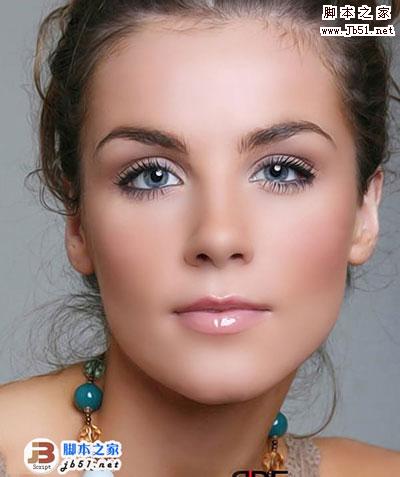 Topaz滤镜降噪功能不是很强大,磨皮也很少用到,属于光滑磨皮范畴。不过这款滤镜有个非常特殊的功能“线性化”,处理后的效果有点类似手绘画,非常有艺术感。喜欢的朋友可2017-03-31
 Portraiture滤镜功能也非常强大。磨皮方法比较特别,系统会自动识别需要磨皮的皮肤区域,也可以自己选择。然后用阈值大小控制噪点大小,调节其中的数值可以快速消除噪点。2017-03-29
 Noiseware滤镜插件是非常专业的降噪及磨皮工具,功能非常强大。这款滤镜可以智能识别噪点区域,并按大、中、小、细小等四个层次将噪点归类,降噪的时候只需要调整其中的参2017-03-29
 今天为大家分享PS商业修图之高低频磨皮教程,教程真的很不错,主要向大家介绍高低频磨皮的方法和技巧,非常适合正在学习后期的朋友,推荐过来,希望能对大家有所帮助2017-03-14
 今天小编教大家使用PS在黑白颜色下降人物脸部的大量雀斑保细节去除磨皮,教程效果很美,喜欢的朋友可以一起来学习2017-01-12


最新评论