

Photoshop影楼后期美女图片精修实例
发布时间:2017-06-19 18:06:33 作者:王艺萌  我要评论
我要评论
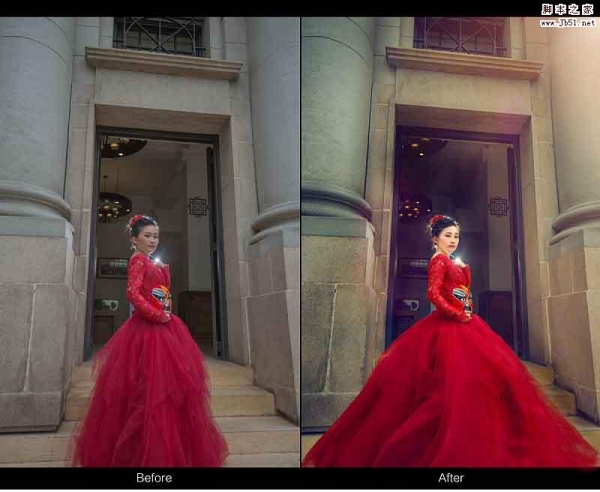
我要评论一般我们在拍文照片以后都会对照片进修处理,今天我们就来看看对美女照片进行后期精修的一个过程,图文很详细,需要的朋友可以参考下
(2)加深鼻梁两侧的位置,让鼻子看上去更立体。将“加深”图层的“填充”设置为20%,使加深效果更加自然。


(3)盖印图层,将新图层命名为“减淡”。选择工具栏中的“减淡工具”,在绿色的区域进行减淡处理,将“填充”设置为70%,得到清澈的眼白。


(4)涂抹脸部绿色的地方。选择“减淡工具”,将“曝光度”调整到合适的数值(对于面部,一般设置曝光度的数值是20%~50%,不宜过大),打造面部高光效果。


(5)涂抹头发,加深头发的颜色。此照片拍摄时正是顶光,导致发色偏灰。利用“加深工具”“减淡工具”,简单的几步操作就可以打造出一个立体的轮廓。


相关推荐:
相关文章
 这篇教程是向脚本之家的朋友分享PS影楼婚纱照片的后期修图思路方法,教程比较实用,主要是向大家详细介绍后期修图的思路,推荐到脚本之家,喜欢的朋友可以参考本文,来看看2017-01-12
- photoshop怎么用影楼专用调色快速处理婚纱照?ps中想要快速处理婚纱照,该怎么处理呢?下面我们就来看看详细的处理教程,需要的朋友可以参考下2016-09-25
- 本教程主要使用Photoshop调出外景影楼婚纱照片高质量质感肤色效果,整体的色彩有一点类似HDR效果,教程介绍的很详细,推荐到脚本之家,喜欢的朋友可以一起来学习吧2016-07-21
- 这篇教程是向脚本之家的朋友分享PS影楼后期海洋调色修图方法,教程调出来的效果非常不错,难度不是很大,很值得大家学习,一起来学习吧2016-03-06
- 下面为大家带来PS影楼摄影人像后期的调色方案,教你后期怎么做,色调怎么调.如何进行曝光调整,教程很不错,推荐过来,一起来学习吧2015-03-04
- PhotoShop将偏暗的海景打造出高清婚纱影楼效果教程,制作出的效果很不错,喜欢的朋友可以一起来学习2013-11-08
- PS为美女图片调出柔美影楼色(橙褐色),教程调节出来的色调照片挺漂亮的,调色的难度一般,非常适合初学者学习2013-10-11
- 这种 原图只是色调暗沉,有点杂色的图片,我们只需简单的几步就能做到影楼效果2013-08-05
- 有宝宝的父母一般都会在宝宝百日时给宝宝拍照,百日照最大的问题就是宝宝拍照的姿势问题,专门抱去影楼或工作室拍照往往也很难得到较好的拍照姿势.2012-10-12
photoshop为婚片调制出低饱和青蓝色的影楼经典色调效果
低饱和度的图片显得非常有艺术感,不过图片的色调控制非常重要。饱和度过低画面容易变灰,需要加强图片的明暗对比。这样看上去舒服很多。2011-11-07
最新评论