

ps怎么给街道人像照片添加漂亮的夕阳光线?
发布时间:2017-07-07 09:32:44 作者:昀恒  我要评论
我要评论
我要评论ps怎么给街道人像照片添加漂亮的夕阳光线?有一张很普通的街道照片,为了突出人物,想要给这张照片添加夕阳的效果,该怎么添加呢?下面我们就来看看详细的教程,需要的朋友可以参考下
15、渲染阳光。新建一个图层,用椭圆选框工具拉出下图所示的选区,羽化45个像素后填充蓝色#1e6cd7,暂时不用取消选区,把混合模式改为“柔光”,如下图。

16、新建一个图层,把选区填充橙色#feaa08,取消选区后把混合模式改为“柔光”,如下图。

17、按Ctrl + J 把当前图层复制一层,混合模式改为“滤色”,并按Ctrl + T 稍微缩小一点,如下图。

18、人物部分处理。把背景图层复制一层,按Ctrl + Shift + ] 置顶,然后用钢笔配合蒙版把人物部分抠出,如下图。

19、创建色相/饱和度调整图层,降低全图明度,参数设置如下图,确定后创建剪切蒙版;把蒙版填充黑色,然后用透明度为10%左右的柔边白色画笔把人物背光区域涂暗一点。


20、创建曲线调整图层,把RGB通道压暗一点,参数设置如下图;确定后创建剪切蒙版,再把蒙版填充黑色;然后用柔边白色画笔把人物背光区域涂暗一点。


21、创建曲线调整图层,把RGB通道压暗一点,参数设置如下图,确定后创建剪切蒙版。


22、新建一个图层,创建剪切蒙版,把前景色设置为淡黄色,然后用透明度为10%的柔边画笔把人物受光区域涂亮一点,如下图。

相关文章
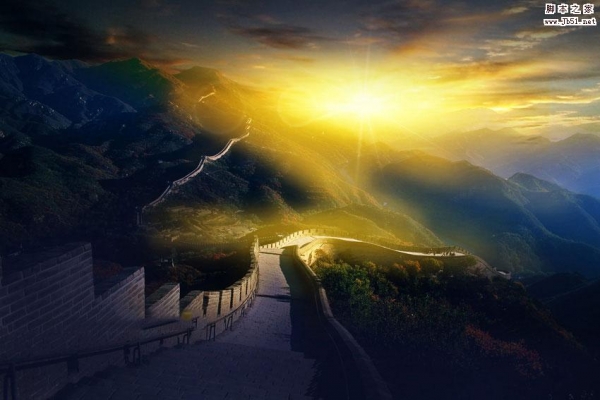 本篇教程教脚本之家的PS照片处理学习者们使用photoshop给长城照片添加夕阳美景效果的方法,教程打造出来的效果挺漂亮的,制作的难度不大,推荐给脚本之家,喜欢的朋友一起2017-05-05
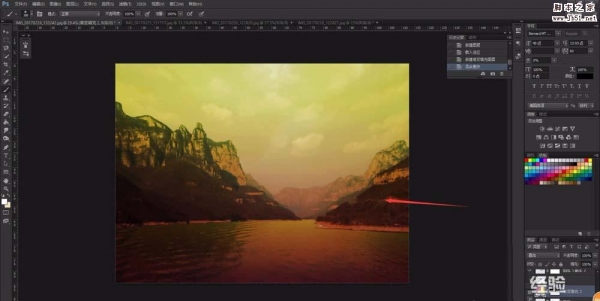 ps怎么给图片制作黄昏夕阳效果?想给一张照片制作黄昏的效果,该怎么制作呢?我们可以轻松改变图片的色彩以及时间感,很简答,需要的朋友可以参考下2017-03-28
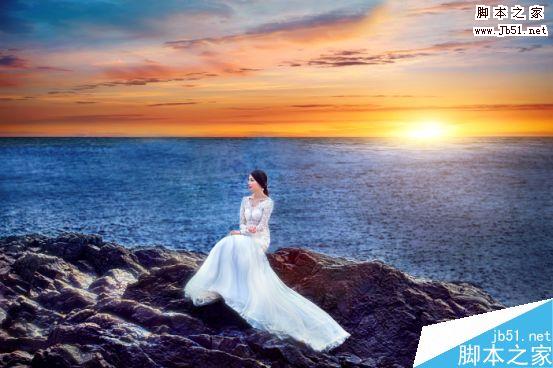 这篇教程是向脚本之家的朋友分享Photoshop打造夕阳美景的海边新娘照片教程,教程打造出来的照片非常漂亮,而且教程并不是很难,推荐过来,希望大家喜欢2017-01-09
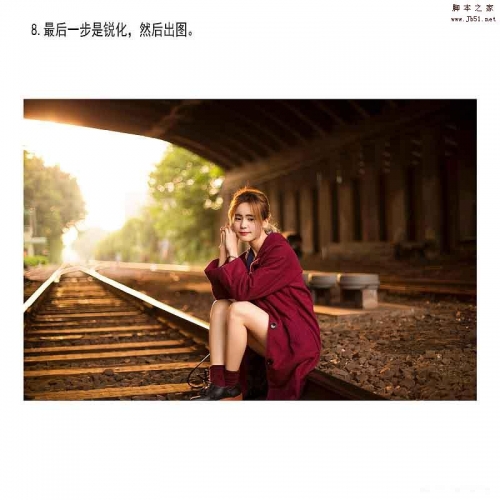 这篇教程是向脚本之家的朋友分享PS给铁轨女孩照片添加梦幻暖色调的夕阳效果方法,教程制作出来的夕阳效果非常漂亮,很值得学习,推荐过来,喜欢的朋友可以参考本文2016-12-14
- 本教程主要使用Photoshop给夕阳人物照片添加唯美温馨的太阳光线效果,唯美的图片总会让人感觉到温馨,自己动手也打打造这种光效吧,下面就一起来学习吧2016-11-21
photoshop cs6怎么利用RGB通道调出暖暖的夕阳余晖下的长城?
photoshop cs6怎么利用RGB通道调出暖暖的夕阳余晖下的长城?好不容易去了趟长城,但是拍出来的照片却不尽如人意,都不想晒照了,不怕,我们可以用ps将照片秀出暖暖的夕阳余2016-06-07- 这篇教程是向脚本之家的朋友分享PS计算命令调出梦幻的海边夕阳色调方法,教程真的很不错,调出来的色调非常漂亮,难度不是很大,一起来学习吧2016-04-13
- 这篇教程是向脚本之家的朋友分享PS将普通照片调成像是夕阳下拍的那种效果方法,教程真的很不错,很值得大家学习,推荐到脚本之家,一起来学习吧2016-03-31
- 这篇教程是向脚本之家的朋友分享Photoshop给外景婚片添加唯美的夕阳云彩效果方法,教程很不错,推荐到脚本之家,一起来学习吧2016-02-25
- 这篇教程是向脚本之家的朋友介绍Photoshop给婚纱外景照片调出唯美大气的夕阳景色效果方法,教程调出来的效果非常漂亮,这篇教程主要是向大家介绍夕阳暖调婚纱片修图技巧,2015-10-27
最新评论