

ps怎么将照片处理成中国风工笔画效果?
发布时间:2017-07-16 14:23:00 作者:曼笙  我要评论
我要评论
我要评论ps怎么将照片处理成中国风工笔画效果?现在工笔画效果的图片很受欢迎,该怎么将正常的照片后期处理成工笔画效果呢?请看下文详细介绍,需要的朋友可以参考下
ps中想要制作工笔画效果的图,该怎么制作呢?下面我们就来来看看详细的教程,最终效果如下。


1、导入素材图片。

2、将人物抠出来,并关闭原图的小眼睛。

3、将图层1复制一层,并执行Ctrl + Shift + U 去色。

4、再将去色后的图层再复制一层,并执行Ctrl + I 反相。

5、将图层模式改为“颜色减淡”。

6、执行:滤镜 > 其它 > 最小值,半径选择为1。

7、按Ctrl + Alt + Shift + E 盖印可见图层。

8、双击红色箭头处,弹出图层样式窗口,在红色框内,按住Alt键,选择小三角,并拉到自己要的位置。

9、复制图层1,并将新福镇的图层放在图层2的上面,将图层混合模式改为“颜色”。

10、按Ctrl + Alt + Shift + E 盖印可见图层,得到图层3。

11、放入背景素材,放在图层3的下面,并将图层3的图层混合模式改为“正片叠底”。


12、将花和文字分别拖入,图层混合模式改为“正片叠底”。


最终效果:

本教程很简单,前期只需抠出人物,并复制几层,去色后用滤镜及混合模式提取出主要线条;然后用抠出的人物叠加得到彩色效果;后期增加背景纹理及其它装饰等,得到想要的效果。
相关推荐:
相关文章
 ps唯美古风工笔画人像修图教程分享给脚本之家的各位照片处理学习者,工笔画风格的骗子注重线条而不注重光影,调色方面往偏黄的色调走即可,然后就是叠加宣纸素材了2017-06-20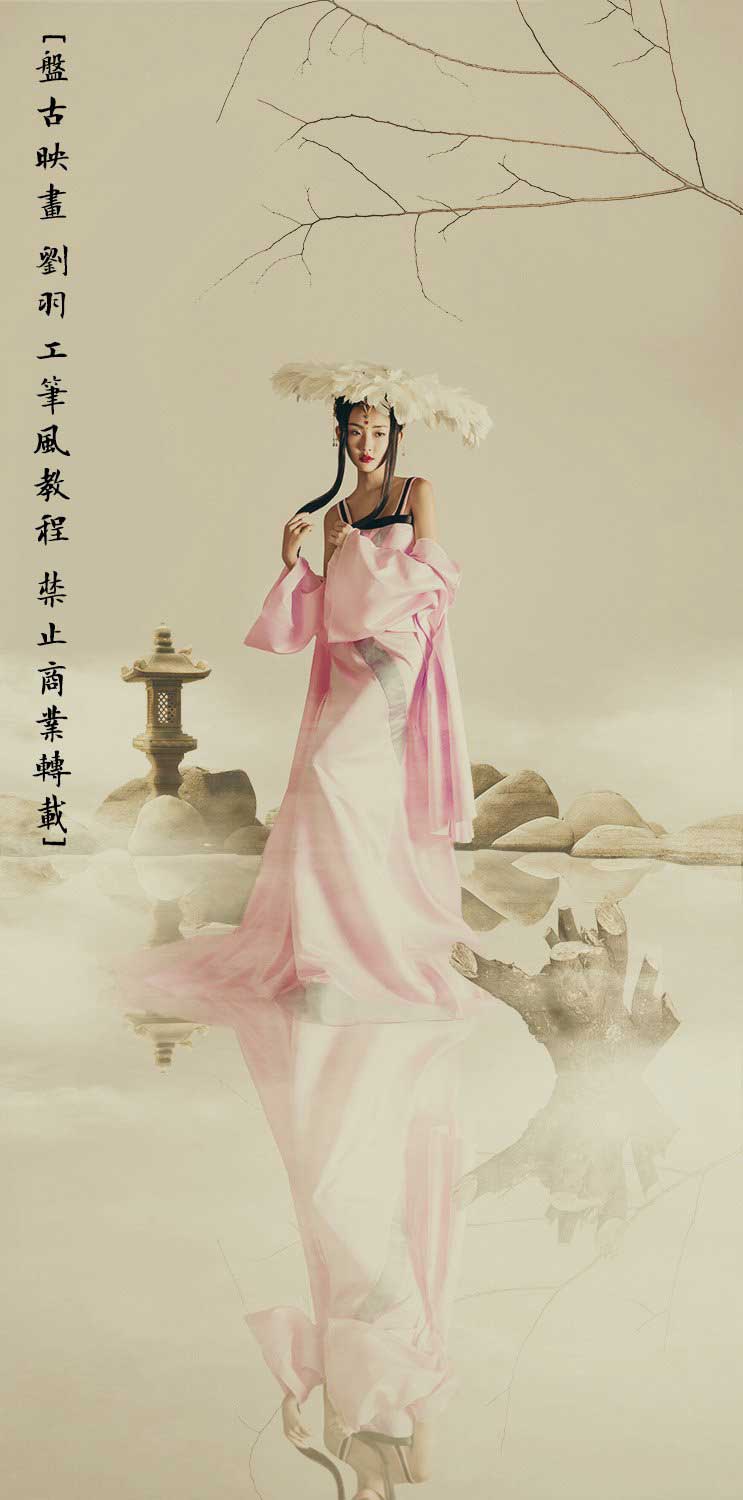
Photoshop合成古典中国风主题工笔画人像艺术照效果教程
这篇教程教脚本之家的照片处理学习者们使用Photoshop合成古典中国风主题工笔画人像艺术照效果的方法,合成过程中加入了很多古典元素,透着浓浓的中国风,感兴趣的朋友可以2017-05-25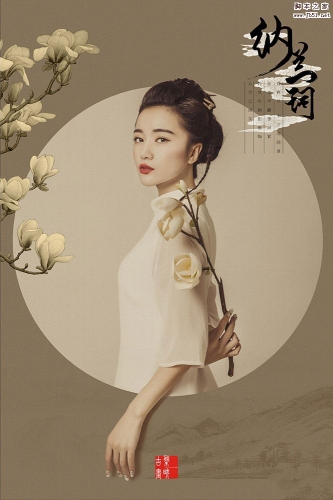 本教程教脚本之家的ps照片处理学习者们使用PS把现代人物照片制作成孙郡风格的复古工笔画效果的方法,教程难度中等,小编非常喜欢这种风格,给人一种脱俗的感觉,推荐到脚本2017-05-16
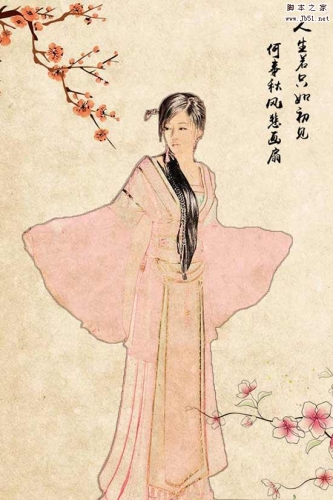 这篇教程是向脚本之家的朋友分享Photoshop制作中国风工笔画的人像照片方法,教程制作出来的人像照片非常漂亮,难度不是很大,非常值得大家学习,推荐到脚本之家,喜欢的朋2017-04-24
 这篇教程是向脚本之家的朋友分享PS正片叠底模式将图片转工笔画效果方法,教程真的很不错,很实用,主要是利用PS的正片叠底模式来实现的,好了,下面我们一起来学习吧2016-12-30
 今天小编为大家带来如何Photoshop将古装人物图片转为细腻的复古工笔画效果,教程效果很美,喜欢的朋友可以一起来学习2016-10-17
 今天小编教大家使用Photoshop将美女图片转为素雅的工笔画效果,教程效果很美,喜欢的朋友可以一起来学习2016-08-12
- 这篇教程是向脚本之家的朋友分享PS将人像照片制作成中国风工笔画教程,教程真的很不错,制作出来的效果非常漂亮,推荐过来,希望大家喜欢2016-08-10
 今天小编教大家如何使用Photoshop将古装美女图片转为细腻的工笔画效果,教程不算复杂,喜欢的朋友可以一起来学习2015-12-28
- 这篇教程是向脚本之家的朋友介绍PS把各种照片制作成漂亮的工笔画效果方法,教程制作出来的照片效果真的很漂亮,而且难度也不是很大,推荐到脚本之家,喜欢的朋友快快来学习2015-12-17


最新评论