

PS怎么将人物照片合成为半机器人效果?
发布时间:2017-08-30 11:28:56 作者:学UI翻译社-M菌  我要评论
我要评论
我要评论PS怎么将人物照片合成为半机器人效果?想要将照片处理为机器人的效果,但是要保持机器人的皮肤为人类的皮肤,该怎么操作呢?下面我们就来看看详细的教程,需要的朋友可以参考下
现在模特的皮肤变得非常光滑了,接下来我们继续。

三、如何创建半机械人草图
第一步让我们开始草图部分。接下来你可能需要一块手绘板,因为我们需要采用一些数字绘画技法。选择画笔工具【B】,使用硬圆笔刷绘制半机械人的细节。保证流量和不透明度都设置为100%,但要确保不透明度的压力开关开启。

在模特身上画上一些灰色的线条来表示你想如何分解机器人的各个部件。试着去了解人体是如何运动和连接起来的。研究其他半机械人或者观察机器人的特征是一个很好地办法。

第二步、选择一个更硬的笔刷,不透明度和硬度都设为100%。从脸和手开始,让线条更肯定。

继续让其中的一些线条更粗一些,作为下面进一步操作时更像一个真实的机器人。

例如,脖子和手被涂成黑色的部分是为这些部分活动时候保留的空间。要试着理解这些细节背后可能的功能,这样才能做出更可信的效果。

使用橡皮工具【E】擦除下方灰色的线条,要尽量保证线条的整洁,因为这毕竟属于一台机器。为了营造更逼真的机器人效果,用画笔工具将眼睛填成黑色。我们先把半机械人放置,着手处理背景。

四、如何创建半机械人的背景
第一步、使用魔棒工具【W】选择白色背景,并配合键盘上的删除键将其删除。

将金属质感素材拖入人像下层,调整位置使得圆形部分正好处在模特头部位置。选中这个图层,将背景高斯模糊,数值设置为5px。

第二步、置入电路图素材为新图层。调整位置使得线从她头部发散开来,并将图层混合模式调整为叠加。和刚才一样,将电路图素材高斯模糊,数值设置为5px。

五、如何为半机械人增加细节和色调
相关文章
 本教程教脚本之家的朋友使用ps简单制作创意的风吹特效照片边框效果图的方法,只要简单几步就可以把人物风景照片加上好看的风吹特效,感兴趣的朋友马上开始练习吧2017-05-14
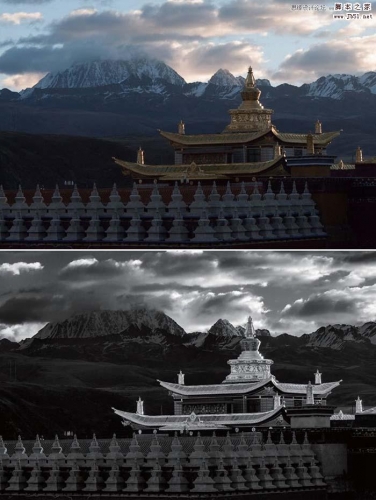 今天我们就来看看ps中将风景照片打造高质量黑白艺术效果的详细方法,教程图文描述的很仔细,都是高清大图,方便学习,需要的朋友可以参考下2017-05-11
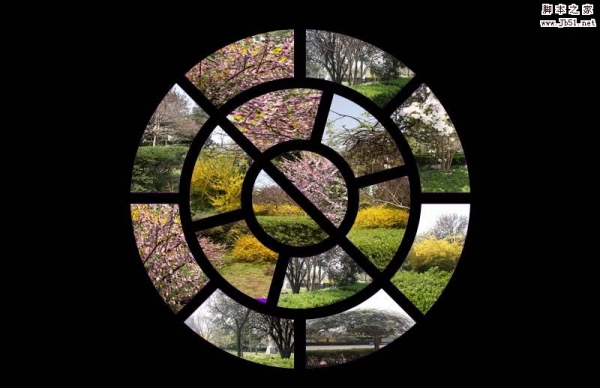 ps怎么快速设计一个旋转排版的照片效果?ps中想要对照片进行排版,做出环形排版的效果,该怎么操作呢?下面我们就来看看详细的设置方法,很简单,需要的朋友可以参考下2017-05-07
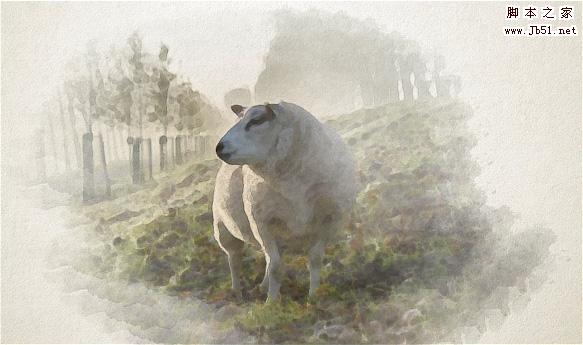 这篇教程教脚本之家的PS照片处理学习者们使用Photoshop的滤镜特效快速把外景动物羊的照片转成水彩画效果,教程难度不大,推荐给脚本之家,喜欢的朋友一起和大家来学习吧2017-05-05
 ps怎么制作让美食照片香气四溢的微动效果?为了让美食照片更有食欲,我们可以制作微动效果,让食物散发热气,该怎么制作呢?下面我们就来看看详细的教程,需要的朋友可以参2017-05-04
PS调色教程:给阴天拍摄的运动美女照片调出蓝色日系清新艺术效果
PS调色教程:给阴天拍摄的运动美女照片调出蓝色日系清新艺术效果分享给脚本之家的各位ps爱好者,希望对大家有所帮助2017-05-04 PS怎么制作照片碎片折叠效果?ps中箱套制作一个好看的照片效果,该怎么制作呢?今天我们就以碎片照片效果为例,给大家分享ps影楼处理图片的教程,需要的朋友可以参考下2017-04-25
 PS怎么将照片制作成人物剪纸效果?ps中想要将普通的照片制作成红色的人物剪纸效果,该怎么制作呢?下面我们就来看看详细的教程,需要的朋友可以参考下2017-04-25
 ps怎么制作用钉子将照片钉在墙上的效果?想要制作一张图片钉在墙上的效果,该怎么制作呢?下面我们就来看看详细的教程,需要的朋友可以参考下2017-04-15
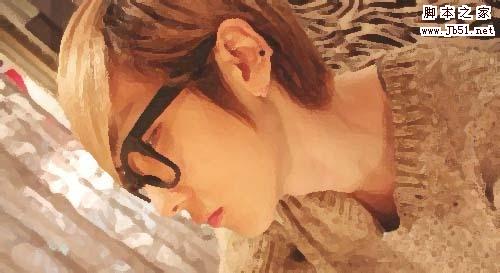 ps怎么将照片转换为水粉画效果?想将一张照片转换为水粉效果的图,该怎么转换呢?下面我们就来看看详细的教程,需要的朋友可以参考下2017-04-10


最新评论