

PS怎么将人物照片合成为半机器人效果?
 我要评论
我要评论第一步、为了更和谐的外观,让我们去除她亚麻色的头发。新建一个图层并选择笔刷工具【B】。将硬度调整为50-80%,使用和之前一样的笔刷将头发全部涂黑。将图层混合模式调整为颜色加深,不透明度调整为87%。

第二步、让我们继续处理皮肤。新建一个图层使用软的圆笔刷,不透明度设置为30-50%,硬度设置为0%,用更多的颜色去柔化她的皮肤。按住【alt】键在她的皮肤上取色设置为前景色,然后用这个颜色在附近的区域涂抹。
在她剩余的脸和身体继续涂抹。想象她的皮肤使用坚硬的反光材料做成。试着让她的皮肤尽量光滑又不失太多细节。
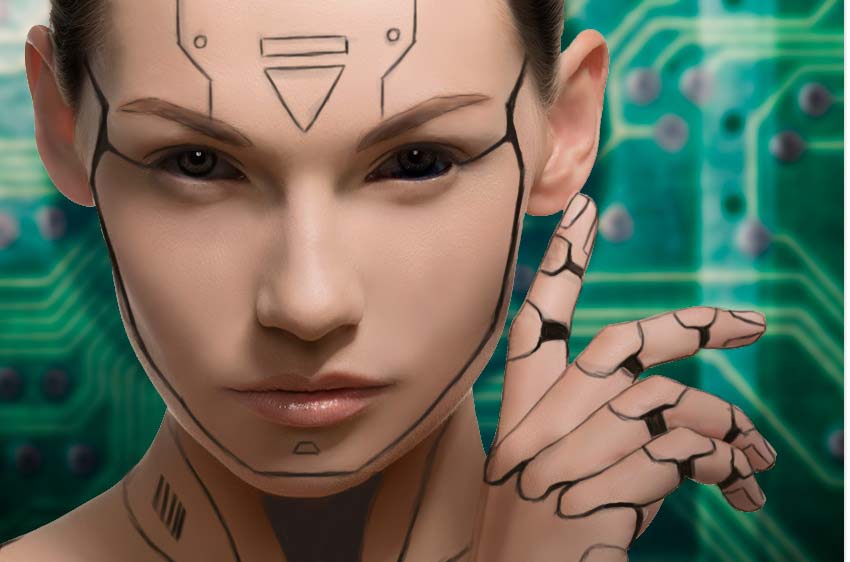
第三步、为了看起来整合了更多技术。使用多边形套索工具【L】将USB接口从素材中抠出来,粘贴到画布上的一个新图层中,并创建两个副本。将这些并排放置并合并图层。

第四步、让我们增加颜色!在所有图层上方创建一个"颜色查找"调整图层。将3DLUT File 设置为 Crisp_Winter.look。

接下来,建立一个色阶的调整图层,为RGB和蓝色通道进行如下设置以增强光线和营造蓝色氛围。

增加另一个颜色查找调整层。这次将3DLUT File 设置为 Crisp_Warm.look 。将它置于色阶调整层之上以增强对比。将不透明不降低为70%,图层混合模式设置为变暗。
这样就形成了强烈的明暗对比。

第五步、使用矩形选框工具【M】在蓝色宝石素材上选择一个区域并粘贴为一个新的图层。放置在她前额的三角形位置。在蓝色宝石图层增加一个图层蒙版,在蒙版上涂上黑色以得到一个三角形形状。

在宝石上方新建一个剪切蒙版图层。用深蓝色 #00197a 沿着三角形的边缘画上内阴影。

第六步、用纯色填充剩余的金属细节,这里可以使用你喜欢的颜色。

六、如何完成半机械人的进一步处理
第一步、接下来的步骤需要大量的绘画,因此手绘板是必要的。首先为光影创建一个新图层。

相关文章
 本教程教脚本之家的朋友使用ps简单制作创意的风吹特效照片边框效果图的方法,只要简单几步就可以把人物风景照片加上好看的风吹特效,感兴趣的朋友马上开始练习吧2017-05-14
 今天我们就来看看ps中将风景照片打造高质量黑白艺术效果的详细方法,教程图文描述的很仔细,都是高清大图,方便学习,需要的朋友可以参考下2017-05-11
 ps怎么快速设计一个旋转排版的照片效果?ps中想要对照片进行排版,做出环形排版的效果,该怎么操作呢?下面我们就来看看详细的设置方法,很简单,需要的朋友可以参考下2017-05-07
 这篇教程教脚本之家的PS照片处理学习者们使用Photoshop的滤镜特效快速把外景动物羊的照片转成水彩画效果,教程难度不大,推荐给脚本之家,喜欢的朋友一起和大家来学习吧2017-05-05
 ps怎么制作让美食照片香气四溢的微动效果?为了让美食照片更有食欲,我们可以制作微动效果,让食物散发热气,该怎么制作呢?下面我们就来看看详细的教程,需要的朋友可以参2017-05-04
PS调色教程:给阴天拍摄的运动美女照片调出蓝色日系清新艺术效果
PS调色教程:给阴天拍摄的运动美女照片调出蓝色日系清新艺术效果分享给脚本之家的各位ps爱好者,希望对大家有所帮助2017-05-04 PS怎么制作照片碎片折叠效果?ps中箱套制作一个好看的照片效果,该怎么制作呢?今天我们就以碎片照片效果为例,给大家分享ps影楼处理图片的教程,需要的朋友可以参考下2017-04-25
 PS怎么将照片制作成人物剪纸效果?ps中想要将普通的照片制作成红色的人物剪纸效果,该怎么制作呢?下面我们就来看看详细的教程,需要的朋友可以参考下2017-04-25
 ps怎么制作用钉子将照片钉在墙上的效果?想要制作一张图片钉在墙上的效果,该怎么制作呢?下面我们就来看看详细的教程,需要的朋友可以参考下2017-04-15
 ps怎么将照片转换为水粉画效果?想将一张照片转换为水粉效果的图,该怎么转换呢?下面我们就来看看详细的教程,需要的朋友可以参考下2017-04-10


最新评论