

ps利用液化工具把美女眼睛变大 ps人物大眼睛制作教程
发布时间:2017-11-20 14:53:36 作者:佚名  我要评论
我要评论
我要评论ps利用液化工具把美女眼睛变大?运用PHOTOSHOP软件,可以很简单的制作大家想要的照片,下面和小编一起来看看具体步骤吧
ps利用液化工具把美女眼睛变大?运用PHOTOSHOP软件,可以很简单的制作大家想要的照片,下面和小编一起来看看具体步骤吧。
原图:

效果图:
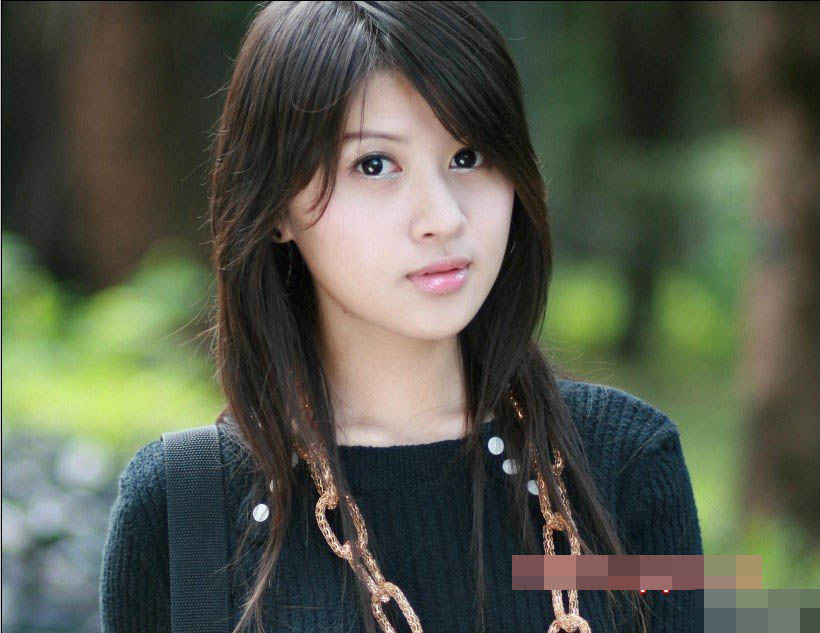
具体步骤:
1.在原图上右键,保存到本地计算机。2.在photoshop中打开这张图片。(文件/打开)3.选择椭圆选区工具,因为眼睛是椭圆的,这样比较好选,当然也可以使用其他工具。

4.用椭圆选区工具把眼睛部分圈起来,
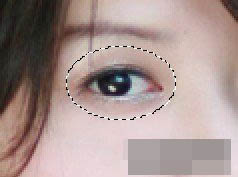
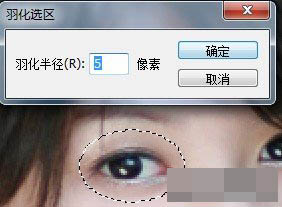
5.为了让眼睛四周能够自然过渡,所以在处理前要先对选区进行适当羽化,按CTRL+ALT+D,羽化5像素。
相关知识点:工具/选择——什么是羽化?
6.按CTRL+J把选区中的内容拷贝成新图层(如果直接在原图上操作,会破坏原图,也不方便调整。)
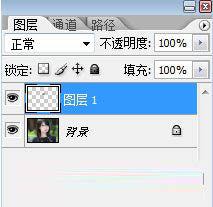
7.然后用自由变形(CTRL+T)调整大小就可以了。
相关知识点:选区/自由变化——自由变换如何使用?先向下拖把眼睛宽度增大,
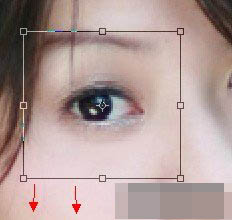
在增大宽度的同时,位置也发生了改变,鼠标放到中间,把眼睛调整到适当位置。
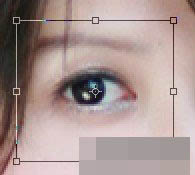
然后在调整长度。
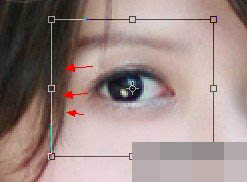
8.调整好后按CTRL+ENTER确认变形
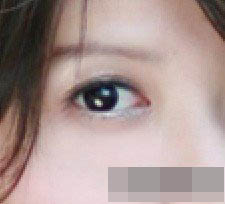
9.发现眉毛部分有一些模糊,选择橡皮擦工具,檫掉多余的地方。
相关知识点:工具/橡皮擦/背景色橡皮擦/魔术橡皮擦——使用方法详解

10.另外一只眼睛也是同样做法,最后效果如下:
教程到此结束,小伙伴是不是有所启发,何不自己动手尝试一下呢。
以上就是ps利用液化工具把美女眼睛变大,ps人物大眼睛制作教程。相信看完之后对大家一定有所帮助。更多PS教程请继续关注脚本之家!
相关推荐:
相关文章
 PS液化工具制作潮流抽象纹理海报视频教程分享给脚本之家的各位photoshop视频教程学习者,教程主要分为一、二两部分,主要教大家如何用PS中的液化工具,将图片处理成颜料质2017-09-07
 众所周知,PS修饰人像靠的是一个强大的工具——液化,今天脚本之家小编就给大家分享ps使用液化工具修饰人像牙齿教程及其他4种用液化修饰的情况,绝对干货,值得借鉴学习2017-06-05
- 液化是处理人像照片经常要用的功能,下面小编就为大家介绍ps液化工具使用技巧,教程比较基础,适合新手来学习,推荐过来,希望能对大家有所帮助2016-11-20
- photoho作为最专业的图像处理软件之一,掌握液化怎么用是必不可少的,那么ps液化工具怎么使用?下面小编就为大家介绍PS液化工具使用方法,一起来看看吧2016-11-03
- ps cs6液化工具崩溃无法使用该怎么办?ps cs6处理图片需要使用液化工具,但是使用的时候软件崩溃了,无法编辑使用,下面我们 就来看看这个问题的两种解决办法,需要的朋友2016-08-24
- 这篇教程是向脚本之家的朋友分享ps液化工具对照片里的人物进行瘦身瘦脸方法,教程很不错,难度不是很大,一起来学习吧2016-04-14
- 这篇教程是向脚本之家的朋友分享PS液化工具、网络变形工具给美女瘦身完整教程,教程真的很实用,很值得学习,推荐到脚本之家,喜欢的朋友快快来学习吧2016-01-07
- 下面小编为大家介绍PS液化工具出现崩溃等问题的解决方法,相信很多朋友都不是很清楚,其实解决方法不是很难,推荐过来,大家一起来学习吧2015-12-04
- 这篇教程是向脚本之家的朋友介绍PS液化工具将胖妹瘦脸瘦身,拥有修长双腿方法,方法很简单哦,有需要的朋友可以过来学习一下,一起来看看吧2015-04-12
- 这篇教程是向脚本之家的朋友PS液化工具打造完美的人像效果方法,教程最终完成的人像效果非常的完美,很漂亮。教程很值得学习,推荐到脚本之家,喜欢的朋友一起来学习吧2015-03-23
最新评论