

ps怎样把喧嚣的城市图片制作成素描效果?
发布时间:2017-11-20 15:19:45 作者:佚名  我要评论
我要评论
我要评论ps怎样把城市风景图片制作成素描效果?运用PHOTOSHOP软件,可以很简单的制作大家想要的照片,下面和小编一起来看看具体步骤吧
五、如何创建一个粗糙的草图
1、选择背景图层,点击导航栏 图层>新建>通过拷贝的图层,进行复制背景图层,然后拖拽此图层到控制面板的顶部,然后点击导航栏上的:滤镜>滤镜库>艺术效果>调色刀,设置参数如下。

2、点击导航栏 滤镜>滤镜库>风格化>查找边缘,然后去 图像>调整>去色。

3、将这一层命名为“粗糙_1”,混合模式改为 “颜色加深” ,调整其透明度为30%。

4、现在我们要用相同的方法创建更多的粗糙效果图层,重复本环节的步骤1和2,但是将步骤1里的参数重新设置如下。

5、将这一层命名为“粗糙_2“,更该混合模式为”颜色加深“,透明度为25%,将其放在“粗糙_1“下方保持适当的秩序。

6、重复步骤1和2,但将步骤1中参数设置如下。

7、将这一层命名为”粗糙_3",更改其混合模式为“颜色加深”,透明度为20%,并将其放在“粗糙_2"的图层下方,以保持其秩序。

8、重复步骤1和2,但将步骤1中参数设置如下。

9、将这一层命名为”粗糙_4",更改其混合模式为“颜色加深”,透明度为20%,并将其放在“粗糙_3"的图层下方,以保持其秩序。

10、重复步骤1和2,但将步骤1中参数设置如下。

11、将这一层命名为”粗糙_5",更改其混合模式为“颜色加深”,透明度为18%,并将其放在“粗糙_4"的图层下方,以保持其秩序。

12、重复步骤1和2,但将步骤1中参数设置如下。

13、将这一层命名为”粗糙_6",更改其混合模式为“颜色加深”,透明度为18%,并将其放在“粗糙_5"的图层下方,以保持其秩序。

14、现在我们要将这些粗糙效果的草图放在一个组里,按着shift键同时用鼠标点击“粗糙_6"和”粗糙_1",然后到导航栏里 点 图层>新建>组 来创建一个新的组,并将此组命名为“粗糙效果”。

相关文章
 ps怎样把人物照片做成素描效果?运用PHOTOSHOP软件,可以很简单的把人物照片制作成素描画的效果,下面和小编一起来看看吧2017-10-31
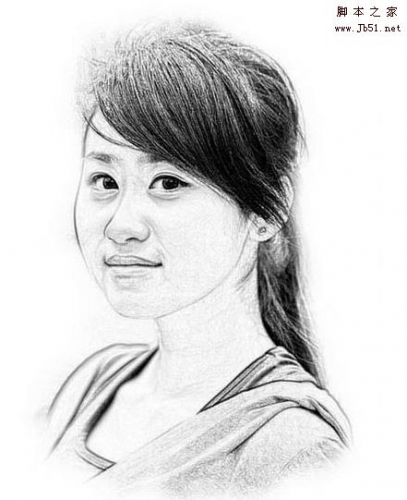 ps将照片处理为手绘很方便,今天我们就来看看一个比较简单的实例教程,可以快速将照片处理为铅笔手绘的教程,需要的朋友可以参考下2017-07-06
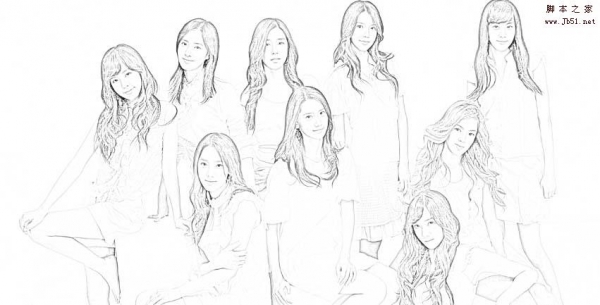 PS怎么将照片转化为素描效果?ps中想要将正常的图片转换成铅笔手绘的效果,该怎么转换呢?下面我们就来看看详细的教程,需要的朋友可以参考下2017-06-05
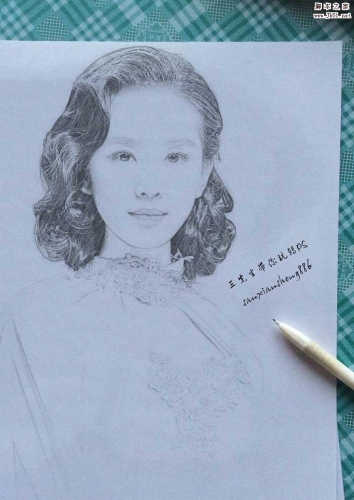 本教程教脚本之家的ps照片处理学习者使用ps图层叠加和滤镜工具快速把人物照片转变成素描画的方法,以刘诗诗的照片为例,方法不难,最后根据自己的喜好,选择合适的纸张背景2017-05-13
 ps怎么给照片制作半素描效果?想将照片的一半变成素描效果的,该怎么修改呢?今天我们就来看看使用ps完成的教程,很简单,需要的朋友可以参考下2017-04-01
 ps怎么私用滤镜的素描锐化功能?ps滤镜中有一个锐化的功能,该怎么设置呢?这是基础教程,新手也可以进来学习一下,需要的朋友可以参考下2017-03-26
 PS怎么把胡歌的图片转换成手绘素描?想将一张胡歌的照片处理成手绘样式的,裱起来比较艺术感,该怎么处理呢?下面我们就来看看详细的教程,需要的朋友可以参考下2017-02-26
 这篇教程是向脚本之家的朋友分享PS将自己的照片制作成素描效果方法,教程比较基础,制作出来的素描非常漂亮,难度不是很大,值得大家学习,一起来学习吧2017-02-16
 ps怎么将风景照片变成素描图?拍的风景照片的时候想让照片变成素描图,该怎么设置呢?下面我们就来看看详细的转换教程,很简单,需要的朋友可以参考下2016-12-09
- 这篇教程是向脚本之家的朋友分享PS将人物照片来制作出素描效果方法,教程制作出来的素描效果非常不错,难度不是很大,值得大家学习,推荐过来,一起来学习吧2016-11-07


最新评论