

ps怎样合成美女盖着雪白的云层被子睡在云上的效果?
发布时间:2017-12-04 15:20:52 作者:佚名  我要评论
我要评论
我要评论ps怎样合成美女盖着雪白的云层被子睡在云上的效果?运用PHOTOSHOP软件,可以很简单的制作大家想要的照片,下面和小编一起来看看具体步骤吧
4、在工具箱选择“钢笔工具”,在属性选择“路径”,如下图。

5、用钢笔工具把被子部分抠出来,如下图,并按Ctrl + 回车把路径转为选区。


6、按Ctrl + J 把选区部分的图像复制到新的图层,然后把原图图层隐藏,如下图。

7、在当前图层缩略图后面的蓝色区域鼠标右键选择“转换为智能对象”。


8、然后双击当前图层缩略图,编辑智能对象。

相关文章
 ps怎样合成一张美丽的海上朝霞图?运用PHOTOSHOP软件,可以很简单的制作大家想要的照片,下面和小编一起来看看具体步骤吧2017-12-01
 ps怎么制作大头贴效果的日历图片?ps中想要制作一个大头贴的人物日历,该怎么制作呢?下面我们就来看看详细的教程,需要的朋友可以参考下2017-11-29
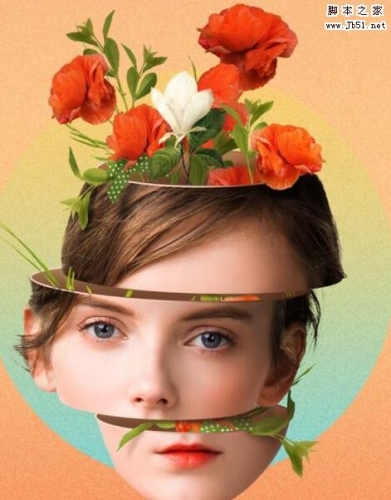 ps怎样合成一张个性夸张的被切开的人物头像?运用PHOTOSHOP软件,可以很简单的制作大家想要的照片,下面和小编一起来看看具体步骤吧2017-11-28
 ps怎样合成青苹果掉入绿色液体中喷溅效果的图片?运用PHOTOSHOP软件,可以很简单的制作大家想要的照片,下面和小编一起来看看具体步骤吧2017-11-27
 本教程教脚本之家的合成特效学习者使用ps打造城市风景和人物照片的双重曝光海报,教程简单粗暴,制作出的效果非常大气,掌握了双重曝光海报的制作方法,可以灵活运用在海报2017-11-23
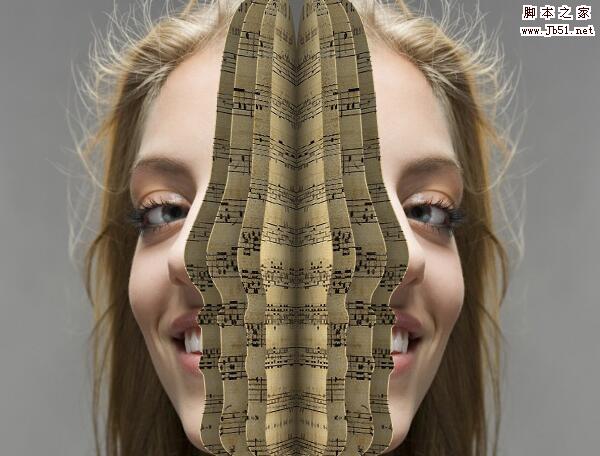 ps怎样合成在脸上翻开书本的特效图片?运用PHOTOSHOP软件,可以很简单的制作大家想要的照片,下面和小编一起来看看具体步骤吧2017-11-23
 ps怎样合成在云上乘舟游玩的天使图片?运用PHOTOSHOP软件,可以很简单的制作大家想要的照片,下面和小编一起来看看具体步骤吧2017-11-23
 ps怎样在玻璃灯泡中合成人物冲浪的酷炫效果?运用PHOTOSHOP软件,可以很简单的制作大家想要的照片,下面和小编一起来看看具体步骤吧2017-11-20
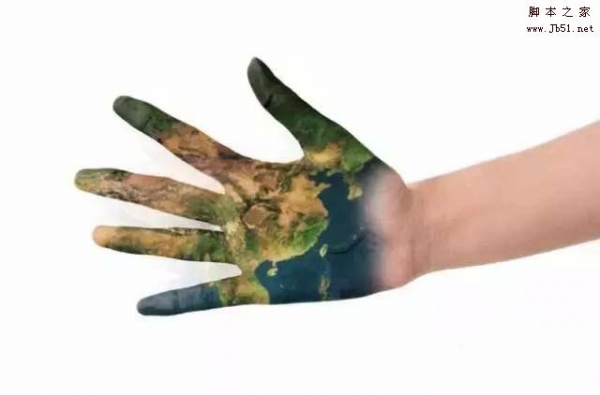 PS怎么做手部地图投影效果?ps中想要做一个手部投影,该怎么给手部合成地图图形呢?下面我们就来看看详细的教程,很简单,需要的朋友可以参考下2017-11-20
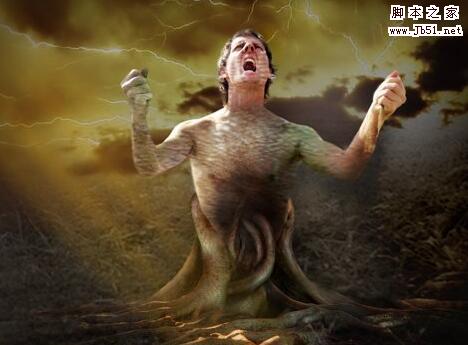 ps怎样把人物图片合成在沙漠中愤怒挣扎的树人特效?运用PHOTOSHOP软件,可以很简单的制作大家想要的照片,下面和小编一起来看看具体步骤吧2017-11-17


最新评论