

ps后期处理制作好看的大光圈风景照镜头模糊虚化背景教程
发布时间:2017-12-04 15:30:40 作者:佚名  我要评论
我要评论
我要评论ps怎样制作好看的大光圈风景照镜头模糊虚化背景?运用PHOTOSHOP软件,可以很简单的制作大家想要的照片,下面和小编一起来看看具体步骤吧
10、移动第二层背景,取一个比较合理的位置。

11、点击第一个图层及抠出的荷花图层,用曲线适当对荷花荷叶调整对比度。

12、用移动工具将主体移动画笔比较合适位置。
13、用橡皮擦工具慢慢擦去荷花荷叶周边的多余部分,随时变化橡皮大小。

14、对图层2执行:滤镜 > 模糊 > 高斯模糊,数值自定。

15、还可以做适当的动感模糊。

16、再适当调整主体部分。

最终效果:

教程到此结束,小伙伴是不是有所启发,何不自己动手尝试一下呢。
相关推荐:
相关文章
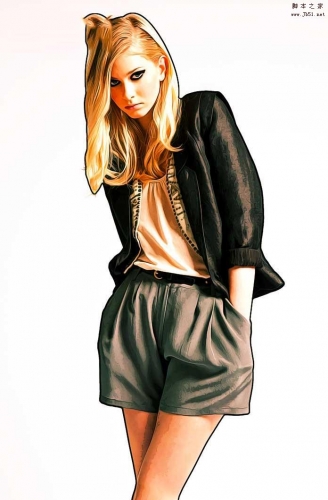 本教程教脚本之家的照片处理学习者使用PS把普通人像照片制作成手绘漫画艺术效果,教程讲解的很详细,效果非常漂亮,想要学习人像照片ps成手绘漫画效果的朋友可以看看2017-12-02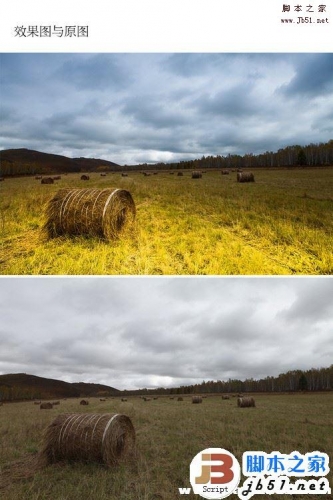
photoshop如何使用RAW格式插件将灰暗的草原调制出明亮的黄蓝色
我们知道阴天拍摄的风景照,往往会存在色彩晦涩,光线平淡,对比度不高等问题,我们用RAW格式插件,在photoshop里简单几招便可花腐朽为神奇2017-12-02 ps怎样把人物图片制作成漫画效果?运用PHOTOSHOP软件,可以很简单的制作大家想要的照片,下面和小编一起来看看具体步骤吧2017-11-30
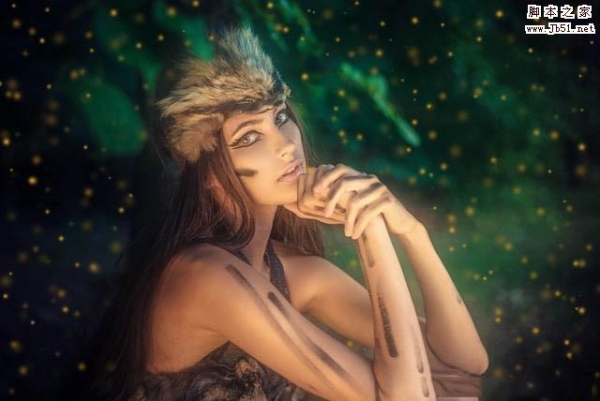 本教程教脚本之家的照片处理学习者如何使用ps给时尚人像照片添加梦幻朦胧的星点效果?教程难度不大,主要介绍照片后期处理技巧以及如何添加星光点点的效果,感兴趣的朋友可2017-11-29
 本教程教脚本之家的照片处理学习者如何使用Photoshop给外景精灵主题照片添加唯美梦幻仙境效果?通过对比可以发现,原图的色彩比较单调,制作梦幻仙境效果以后就非常的漂亮2017-11-29
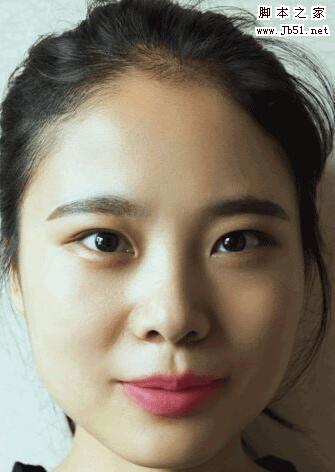 ps如何把人物照片调成最美证件照的效果?运用PHOTOSHOP软件,可以很简单的制作大家想要的照片,下面和小编一起来看看具体步骤吧2017-11-29
 ps怎样使人物图片背景模糊?运用PHOTOSHOP软件,可以很简单的制作大家想要的照片,下面和小编一起来看看具体步骤吧2017-11-27
 PS结合SAI怎样把美女图片转成可爱的芭比娃娃手绘效果?运用PHOTOSHOP软件,可以很简单的制作大家想要的照片,下面和小编一起来看看具体步骤吧2017-11-24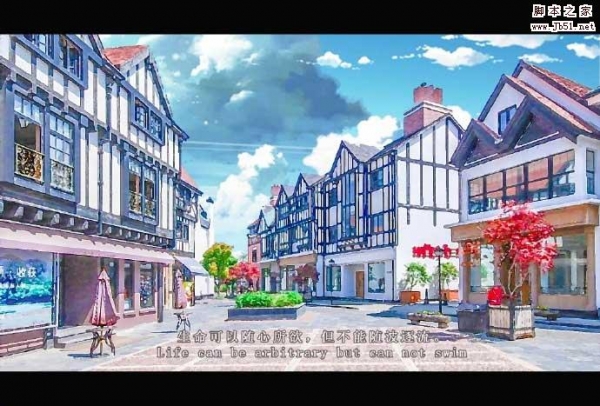
如何用Photoshop将自己拍的照片变成超漂亮的动漫手绘风?
本教程教脚本之家的照片处理学习者如何用Photoshop将自己拍的照片变成超漂亮的动漫手绘风?教程简单粗暴,详细易懂,适用版本PS CS6及以上,喜欢动漫手绘风格的朋友欢迎前来2017-11-23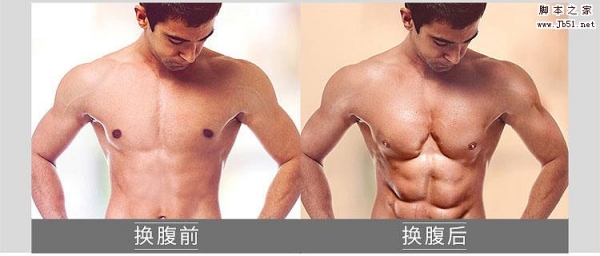 最近,很多网友问小编用ps怎么做腹肌?今天脚本之家小编就给大家带来ps给男士照片添加逼真的八块腹肌教程,难度不大,只要几步即可完成,想要学习ps换腹神技的朋友欢迎前来2017-11-22


最新评论