

ps怎样把图片制作成科幻的闪电样式效果?
16xx8 发布时间:2017-12-06 15:44:13 作者:野鹿志  我要评论
我要评论
我要评论ps怎样把图片制作成科幻的闪电样式效果?运用PHOTOSHOP软件,可以很简单的制作大家想要的照片,下面和小编一起来看看具体步骤吧
再把之前的黑色图层拖到线稿图层的下方,做为背景图层:

接下来就是给线稿图层调整图层样式了。
添加之前,先给该图层添加图层蒙板,以便后面如果发现有多余的部分可以在不受图层样式影响的情况下进行擦除:

然后添加图层样式中的内发光(5678e4)、颜色叠加(ffffff)和外阴影(010025):

接着,在蒙板上擦除不需要的部分:

然后拖进闪电素材,混合模式改为滤色,ctrl+t自由变换,变形,围绕着轮廓部分进行堆砌,不需要完全贴合轮廓,然后闪电多余的部分同样添加图层蒙板擦掉:

接下来就是重复前面的操作,这里就不详细赘述啦,为了避免干扰,可以把所有闪电素材单独添加组:

再在原线稿图的图层蒙板上继续擦除不需要的部分,同时也检查一下各个闪电素材是否有多余的部分需要擦除:

你要是愿意,也可以把线稿图层和闪电组再次建立组以后,在上面添加色彩平衡调整图层,可以更改你想要的闪电颜色:

最后整体调整画布尺寸、大小以及鹿的位置,添加一个径向渐变的背景,码上文字,看看效果吧:

教程到此结束,小伙伴是不是有所启发,何不自己动手尝试一下呢。
相关推荐:
相关文章
 本教程教脚本之家的合成特效学习者使用Photoshop创意合成人物头像油漆喷溅效果,教程一步步讲解的很详细,效果非常棒,感兴趣的朋友欢迎前来一起分享学习2017-12-05
 ps怎样合成美女盖着雪白的云层被子睡在云上的效果?运用PHOTOSHOP软件,可以很简单的制作大家想要的照片,下面和小编一起来看看具体步骤吧2017-12-04
 ps怎样合成一张美丽的海上朝霞图?运用PHOTOSHOP软件,可以很简单的制作大家想要的照片,下面和小编一起来看看具体步骤吧2017-12-01
 ps怎么制作大头贴效果的日历图片?ps中想要制作一个大头贴的人物日历,该怎么制作呢?下面我们就来看看详细的教程,需要的朋友可以参考下2017-11-29
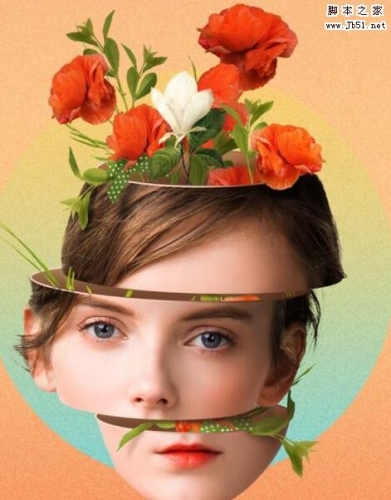 ps怎样合成一张个性夸张的被切开的人物头像?运用PHOTOSHOP软件,可以很简单的制作大家想要的照片,下面和小编一起来看看具体步骤吧2017-11-28
 ps怎样合成青苹果掉入绿色液体中喷溅效果的图片?运用PHOTOSHOP软件,可以很简单的制作大家想要的照片,下面和小编一起来看看具体步骤吧2017-11-27
 本教程教脚本之家的合成特效学习者使用ps打造城市风景和人物照片的双重曝光海报,教程简单粗暴,制作出的效果非常大气,掌握了双重曝光海报的制作方法,可以灵活运用在海报2017-11-23
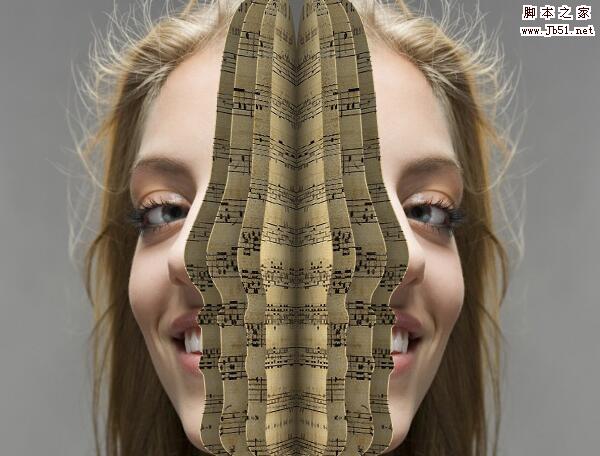 ps怎样合成在脸上翻开书本的特效图片?运用PHOTOSHOP软件,可以很简单的制作大家想要的照片,下面和小编一起来看看具体步骤吧2017-11-23
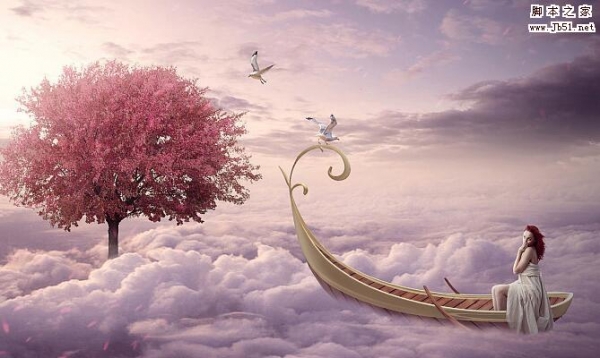 ps怎样合成在云上乘舟游玩的天使图片?运用PHOTOSHOP软件,可以很简单的制作大家想要的照片,下面和小编一起来看看具体步骤吧2017-11-23
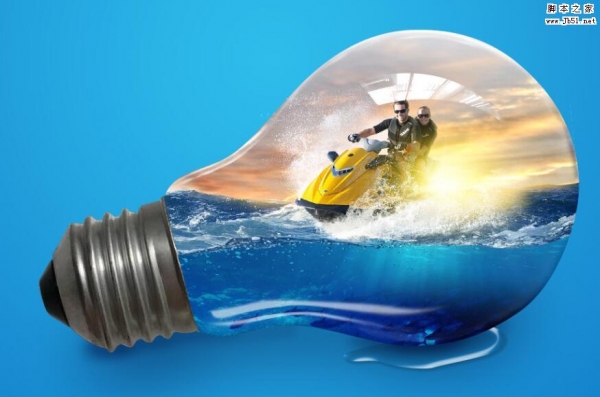 ps怎样在玻璃灯泡中合成人物冲浪的酷炫效果?运用PHOTOSHOP软件,可以很简单的制作大家想要的照片,下面和小编一起来看看具体步骤吧2017-11-20


最新评论